 DotMD
Každá změna agentapřímo v souboru.
Když AI agent opraví vaše komentáře, DotMD ukáže úpravy v samotném dokumentu, ne jako diff v terminálu. Ty, které se vám líbí, ponechte, ostatní vraťte a kdykoli se vraťte k dřívější verzi.
macOS 14 nebo novější. Čtení je zdarma; úpravy a revize se platí jednou.
Rychlá odpověď
Chcete-li zkontrolovat změny, které agent udělal v souboru Markdown, klikněte v DotMD na Review. Když agent opraví vaše komentáře, DotMD ukáže, co se změnilo od chvíle, kdy je přečetl: starý text přeškrtnutý červeně, nový zeleně, vedle komentáře, na který odpovídá. Opravu přijměte, znovu ji otevřete tlačítkem Reopen, nebo použijte Accept All. Změny, o které nikdo nežádal, se počítají zvlášť. Každá dřívější verze zůstává v historii verzí (Version History). Revize a nástroje pro agenty patří do DotMD Reviewer (jednorázový nákup); čtení zůstává zdarma.
Jak zkontrolovat opravy agenta v souboru Markdown
Když agent přečte vaše komentáře, DotMD si poznamená soubor v tom okamžiku. Vše, co se potom změní, se zobrazí v dokumentu: starý text červeně přeškrtnutý, nový zeleně. To je revize. Git k tomu nepotřebujete.
-
Otevřete revizi
Klikněte na Review na panelu nástrojů. Nad stránkou se objeví pruh, který říká, čí změny to jsou a kolik jich je, například Review changes by Claude Code · 3 comments · 2 other changes.
-
Čtěte každou opravu vedle jejího komentáře
Klikněte na komentář v panelu a stránka se posune k jeho změnám. Poznámka agenta o tom, co udělal, je na kartě.
-
Přijměte ji, nebo ji znovu otevřete
Accept změnu ponechá a komentář přesune do Resolved. Reopen změnu vrátí a komentář pošle zpět do Open, aby ho agent viděl znovu. Chcete-li napsat proč, komentář nejdřív upravte.
-
Dokončete
Accept All ponechá všechny změny a ukončí revizi. Decline All vrátí soubor do stavu, v jakém byl, když agent komentáře přečetl. Done (⌘↩) zavře panel a revize čeká: otevřete Review znovu a pokračujte, i po ukončení DotMD.
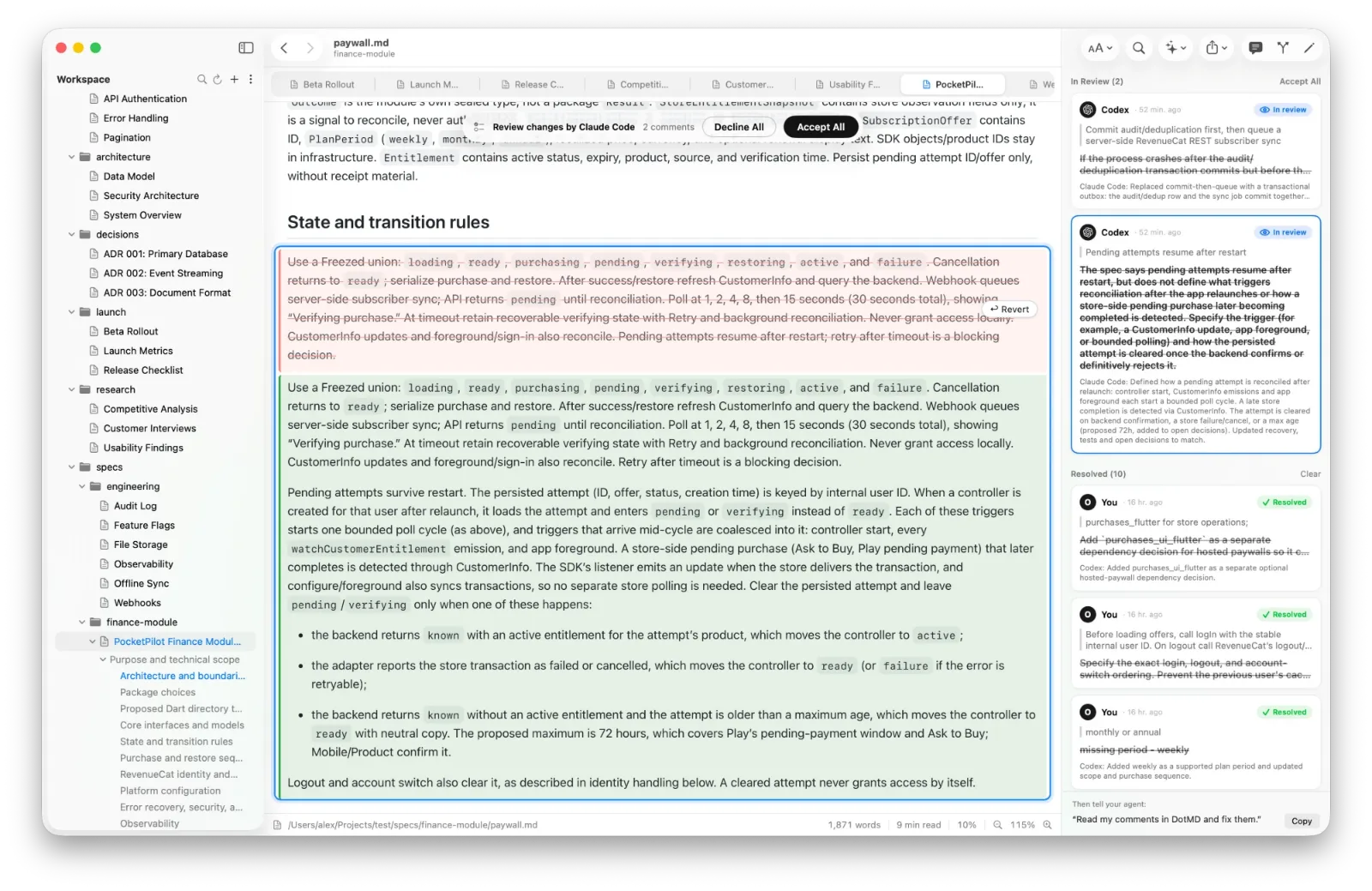
Změny a komentáře na sebe ukazují
Klikněte na změnu na stránce a její komentář se vybere v panelu. Změny komentáře zahrnují místo, na které jste ukázali, i každé další místo, které agent kvůli němu upravil, například testovací plán nebo souhrnnou tabulku, kterou přizpůsobil. Vidíte celou opravu, ne jen jeden řádek.
Ostatní změny
Pruh také počítá other changes: úpravy, o které žádný komentář nežádal. Jsou to věci, které agent udělal sám, nebo změny souboru od začátku revize, včetně vašich. Podívejte se i na ně. Právě tady se skrývají agentova překvapení. Revert u změny vrátí jen tu jednu změnu.
Version History: diff Markdownu, který můžete vrátit nebo obnovit
Stiskněte ⌥⌘Y nebo zvolte File → Show Version History. Verze jsou vpravo seřazené podle dnů a stránka ukazuje vybranou verzi s tím, co se změnilo oproti předchozí: přidaný text zeleně, odstraněný červeně.
- Restore vrátí vybranou verzi. Aktuální text se nejdřív uloží jako verze, takže obnovení lze vrátit dalším obnovením.
- Vrácení jedné změny. U aktuální verze klikněte na Revert na červeném textu bloku a potom na Apply Reverts. Soubor se zapíše jen s těmito vrácenými změnami, zbytek zůstane.
- Každé vrácení se uchová. Než Reopen, Revert nebo Decline All změní soubor, jeho text se uloží jako verze, takže vrácenou opravu lze získat zpět.
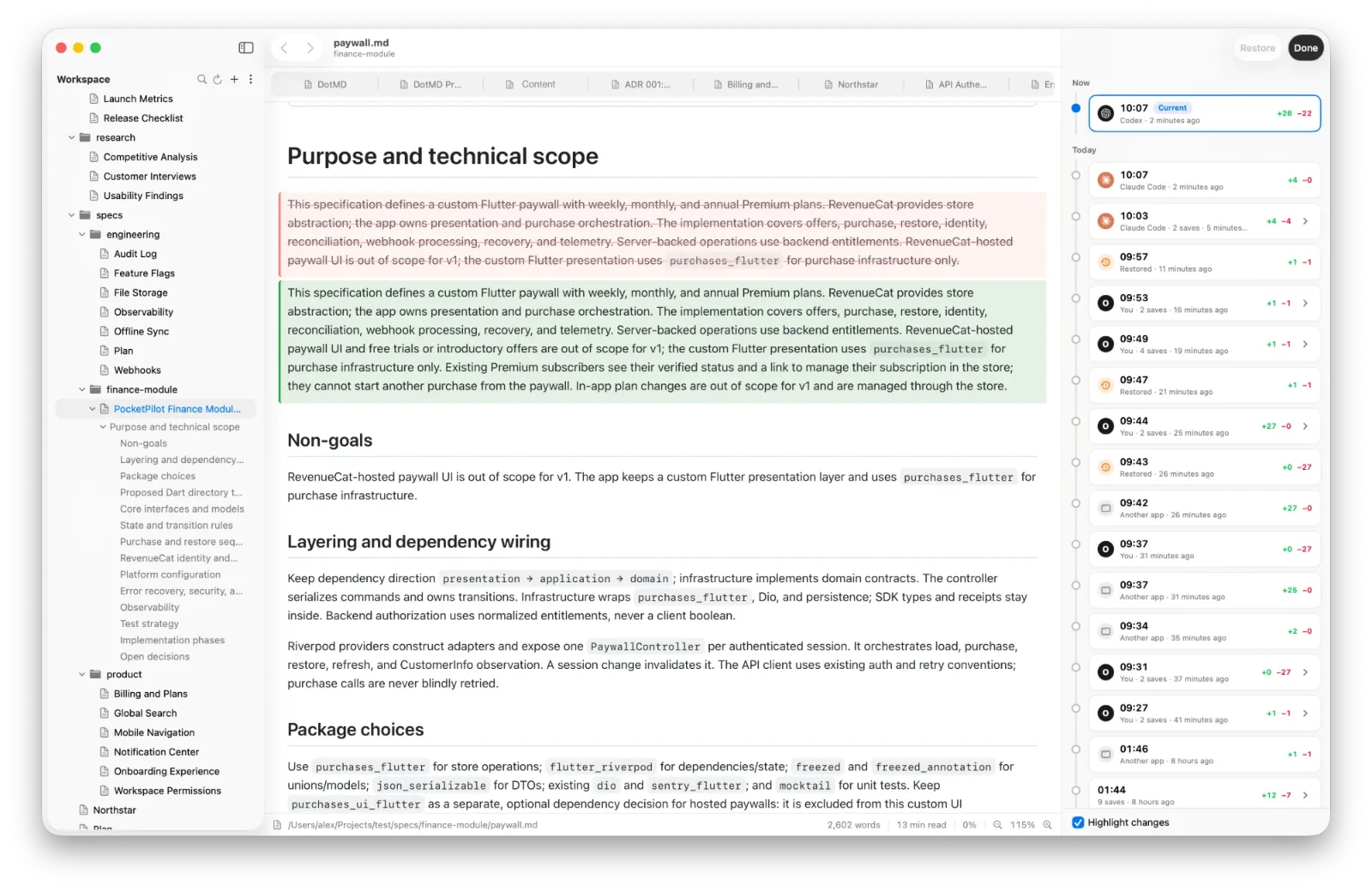
Kdy se verze ukládají a jak dlouho se uchovávají
DotMD uloží verzi pokaždé, když soubor kdokoli změní: vy, AI agent, git nebo jiná aplikace, ať je soubor otevřený, nebo ne. Uloží ji i při otevření souboru, dokončení úprav či ukončení a každé dvě minuty, když píšete. Soubor vytvořený agentem má jedinou verzi, dokud ho poprvé neotevřete, takže nikdy nevidíte historii konceptů, které jste nečetli.
Starší verze se řídnou stejně jako v Time Machine: vše z posledního dne, pak jedna za hodinu po týden, jedna za den po měsíc a potom jedna za týden, nejvýše 200 na soubor. Soubor, který změnila jiná aplikace, má v postranním panelu oranžovou tečku. Otevřete ho a DotMD přejde rovnou na to, co se změnilo.
Otázky ke kontrole změn
Potřebuji k tomu git?
Ne. DotMD uloží verzi pokaždé, když soubor kdokoli změní: vy, agent, git nebo jiná aplikace.
Mohu vrátit jen jednu změnu?
Ano. Ve Version History označte blok tlačítkem Revert a stiskněte Apply Reverts; zbytek zůstane.
Co jsou „other changes“?
Úpravy, o které žádný komentář nežádal: ty, které agent udělal sám, nebo změny od začátku revize, včetně vašich.
Jak dlouho se verze uchovávají?
Vše z posledního dne, pak jedna za hodinu po týden, jedna za den po měsíc, potom jedna za týden, nejvýše 200 na soubor.