 DotMD
Claude Code пише план.Ви перевіряєте його в DotMD.
Підключіть Claude Code до DotMD один раз. Кожна специфікація й кожен план, які він напише, надходитимуть вам документом, який можна прочитати й прокоментувати, а не стіною тексту в терміналі, а кожне виправлення з'явиться у файлі, щоб ви його прийняли.
macOS 14 або новіша. Читати можна безкоштовно; редагування й рев'ю оплачуються один раз.
Коротко
Підключіть Claude Code до DotMD через MCP, і кожна специфікація чи план, які він пише, надходить до вас документом: прочитати, прокоментувати, схвалити. Рев'ю входить до DotMD Reviewer, разової покупки; читати безкоштовно.
Як підключити Claude Code до DotMD
DotMD запускає на вашому Mac невеликий MCP-сервер. Через нього Claude Code відкриває файли в DotMD, надсилає вам документи на рев'ю й читає ваші коментарі. Налаштування займає хвилину.
-
Увімкніть MCP-сервер DotMD
У DotMD відкрийте Settings → MCP і ввімкніть MCP server. Статус стане зеленим. Увімкніть і Start with DotMD, щоб сервер був готовий щоразу, коли DotMD відкритий.
-
Додайте DotMD до Claude Code
Один раз виконайте в Терміналі:
claude mcp add -s user --transport http dotmd http://127.0.0.1:8089/mcpПрапорець
-s userпідключає DotMD до всіх проєктів, а не лише до теки, де ви запустили команду. Якщо ви додавали DotMD раніше без нього, цей запис стосується одного проєкту: виконайте в ньомуclaude mcp remove -s local dotmd, щоб його прибрати. Якщо ви змінювали порт, скопіюйте адресу вгорі Settings → MCP. -
Перевірте, що він відповідає
Попросіть Claude Code відкрити файл Markdown у DotMD. Файл відкриється, а Recent Requests у Settings → MCP покаже виклик простими словами, із зеленою позначкою.
Як переглянути й прокоментувати план Claude Code
Попросіть Claude Code написати документ і скажіть, куди його зберегти і що хочете його перевірити:
«Напиши специфікацію в docs/spec.md і надішли мені її на рев'ю в DotMD».
-
Claude Code надсилає вам файл
Він зберігає специфікацію й надсилає її вам на рев'ю. З'являється сповіщення, файл потрапляє в Needs You, і Claude Code чекає. Поки ви читаєте, він не витрачає токенів, скільки б часу це не забрало.
-
Ви коментуєте уривки
Читайте специфікацію у відрендереному вигляді, з таблицями, діаграмами й кодом. Виділіть уривок, який треба змінити, натисніть ⌥⌘M і напишіть, що хочете. Пройдіть увесь документ, перш ніж щось надсилати.
-
Ви надсилаєте коментарі
Натисніть Send унизу панелі Review. Claude Code отримає всі коментарі разом. Якщо змінювати нічого, на кнопці написано Approve.
-
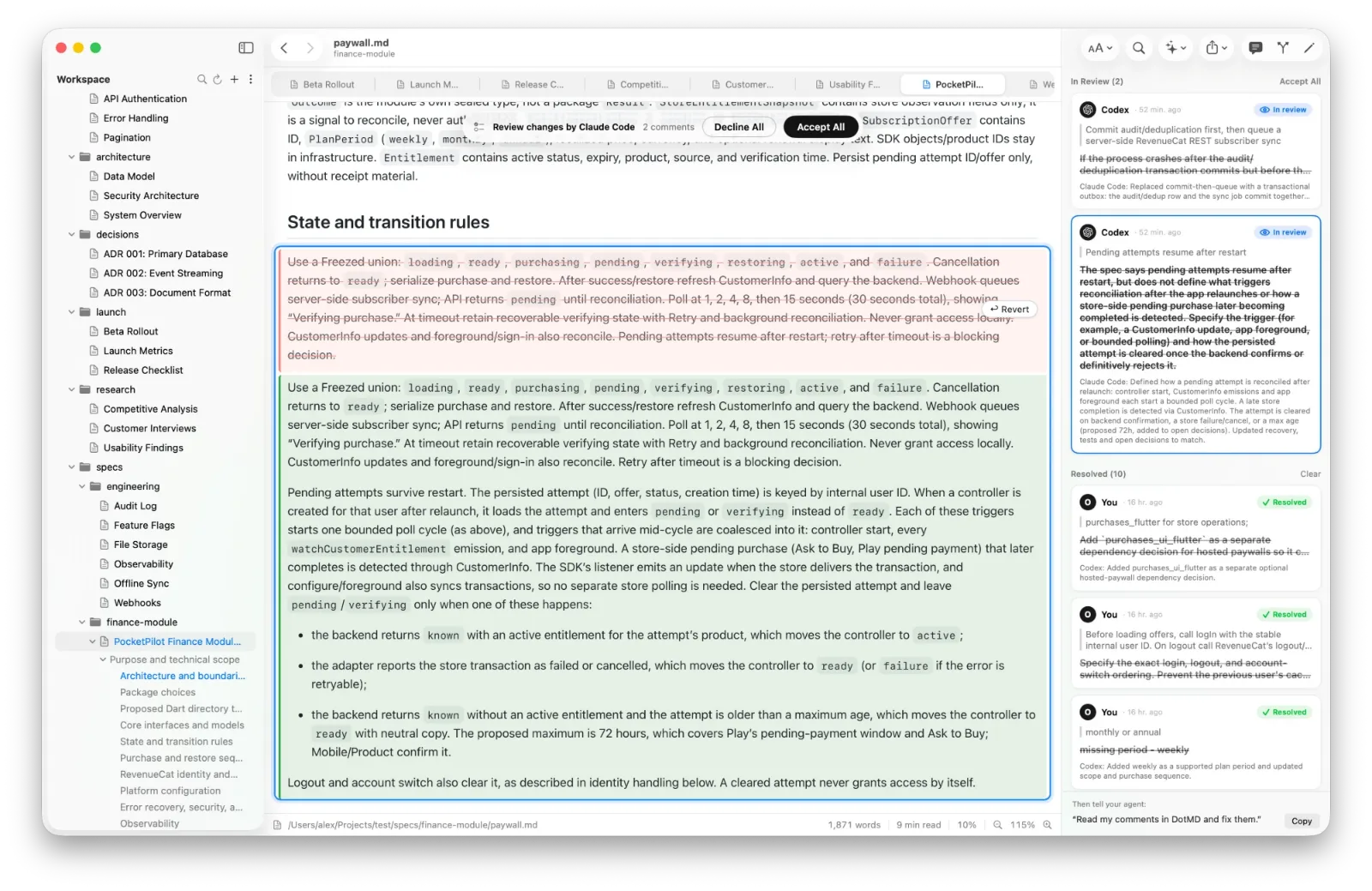
Ви перевіряєте кожне виправлення у файлі
Claude Code редагує файл і повертає кожен коментар із приміткою про те, що зробив. Кожне виправлення стоїть поруч із коментарем, на який відповідає: старий текст червоним, новий зеленим. Виберіть Accept, Reopen або Accept All.
-
Ви схвалюєте
Після виправлень Claude Code знову чекає. Залиште ще коментарі й натисніть Send для наступного кола або натисніть Approve, і він продовжить, наприклад, писати код.
Зробіть це звичкою: кілька рядків у CLAUDE.md
Claude Code надсилає документ на рев'ю, коли ви просите. Щоб він робив це щоразу й завжди шукав ваші коментарі в DotMD, додайте ці рядки в CLAUDE.md проєкту або в ~/.claude/CLAUDE.md для всіх проєктів:
Comments and reviews on Markdown files are kept in DotMD (MCP server `dotmd`), not in the files.
When I mention comments, a review or remarks on a .md file, read them with get_review_comments,
fix each one and send it back with resolve_review_comments.
After writing or substantially changing a spec, plan or design doc for me, send it to me with
request_review and wait for my answer; call it again after fixing my comments, until I approve.
Найважливіший — перший рядок. Ваші коментарі зберігає DotMD, а не файл, тож агент, який не згадає про DotMD, шукає їх у проєкті й нічого не знаходить.
DotMD може й сам додати ці правила до файлу одним натисканням: дивіться CLAUDE.md і AGENTS.md на Mac.
Користуєтеся plan mode? Див. plan mode у Claude Code: де зберігаються плани і як їх перевіряти.
Про що попросити Claude Code
Коли DotMD підключено, Claude Code може не лише надсилати документи, а й показувати вам щось у DotMD. Кілька прохань, які добре працюють:
- «Напиши план у docs/plan.md і відкрий його в DotMD».
- «Покажи в DotMD, де ти змінив ціни».
- «Я залишив коментарі до плану в DotMD. Пройдися по них».
- «Перепиши абзац, який я виділив у DotMD».
- «Перевір docs/compare.md у DotMD і залиш коментарі до рядків».
Останнє прохання робить Claude Code рецензентом: його коментарі з'являться в DotMD під його ім'ям, а ви вирішуєте, які з них отримає автор. Докладніше — Агент перевіряє агента.
Claude Code у контейнері Docker
Усередині контейнера 127.0.0.1 — це сам контейнер, а не ваш Mac. Docker Desktop дає контейнерам доступ до Mac як до host.docker.internal, тож додайте DotMD із цією адресою:
claude mcp add -s user --transport http dotmd http://host.docker.internal:8089/mcpІнші комп'ютери до DotMD однаково не дістануться: сервер відповідає лише на цьому Mac. Подробиці — у посібнику з MCP-сервера.
Запитання про Claude Code і DotMD
Як перевірити план Claude Code, перш ніж він почне писати код?
Попросіть Claude Code надіслати вам план у DotMD. Прокоментуйте фрагменти, натисніть Send, перевірте кожну правку у файлі, потім натисніть Approve, і Claude Code продовжить роботу.
Як підключити Claude Code до DotMD?
Увімкніть MCP-сервер у Settings → MCP в DotMD. Потім один раз виконайте claude mcp add -s user --transport http dotmd http://127.0.0.1:8089/mcp.
Чи витрачає Claude Code токени, поки чекає на моє рев'ю?
Ні. Він чекає в одному виклику інструмента, доки ви не натиснете Send або Approve, скільки б часу це не забрало.
Чи має DotMD бути відкритим?
Так. DotMD запускає MCP-сервер, поки відкритий. Settings → MCP → Start with DotMD тримає його напоготові.
Чи надсилає DotMD мої файли кудись?
Ні. Сервер відповідає лише на вашому Mac, а ваші файли, коментарі й історія лишаються там. Сам Claude Code працює з Anthropic, як завжди.
Чи може Claude Code перевірити документ, який написав Codex?
Так. Claude Code залишає коментарі до рядків, ви залишаєте важливі, а Codex їх виправляє. Докладніше — Агент перевіряє агента.