 DotMD
DotMD
計畫交給 Claude Code 寫,審閱在 DotMD 完成。
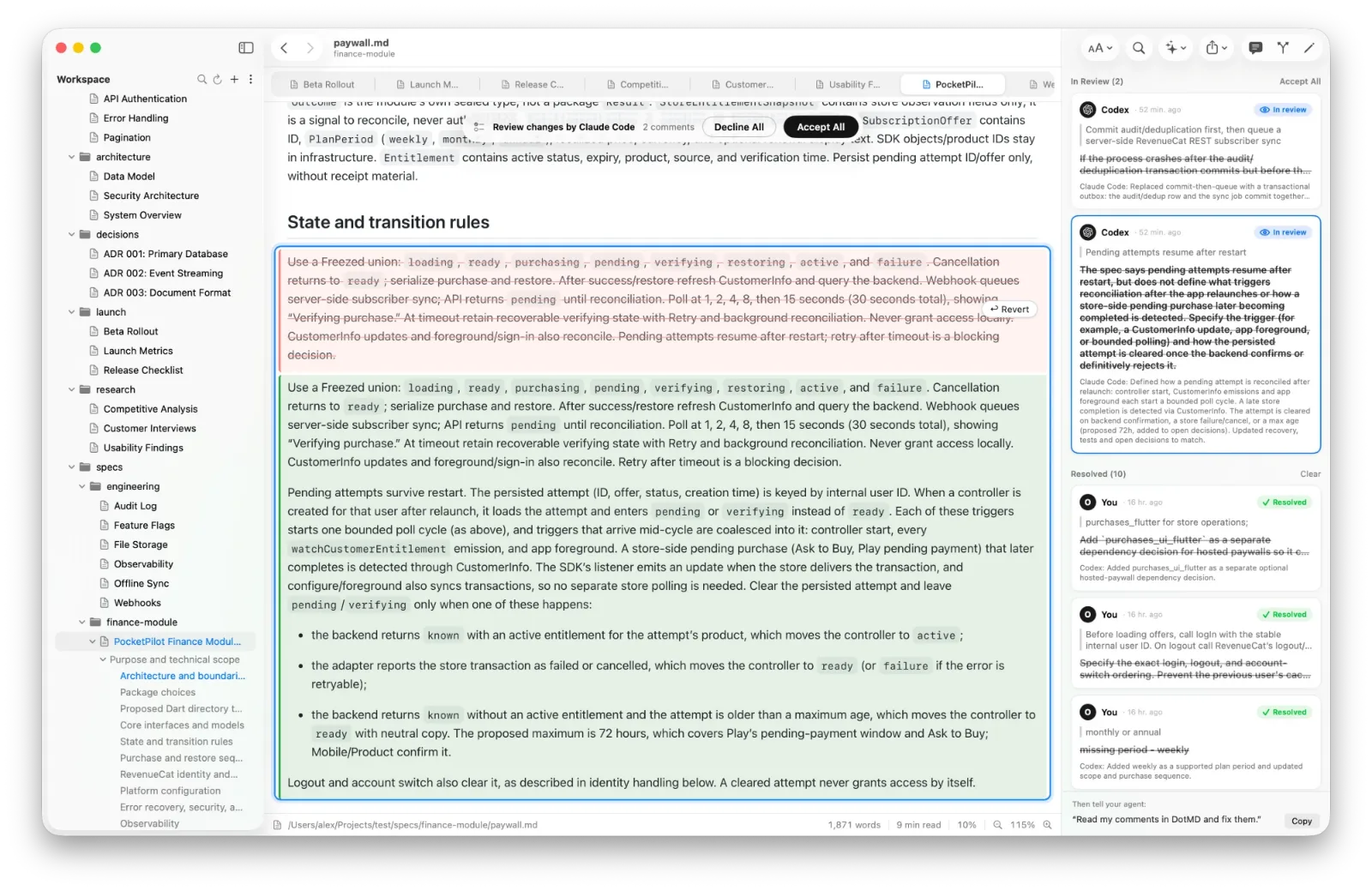
只要把 Claude Code 連接到 DotMD 一次,它寫的每份規格和計畫,都會以可閱讀、可註解的文件送到你面前,而不是終端機裡的一大段文字;每項修正都會顯示在檔案中,等你接受。
需要 macOS 14 或以上版本。閱讀免費;DotMD Pro 提供 3 天免費試用。
快速解答
開啟 DotMD 的 MCP 伺服器(Settings → MCP),然後執行一次 claude mcp add --transport http dotmd http://127.0.0.1:8089/mcp。請 Claude Code 把規格傳到 DotMD 給你。你留下註解時它會等待,接著在檔案中逐一修正,再等你核准。審閱和代理工具屬於 DotMD Pro(可免費試用 3 天);閱讀仍然免費。
如何將 Claude Code 連接到 DotMD
DotMD 會在你的 Mac 上執行一個小型 MCP 伺服器。Claude Code 透過它在 DotMD 中開啟檔案、把文件傳給你審閱,並讀取你的註解。設定只需要一分鐘。
-
開啟 DotMD 的 MCP 伺服器
在 DotMD 中開啟 Settings → MCP,打開 MCP server。狀態會變成綠色。也打開 Start with DotMD,只要 DotMD 開著,伺服器就隨時待命。
-
將 DotMD 加入 Claude Code
在「終端機」中執行一次:
claude mcp add --transport http dotmd http://127.0.0.1:8089/mcp這會把 DotMD 加入你目前所在的專案。在
dotmd前加上--scope user,就能在所有專案中使用。如果你改過連接埠,請從 Settings → MCP 上方複製位址。 -
確認它有回應
請 Claude Code 在 DotMD 中開啟一個 Markdown 檔案。檔案會開啟,Settings → MCP 中的 Recent Requests 會用淺白的文字列出這次呼叫,並打上綠色勾號。
檢視並註解 Claude Code 的計畫
請 Claude Code 撰寫文件,並說明要存在哪裡、你想要審閱:
「把規格寫到 docs/spec.md,然後在 DotMD 傳給我審閱。」
-
Claude Code 把檔案傳給你
它會儲存規格並傳給你審閱。通知會出現,檔案會列在 Needs You 下,Claude Code 開始等待。你閱讀時它不會消耗任何 token,不論花多久時間。
-
你在段落上留下註解
以渲染後的樣子閱讀規格,包含表格、圖表與程式碼。選取需要修改的段落,按下 ⌥⌘M,寫下你要的內容。送出前先看完整份文件。
-
你送出註解
按一下 Review 面板底部的 Send。Claude Code 會一次收到所有註解。如果沒有要修改的地方,按鈕會顯示 Approve。
-
你在檔案中檢查每項修正
Claude Code 會編輯檔案,並為每則註解附上它做了什麼的說明後傳回。每項修正都在它回應的註解旁邊,舊文字為紅色、新文字為綠色。選擇 Accept、Reopen,或 Accept All。
-
你核准
修正完後,Claude Code 會再次等待。留下更多註解並按 Send 進行下一輪,或按 Approve,它就會繼續往下做,例如開始寫程式碼。
養成習慣:在 CLAUDE.md 加幾行
只要你提出要求,Claude Code 就會把文件傳來審閱。若要讓它每次都這麼做,並且總是到 DotMD 找你的註解,請把下面幾行加入專案中的 CLAUDE.md,或加入 ~/.claude/CLAUDE.md 套用到所有專案:
Comments and reviews on Markdown files are kept in DotMD (MCP server `dotmd`), not in the files.
When I mention comments, a review or remarks on a .md file, read them with get_review_comments,
fix each one and send it back with resolve_review_comments.
After writing or substantially changing a spec, plan or design doc for me, send it to me with
request_review and wait for my answer; call it again after fixing my comments, until I approve.
第一行最重要。你的註解由 DotMD 保存,不在檔案裡;沒想到 DotMD 的代理會在專案中搜尋,結果什麼也找不到。
可以請 Claude Code 做的事
連接 DotMD 後,Claude Code 除了傳文件給你,也能在 DotMD 中展示內容給你看。幾個好用的要求:
- 「把計畫寫到 docs/plan.md,然後在 DotMD 開啟。」
- 「在 DotMD 中指給我看你在哪裡改了價格。」
- 「我在 DotMD 對計畫留了註解,請逐一處理。」
- 「改寫我在 DotMD 中選取的段落。」
- 「在 DotMD 審閱 docs/compare.md,並在各行留下你的註解。」
最後一個要求會讓 Claude Code 成為審閱者:它的註解會以它的名稱出現在 DotMD 中,由你決定哪些要交給撰寫者。請參閱代理互相審閱。
在 Docker 容器中使用 Claude Code
在容器內,127.0.0.1 指的是容器本身,而不是你的 Mac。Docker Desktop 讓容器以 host.docker.internal 連到 Mac,所以請用這個位址加入 DotMD:
claude mcp add --transport http dotmd http://host.docker.internal:8089/mcp其他電腦仍然無法連到 DotMD:伺服器只在這台 Mac 上回應。詳情請見 MCP 伺服器指南。
關於 Claude Code 與 DotMD 的問題
Claude Code 等待我審閱時會消耗 token 嗎?
不會。它會在一次工具呼叫中等待,直到你按下 Send 或 Approve,不論花多久時間。
DotMD 必須保持開啟嗎?
需要。DotMD 開啟時才會執行 MCP 伺服器。開啟 Settings → MCP → Start with DotMD,伺服器就會隨時待命。
DotMD 會把我的檔案傳到別處嗎?
不會。伺服器只在你的 Mac 上回應,你的檔案、註解與記錄都留在那裡。Claude Code 本身仍照常與 Anthropic 運作。
Claude Code 可以審閱 Codex 寫的文件嗎?
可以。Claude Code 在各行留下註解,你保留重要的那些,再由 Codex 修正。請參閱代理互相審閱。