 DotMD
DotMD
編輯 Markdown,附即時預覽。
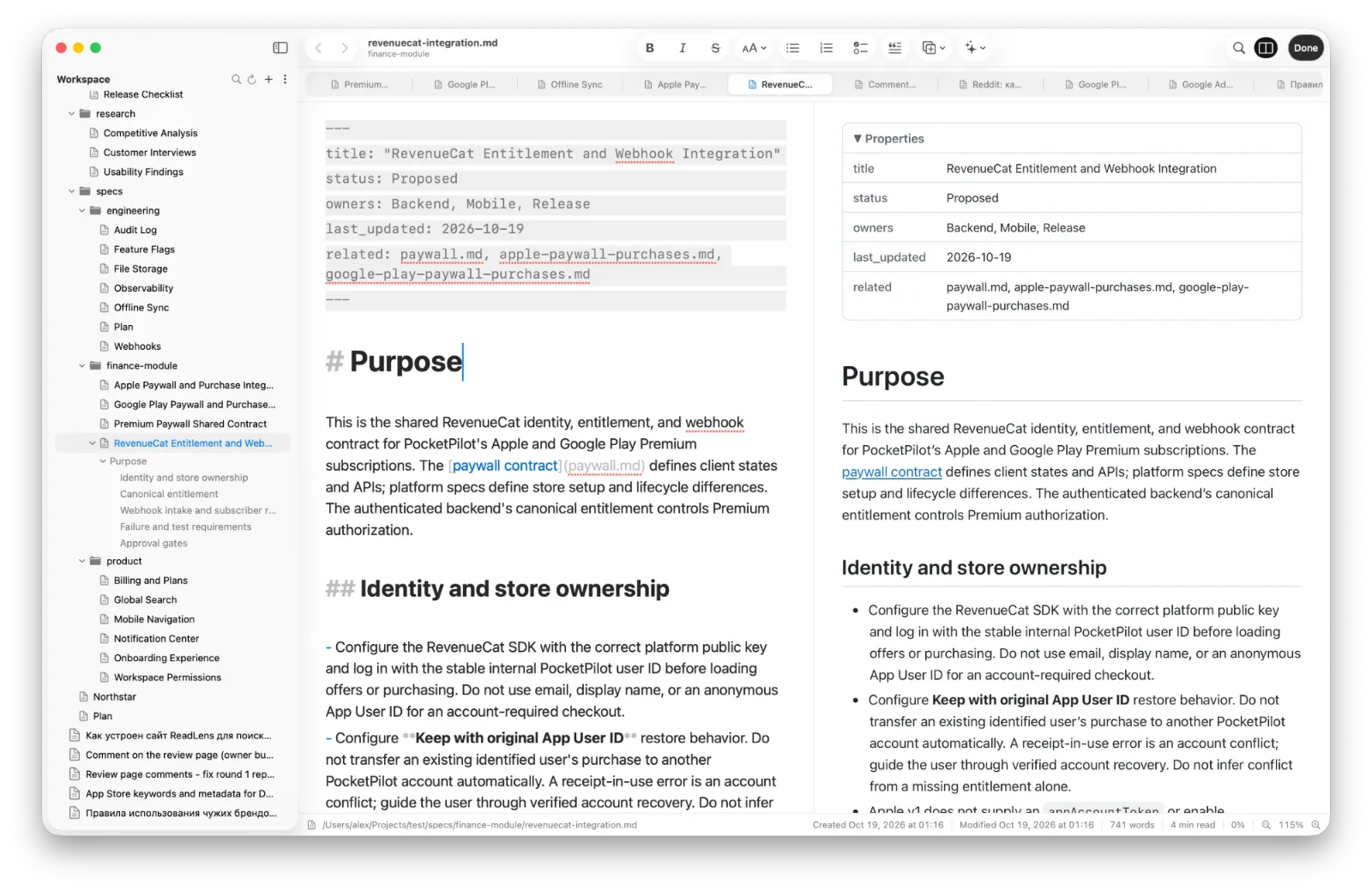
用純文字書寫,輸入時即時格式化,旁邊就是完成的頁面。按一下頁面上的任何內容,編輯器就會跳到它的原始碼。磁碟上的檔案永遠是最新的。
需要 macOS 14 或以上版本。閱讀免費;DotMD Pro 提供 3 天免費試用。
快速解答
按下 ⌘E 開始編輯。文字會在輸入時格式化,Preview(⌥⌘E)會在旁邊顯示渲染後的頁面;按一下頁面上的任何內容,即可跳到它的原始碼。沒有儲存按鈕:每項修改都會立即寫入檔案,每個版本也都會保留。
如何用即時預覽編輯 Markdown
檔案仍是純文字,存成 .md。編輯器會在你輸入時格式化:標題較大,粗體與斜體立即顯示,標記符號則會變淡。
-
開始編輯
按下 ⌘E。開啟 Settings → Editor → Double-click to enter edit mode 後,連按兩下頁面,編輯器就會直接在那一段打開。
-
開啟 Preview
按一下 Preview 或按下 ⌥⌘E。渲染後的頁面會出現在文字右側,並隨輸入即時更新,不會閃爍。Preview 是否開啟會被記住,供下次使用。
-
從頁面跳到原始碼
按一下頁面上的任何內容:段落、標題、清單項目、表格的一列或程式碼區塊。編輯器會跳到它的 Markdown,並短暫以黃色標示。兩側會一起逐行捲動。
-
完成
按一下 Done 或按下 ⌘↩ 回到閱讀。不需要儲存:每項修改都會立即寫入檔案,⌘Z 與 ⇧⌘Z 可還原與重做,Version History 會保留較早的版本。
工具列有常用的格式:粗體(⌘B)、斜體(⌘I)、標題 1 到 3(⌥⌘1 到 ⌥⌘3)、清單與引用。再按一次按鈕即可移除格式。所有功能也都在 Format 選單裡。
刪除線是 ⇧⌘X,內文是 ⌥⌘0。⌘F 可在編輯器中尋找並取代文字。視窗較窄時,格式按鈕會收進 » 選單,Preview 和 Done 則維持顯示。
不必記語法,也能插入任何元素
Insert 選單會把可用的範例放在獨立的行上,並選取你可能想替換的部分。
| 群組 | 元素 |
|---|---|
| Blocks | 表格、程式碼區塊、引用、提示區塊、可摺疊區段、水平線 |
| Lists | 項目符號、編號、待辦清單 |
| Media | 圖片、檔案連結 |
| More | Mermaid 圖表(10 種)、數學式、屬性、今天的日期 |
清單會自動接續:按 Enter 開始下一項,在空項目上按 Enter 結束清單,按 Tab 縮排。按下 ⌘V 貼上螢幕截圖,它會存進文件旁的 assets 資料夾並插入連結。從 Finder 拖入的圖片,或用 Insert → Image… 選取的圖片,也會複製到那裡。
Retina 螢幕截圖會帶上它在畫面上的寬度(例如 |1170),所以看起來不會大上一倍。提示區塊(callout)有五種:Note、Tip、Important、Warning 和 Caution。
搜尋、匯出與 AI 動作
- 跨檔案搜尋。⇧⌘F 會搜尋工作區中每個資料夾的檔名與內文。
- 匯出。PDF、HTML、可貼到 Pages、Mail 或 Google Docs 的 Copy as Rich Text,以及列印。
- AI 動作。Summarize (TL;DR)、Explain Selection 與 Fill Properties 會在你的 Mac 上以 Apple Intelligence 執行,或使用你自己的 API 金鑰。
專注模式與打字機捲動
Focus Mode(⌥⌘F,在 View 選單)會讓你正在寫的段落以外的內容變暗。Typewriter Scrolling 讓你正在輸入的那一行保持在視窗中央。字體大小與拼字檢查位於 Settings → Editor。
如果在你編輯時有 AI 代理更動了檔案,DotMD 會察覺、為每項變更保留一個版本,並顯示改了什麼。請見代理的每項變更。
關於 Markdown 編輯器的常見問題
編輯需要 DotMD Pro 嗎?
需要。編輯屬於 DotMD Pro:年訂閱附 3 天免費試用,或 Lifetime。閱讀則免費。
有儲存按鈕嗎?
沒有。每項修改都會立即寫入檔案;⌘Z 可還原,Version History 會保留較早的版本。
如果我編輯時代理更動了檔案怎麼辦?
DotMD 會察覺其他 App 的變更,並為每一項保留一個版本。
AI 動作在哪裡執行?
在你的 Mac 上以 Apple Intelligence 執行,或使用你自己的 OpenAI、Anthropic、Google、DeepSeek 或 xAI API 金鑰。沒有任何內容經過 DotMD。