 DotMD
Claude Code пишет план.Вы проверяете его в DotMD.
Подключите Claude Code к DotMD один раз. Каждая спека и каждый план, которые он пишет, будут приходить вам документом, который можно прочитать и прокомментировать, а не стеной текста в терминале, а каждая правка появится в файле, чтобы вы её приняли.
macOS 14 или новее. Чтение бесплатно; редактирование и ревью оплачиваются один раз.
Коротко
Подключите Claude Code к DotMD через MCP, и каждая спецификация или план, которые он пишет, приходит к вам документом: прочитать, прокомментировать, одобрить. Ревью входит в DotMD Reviewer, разовую покупку; чтение бесплатно.
Как подключить Claude Code к DotMD
DotMD запускает на вашем Mac небольшой MCP-сервер. Через него Claude Code открывает файлы в DotMD, присылает вам документы на ревью и читает ваши комментарии. Настройка занимает минуту.
-
Включите MCP-сервер DotMD
В DotMD откройте Settings → MCP и включите MCP server. Статус станет зелёным. Включите и Start with DotMD, чтобы сервер был готов всякий раз, когда DotMD открыт.
-
Добавьте DotMD в Claude Code
Один раз выполните в Терминале:
claude mcp add -s user --transport http dotmd http://127.0.0.1:8089/mcpФлаг
-s userподключает DotMD ко всем проектам, а не только к папке, где вы запустили команду. Если вы добавляли DotMD раньше без него, эта запись относится к одному проекту: выполните в нёмclaude mcp remove -s local dotmd, чтобы её убрать. Если вы меняли порт, скопируйте адрес вверху Settings → MCP. -
Проверьте, что он отвечает
Попросите Claude Code открыть Markdown-файл в DotMD. Файл откроется, а Recent Requests в Settings → MCP покажет вызов простыми словами, с зелёной галочкой.
Как посмотреть и прокомментировать план Claude Code
Попросите Claude Code написать документ и скажите, куда его сохранить и что хотите его проверить:
«Напиши спеку в docs/spec.md и пришли мне её на ревью в DotMD».
-
Claude Code присылает вам файл
Он сохраняет спеку и присылает её вам на ревью. Появляется уведомление, файл попадает в Needs You, и Claude Code ждёт. Пока вы читаете, он не тратит токены, сколько бы времени это ни заняло.
-
Вы комментируете фрагменты
Читайте спеку в готовом виде, с таблицами, диаграммами и кодом. Выделите фрагмент, который нужно изменить, нажмите ⌥⌘M и напишите, что хотите. Пройдите весь документ, прежде чем что-то отправлять.
-
Вы отправляете комментарии
Нажмите Send внизу панели Review. Claude Code получит все комментарии разом. Если менять нечего, на кнопке написано Approve.
-
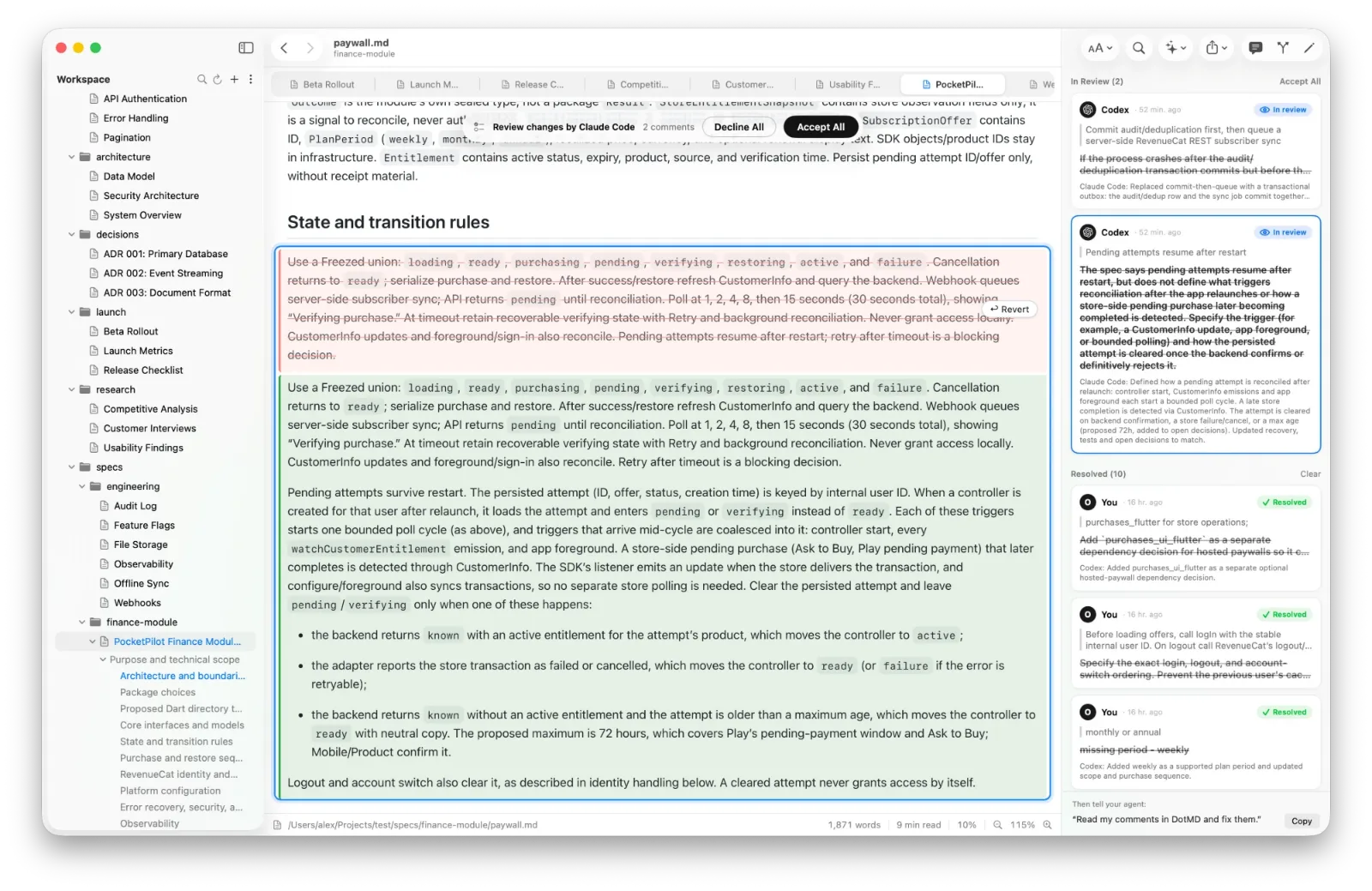
Вы проверяете каждую правку в файле
Claude Code правит файл и возвращает каждый комментарий с заметкой о том, что сделал. Каждая правка стоит рядом с комментарием, на который отвечает: старый текст красным, новый зелёным. Выберите Accept, Reopen или Accept All.
-
Вы одобряете
После правок Claude Code снова ждёт. Оставьте ещё комментарии и нажмите Send для следующего круга или нажмите Approve, и он продолжит, например, писать код.
Сделайте это привычкой: несколько строк в CLAUDE.md
Claude Code отправляет документ на ревью, когда вы просите. Чтобы он делал это каждый раз и всегда искал ваши комментарии в DotMD, добавьте эти строки в CLAUDE.md проекта или в ~/.claude/CLAUDE.md для всех проектов:
Comments and reviews on Markdown files are kept in DotMD (MCP server `dotmd`), not in the files.
When I mention comments, a review or remarks on a .md file, read them with get_review_comments,
fix each one and send it back with resolve_review_comments.
After writing or substantially changing a spec, plan or design doc for me, send it to me with
request_review and wait for my answer; call it again after fixing my comments, until I approve.
Главное — первая строка. Ваши комментарии хранит DotMD, а не файл, поэтому агент, который не вспомнит о DotMD, ищет их в проекте и ничего не находит.
DotMD может и сам добавить эти правила в файл одним нажатием: смотрите CLAUDE.md и AGENTS.md на Mac.
Используете plan mode? См. plan mode в Claude Code: где сохраняются планы и как их проверять.
О чём попросить Claude Code
Когда DotMD подключён, Claude Code может не только присылать документы, но и показывать вам что-то в DotMD. Несколько просьб, которые хорошо работают:
- «Напиши план в docs/plan.md и открой его в DotMD».
- «Покажи в DotMD, где ты поменял цены».
- «Я оставил комментарии к плану в DotMD. Пройдись по ним».
- «Перепиши абзац, который я выделил в DotMD».
- «Проверь docs/compare.md в DotMD и оставь комментарии к строкам».
Последняя просьба делает Claude Code ревьюером: его комментарии появятся в DotMD под его именем, а вы решаете, какие из них получит автор. Подробнее — Агент проверяет агента.
Claude Code в контейнере Docker
Внутри контейнера 127.0.0.1 — это сам контейнер, а не ваш Mac. Docker Desktop позволяет контейнерам обращаться к Mac как к host.docker.internal, поэтому добавьте DotMD с этим адресом:
claude mcp add -s user --transport http dotmd http://host.docker.internal:8089/mcpДругие компьютеры к DotMD по-прежнему не подключатся: сервер отвечает только на этом Mac. Подробности — в руководстве по MCP-серверу.
Вопросы о Claude Code и DotMD
Как проверить план Claude Code, прежде чем он начнёт писать код?
Попросите Claude Code прислать вам план в DotMD. Прокомментируйте фрагменты, нажмите Send, проверьте каждую правку в файле, затем нажмите Approve, и Claude Code продолжит работу.
Как подключить Claude Code к DotMD?
Включите MCP-сервер в Settings → MCP в DotMD. Затем один раз выполните claude mcp add -s user --transport http dotmd http://127.0.0.1:8089/mcp.
Тратит ли Claude Code токены, пока ждёт моего ревью?
Нет. Он ждёт в одном вызове инструмента, пока вы не нажмёте Send или Approve, сколько бы времени это ни заняло.
DotMD должен быть открыт?
Да. MCP-сервер работает, пока DotMD открыт. Чтобы он был наготове всегда, включите Settings → MCP → Start with DotMD.
DotMD куда-то отправляет мои файлы?
Нет. Сервер отвечает только на вашем Mac, а ваши файлы, комментарии и история остаются там. Сам Claude Code работает с Anthropic как обычно.
Может ли Claude Code проверить документ, который написал Codex?
Да. Claude Code оставляет комментарии к строкам, вы оставляете важные, а Codex их исправляет. Подробнее — Агент проверяет агента.