 DotMD
Claude Code udělal plán.Přečtěte ho, okomentujte a pak schvalte.
Plan mode (režim plánování) nutí Claude Code napsat plán dřív, než sáhne na váš kód. Tady je, kde plán leží, jak ho přečíst, označit, co se má změnit, a zkontrolovat výsledek v DotMD.
macOS 14 nebo novější. Čtení je zdarma; úpravy a revize se platí jednou.
Rychlá odpověď
V plan mode (Shift+Tab nebo prompt začínající /plan) Claude Code zapíše plán do souboru Markdown v ~/.claude/plans. Nastavíte-li v .claude/settings.json "plansDirectory": "./plans", zůstanou plány v projektu. Otevřete tu složku v DotMD, přečtěte si každý plán vykreslený, okomentujte řádky, které chcete změnit, a nechte je Claude Code opravit, než plán schválíte.
Co dělá plan mode v Claude Code
V plan mode Claude Code projekt čte a prozkoumává a pak napíše plán. Zdrojové soubory neupravuje, dokud plán neschválíte. Plán je proto nejlevnější místo, kde zachytit špatný nápad: chyba v kroku 3 vás stojí jeden komentář, ne přepsanou funkci.
Jsou tři cesty dovnitř:
- Stiskněte v promptu Shift+Tab a přepněte režimy.
- Začněte prompt příkazem
/plan. - Spusťte relaci příkazem
claude --permission-mode plan.
Chcete-li začínat každou relaci v plan mode, nastavte ve svém nastavení defaultMode na "plan".
Kam Claude Code ukládá soubory s plány
Ve výchozím nastavení jsou plány soubory Markdown v ~/.claude/plans, mimo váš projekt. Snadno se v nich ztratíte a plán tam není v gitu. Nastavení plansDirectory je přesune. Vložte ho do .claude/settings.json:
{
  "plansDirectory": "./plans"
}
Cesta je relativní ke kořeni projektu. Cesta mimo projekt, například ../plans, se ignoruje a plány se vrátí do ~/.claude/plans. Uvnitř projektu je můžete commitovat, revidovat v pull requestu a nechat je příští relaci znovu přečíst.
Čtěte plány v DotMD
Plán je Markdown s nadpisy, seznamy, tabulkami a často diagramem. DotMD ho ukáže tak, jak se má číst, ne jako holý text v terminálu.
-
Přidejte složku
Stiskněte ⌘O a vyberte složku projektu nebo složku s plány v ní. U výchozího umístění vyberte přímo
~/.claude/plans: v dialogu otevření zobrazí skryté složky ⇧⌘.. -
Sledujte, jak se objeví
Nové plány se objevují v postranním panelu, zatímco je Claude píše, a otevřený soubor se při změně načte znovu. Tabulky, kód a diagramy Mermaid se vykreslují.
-
Přečtěte ho od začátku do konce
Přečtěte si celý plán, než začnete komentovat. Špatné pořadí kroků, chybějící migrace, soubor, kterého by se Claude neměl dotknout: napodruhé uvidíte víc.
Komentujte, nepřepisujte
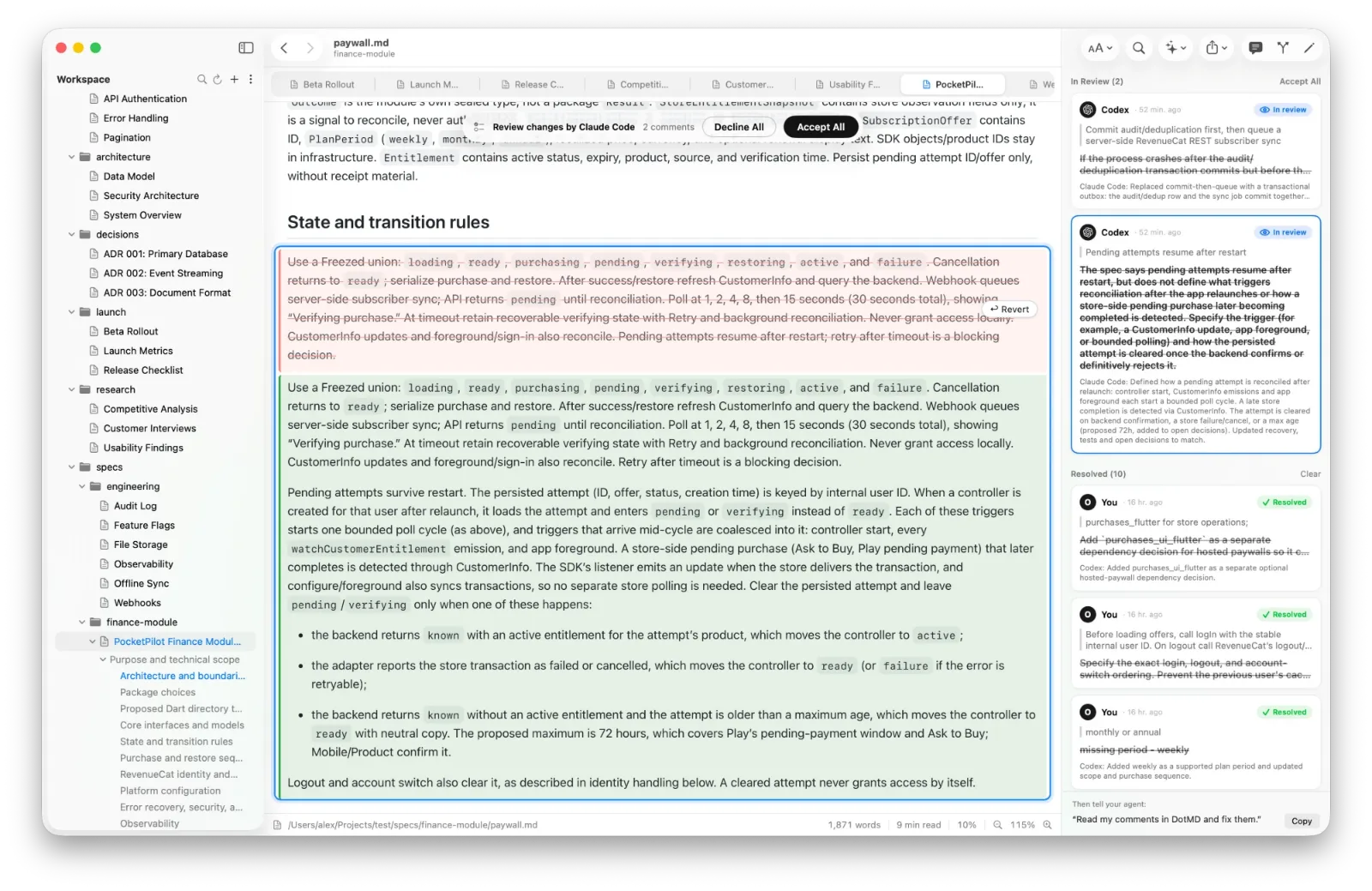
Když do chatu napíšete „ne, změň krok 3, ať použije stávající helper“, musí Claude hádat, který krok myslíte. V DotMD krok vyberete, stisknete ⌥⌘M a napíšete, co se má změnit. Komentáře zůstávají svázané se svými řádky a soubor se jich nikdy nedotknou.
Když plán projdete, řekněte Claude Code: „Projdi moje komentáře v DotMD.“ Přečte je přes MCP, opraví plán a ke každému komentáři pošle zpět poznámku. Každou opravu uvidíte v souboru, starý text červeně a nový zeleně, a každou přijmete nebo znovu otevřete. Pak schvalte a Claude začne stavět. Připojení zabere jeden řádek: viz průvodce Claude Code.
Ať vám Claude posílá každý plán
Můžete o to žádat pokaždé, nebo to říct jednou. Přidejte do CLAUDE.md řádek jako tento:
After writing a plan, send it to me with request_review in DotMD
and wait for my approval before changing any code.
Claude pak předá plán DotMD a čeká v jednom volání, bez spotřeby tokenů, dokud nekliknete na Send s komentáři nebo na Approve. DotMD umí své revizní pokyny přidat do souboru s instrukcemi jedním kliknutím: viz CLAUDE.md a AGENTS.md na Macu.
Ctrl+G, nebo DotMD?
Claude Code umí plán otevřít ve vašem textovém editoru přes Ctrl+G, takže ho upravíte sami. To je rychlý způsob, jak opravit jedno slovo. DotMD je na druhou práci: označit, co má Claude změnit v dlouhém plánu, a pak zkontrolovat, co změnil, včetně úprav, o které nikdo nežádal. Fungují spolu; použijte, co se k opravě hodí.
Dotazy k plánům v Claude Code
Kam Claude Code ukládá plány?
Do ~/.claude/plans, pokud plansDirectory ve vašem nastavení neukazuje dovnitř projektu.
Mohu plány držet v gitu?
Ano. Nastavte plansDirectory na složku uvnitř projektu, například ./plans nebo docs/plans, a commitněte ji.
Musí být DotMD otevřený, když Claude plánuje?
Jen kvůli komentářům a revizím přes MCP. Na čtení plánů stačí samotná aplikace.
Je čtení plánů zdarma?
Ano. Komentáře a revize s agenty potřebují DotMD Reviewer; viz ceník.