 DotMD
DotMD
Agent Cursoru napíše dokument.Vy ho zrevidujete v DotMD.
Přidejte DotMD do Cursoru jednou. Agent vám pak pošle specifikace a plány jako dokumenty ke čtení a komentování, přečte vaše komentáře na přesných řádcích a opraví je v souboru, abyste je mohli přijmout.
macOS 14 nebo novější. Čtení je zdarma, DotMD Pro má 3denní zkušební období zdarma.
Rychlá odpověď
Přidejte DotMD jako server MCP v Cursoru pomocí níže uvedené konfigurace (Settings → MCP v DotMD má tlačítko pro zkopírování). Visual Studio Code a další klienty MCP používají stejnou adresu, http://127.0.0.1:8089/mcp. Pak požádejte agenta, aby vám poslal specifikaci v DotMD. Revize a nástroje pro agenty jsou součástí DotMD Pro (3denní zkušební doba zdarma); čtení zůstává zdarma.
Nastavení MCP v Cursoru: přidejte DotMD do mcp.json
DotMD na vašem Macu provozuje malý server MCP. Agent Cursoru přes něj otevírá soubory v DotMD, posílá vám dokumenty k revizi a čte vaše komentáře. Nastavení zabere minutu.
-
Zapněte server MCP v DotMD
V DotMD otevřete Settings → MCP a zapněte MCP server. Stav zezelená. Zapněte i Start with DotMD, aby byl server připravený, kdykoli je DotMD otevřené.
-
Přidejte server v nastavení MCP v Cursoru
Otevřete nastavení Cursoru, přejděte do sekce MCP a přidejte server s touto konfigurací. Patří do souboru
mcp.json, ve kterém Cursor drží své servery MCP:{ "mcpServers": { "dotmd": { "type": "http", "url": "http://127.0.0.1:8089/mcp" } } }Pokud jste změnili port, zkopírujte adresu z horní části Settings → MCP v DotMD.
-
Ověřte, že odpovídá
Požádejte agenta, aby otevřel soubor Markdown v DotMD. Soubor se otevře a Recent Requests v Settings → MCP uvede volání jednoduchými slovy se zelenou fajfkou.
Visual Studio Code a další klienty MCP
DotMD není vázaný na Cursor. Visual Studio Code a každý další klient MCP, který umí mluvit s HTTP serverem, používají stejnou adresu, http://127.0.0.1:8089/mcp. Přidejte ji jako HTTP server v nastavení MCP klienta, se stejnou konfigurací jako výše, pokud klient bere JSON. Vše ostatní na této stránce platí stejně.
Claude Code a Codex mají své vlastní nastavení. Viz návody pro Claude Code a Codex.
Nechte agenta na sebe počkat
Když vám agent pošle specifikaci k revizi, čeká v jednom volání nástroje, dokud neklepnete na Send nebo Approve, a během čekání nespotřebovává tokeny. K tomu potřebuje server MCP v agentovi dlouhý časový limit nástroje: hledejte nastavení v jeho volbách MCP.
S krátkým limitem se agent ptá znovu zhruba každou minutu a pokaždé jde o tah modelu, nebo čekat úplně přestane. V obou případech se nic neztratí: vaše komentáře zůstanou v DotMD.
Vaše první revize specifikace od agenta Cursoru
Požádejte agenta o dokument a řekněte, kam ho má uložit a že ho chcete zrevidovat:
„Napiš specifikaci do docs/spec.md a pošli mi ji k revizi v DotMD.“
-
Agent vám pošle soubor
Uloží specifikaci a pošle vám ji. Objeví se oznámení, soubor je uveden pod Needs You a agent čeká.
-
Okomentujete pasáže
Čtěte specifikaci vykreslenou, s tabulkami, diagramy a kódem. Označte pasáž, kterou je třeba změnit, stiskněte ⌥⌘M a napište, co chcete. Projděte celý dokument, než cokoli odešlete.
-
Odešlete komentáře
Klepněte dole v panelu Review na Send. Agent dostane všechny vaše komentáře najednou. Pokud nemáte co měnit, tlačítko říká Approve.
-
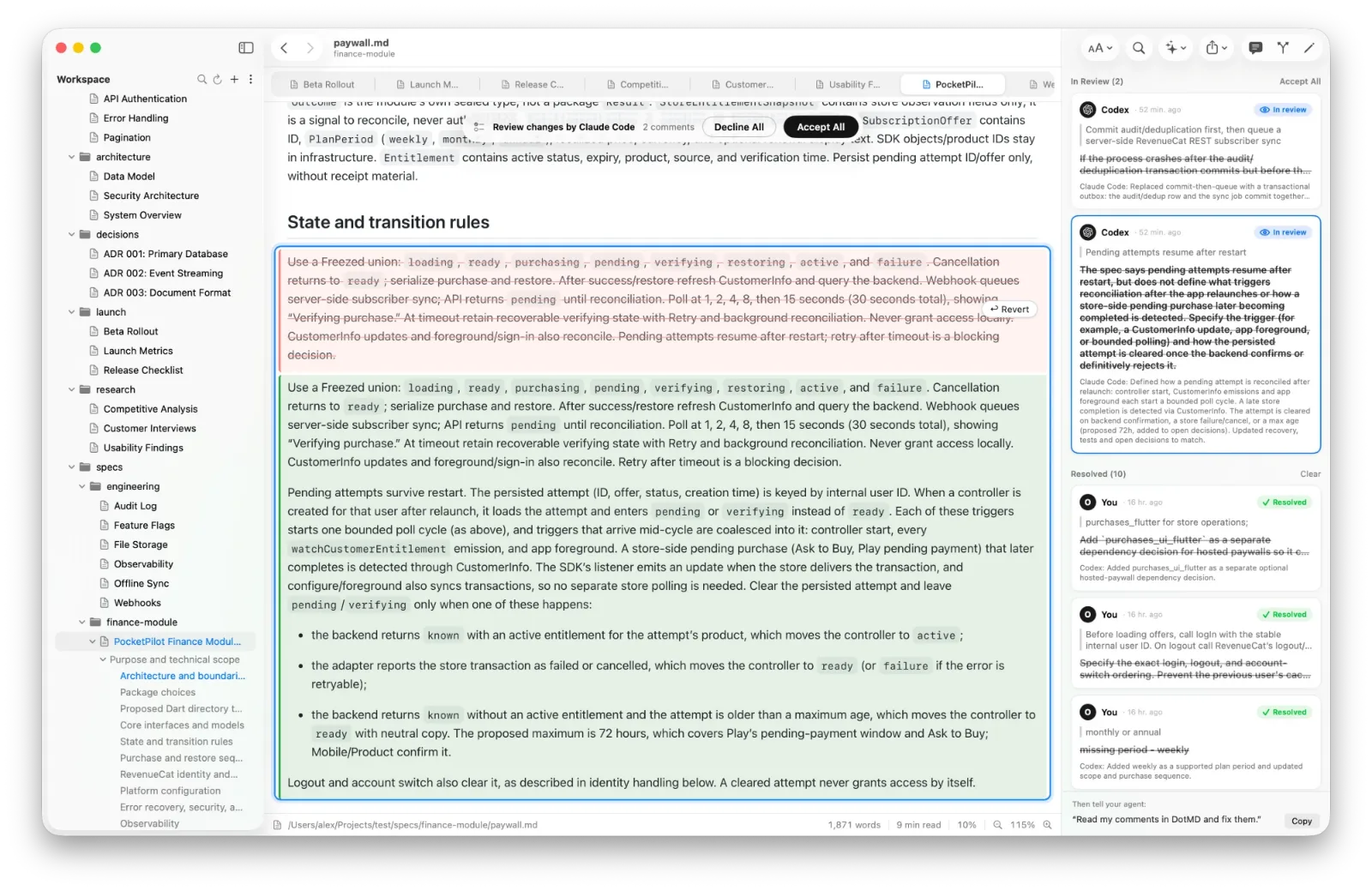
Zkontrolujete každou opravu v souboru
Agent upraví soubor a každý komentář vrátí s poznámkou o tom, co udělal. Každá oprava stojí vedle komentáře, na který odpovídá, starý text červeně a nový zeleně. Přijměte ji tlačítkem Accept, znovu ji otevřete tlačítkem Reopen nebo přijměte vše tlačítkem Accept All.
Co agent umí
Kromě posílání dokumentů agent umí otevřít soubor na řádku, přečíst, co jste vybrali, zvýraznit řádky, které změnil, prohledat váš pracovní prostor a zanechat komentáře jako recenzent. Návod k serveru MCP vypisuje všech dvanáct nástrojů. Několik pokynů, které fungují dobře:
- „Napiš plán do docs/plan.md a otevři ho v DotMD.“
- „Přepiš odstavec, který mám označený v DotMD.“
- „Nechal jsem komentáře k plánu v DotMD. Projdi je.“
Otázky k Cursoru a DotMD
Funguje to ve Visual Studio Code?
Ano, s libovolným klientem MCP: přidejte stejnou adresu jako HTTP server v jeho nastavení MCP.
Agent přestal čekat dřív, než jsem skončil.
Vaše komentáře zůstanou v DotMD. Řekněte agentovi „Přečti si mé komentáře v DotMD a oprav je“ nebo zvyšte časový limit jeho nástrojů MCP.
Musím mít DotMD stále otevřený?
Ano, DotMD provozuje server MCP, dokud je otevřený.
Může agent měnit soubory beze mě?
Server DotMD soubory nikdy nezapisuje. Agent upravuje soubory jako vždy a každou změnu vidíte v DotMD.