 DotMD
DotMD
Claude Code napíše plán.Vy ho zkontrolujete v DotMD.
Připojte Claude Code k DotMD jednou. Každá specifikace a každý plán, které napíše, k vám pak přijdou jako dokument ke čtení a komentování, ne jako stěna textu v terminálu, a každá oprava se objeví v souboru, abyste ji mohli přijmout.
macOS 14 nebo novější. Čtení je zdarma, DotMD Pro má 3denní zkušební období zdarma.
Rychlá odpověď
Zapněte server MCP v DotMD (Settings → MCP) a jednou spusťte claude mcp add --transport http dotmd http://127.0.0.1:8089/mcp. Požádejte Claude Code, ať vám specifikaci pošle do DotMD. Počká, než ji okomentujete, opraví každý komentář v souboru a znovu čeká, dokud ji neschválíte. Revize a nástroje pro agenty jsou součástí DotMD Pro (3denní zkušební doba zdarma); čtení zůstává zdarma.
Jak připojit Claude Code k DotMD
DotMD spouští ve vašem Macu malý server MCP. Claude Code přes něj otevírá soubory v DotMD, posílá vám dokumenty k revizi a čte vaše komentáře. Nastavení zabere minutu.
-
Zapněte server MCP v DotMD
V DotMD otevřete Settings → MCP a zapněte MCP server. Stav zezelená. Zapněte i Start with DotMD, aby byl server připravený, kdykoli je DotMD otevřené.
-
Přidejte DotMD do Claude Code
Jednou spusťte v Terminálu:
claude mcp add --transport http dotmd http://127.0.0.1:8089/mcpTím přidáte DotMD do projektu, ve kterém právě jste. Chcete-li ho mít ve všech projektech, napište před
dotmdještě--scope user. Pokud jste změnili port, zkopírujte adresu z horní části Settings → MCP. -
Ověřte, že odpovídá
Požádejte Claude Code, ať otevře soubor Markdown v DotMD. Soubor se otevře a Recent Requests v Settings → MCP ukáže volání srozumitelnými slovy, se zelenou fajfkou.
Jak zobrazit a okomentovat plán z Claude Code
Požádejte Claude Code o dokument a řekněte, kam ho má uložit a že ho chcete zkontrolovat:
„Napiš specifikaci do docs/spec.md a pošli mi ji k revizi v DotMD.“
-
Claude Code vám pošle soubor
Uloží specifikaci a pošle vám ji k revizi. Objeví se oznámení, soubor je v seznamu Needs You a Claude Code čeká. Zatímco čtete, nespotřebovává žádné tokeny, ať vám to trvá jakkoli dlouho.
-
Okomentujete pasáže
Čtěte specifikaci vykreslenou, s tabulkami, diagramy a kódem. Označte pasáž, kterou je třeba změnit, stiskněte ⌥⌘M a napište, co chcete. Projděte celý dokument, než cokoli odešlete.
-
Odešlete komentáře
Klikněte na Send dole v panelu Review. Claude Code dostane všechny komentáře najednou. Pokud nemáte co měnit, na tlačítku je Approve.
-
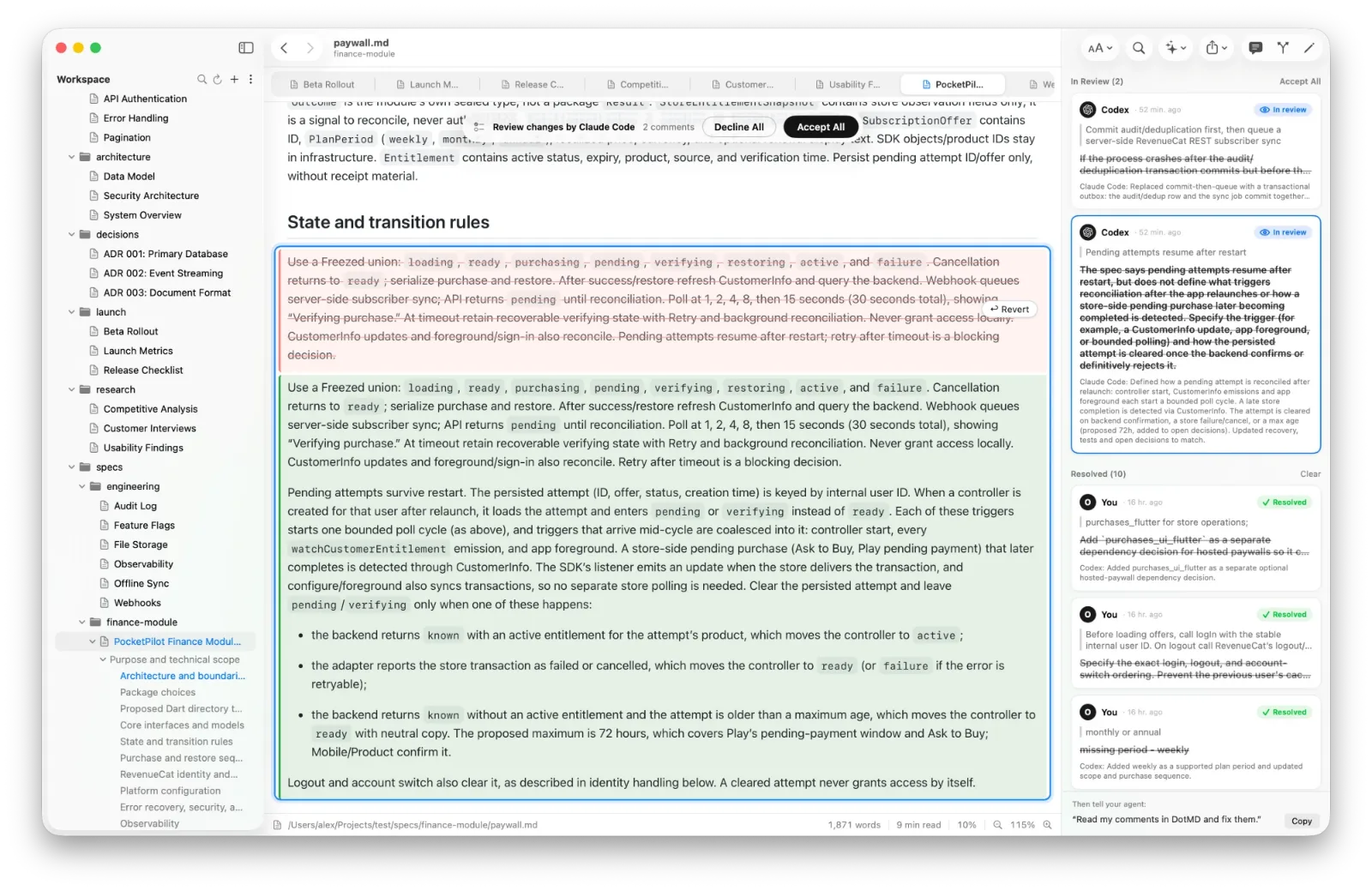
Zkontrolujete každou opravu v souboru
Claude Code upraví soubor a vrátí vám každý komentář s poznámkou, co udělal. Každá oprava je u komentáře, na který odpovídá, starý text červeně a nový zeleně. Zvolte Accept, Reopen nebo Accept All.
-
Schválíte
Po opravách Claude Code opět čeká. Přidejte další komentáře a klikněte na Send pro další kolo, nebo klikněte na Approve a Claude Code pokračuje dál, třeba s kódem.
Ať se to stane zvykem: pár řádků v CLAUDE.md
Claude Code pošle dokument k revizi, když ho o to požádáte. Aby to dělal pokaždé a vaše komentáře vždy hledal v DotMD, přidejte tyto řádky do CLAUDE.md ve svém projektu, nebo do ~/.claude/CLAUDE.md pro všechny projekty:
Comments and reviews on Markdown files are kept in DotMD (MCP server `dotmd`), not in the files.
When I mention comments, a review or remarks on a .md file, read them with get_review_comments,
fix each one and send it back with resolve_review_comments.
After writing or substantially changing a spec, plan or design doc for me, send it to me with
request_review and wait for my answer; call it again after fixing my comments, until I approve.
Nejdůležitější je první řádek. Komentáře uchovává DotMD, ne soubor, takže agent, který si na DotMD nevzpomene, je hledá v projektu a nic nenajde.
O co Claude Code požádat
Když je DotMD připojené, Claude Code vám v DotMD může věci i ukazovat, nejen posílat dokumenty. Několik požadavků, které fungují dobře:
- „Napiš plán do docs/plan.md a otevři ho v DotMD.“
- „Ukaž mi v DotMD, kde jsi změnil ceny.“
- „Nechal jsem komentáře k plánu v DotMD. Projdi je.“
- „Přepiš odstavec, který mám označený v DotMD.“
- „Zkontroluj docs/compare.md v DotMD a nech komentáře u řádků.“
Poslední z nich udělá z Claude Code recenzenta: jeho komentáře se v DotMD objeví pod jeho jménem a vy vybíráte, které z nich dostane autor. Viz Jeden agent kontroluje druhého.
Claude Code v kontejneru Docker
Uvnitř kontejneru je 127.0.0.1 samotný kontejner, ne váš Mac. Docker Desktop zpřístupňuje Mac kontejnerům jako host.docker.internal, proto DotMD přidejte s touto adresou:
claude mcp add --transport http dotmd http://host.docker.internal:8089/mcpJiné počítače se k DotMD ani tak nedostanou: server odpovídá jen na tomto Macu. Podrobnosti najdete v návodu k serveru MCP.
Otázky ke Claude Code a DotMD
Spotřebovává Claude Code tokeny, zatímco čeká na mou revizi?
Ne. Čeká v jediném volání nástroje, dokud nekliknete na Send nebo Approve, ať vám to trvá jakkoli dlouho.
Musí být DotMD otevřené?
Ano. DotMD spouští server MCP, dokud je otevřené. Settings → MCP → Start with DotMD ho drží připravený.
Posílá DotMD moje soubory někam?
Ne. Server odpovídá jen na vašem Macu a vaše soubory, komentáře i historie zůstávají tam. Claude Code samotný pracuje s Anthropic jako vždy.
Může Claude Code zkontrolovat dokument, který napsal Codex?
Ano. Claude Code nechá komentáře u řádků, vy si ponecháte ty podstatné a Codex je opraví. Viz Jeden agent kontroluje druhého.