 DotMD
Claude Code составил план.Прочтите, прокомментируйте, потом утвердите.
Режим планирования (plan mode) заставляет Claude Code сначала написать план, а уже потом трогать код. Здесь описано, где лежит этот план, как его читать, отмечать, что менять, и проверять результат в DotMD.
macOS 14 или новее. Чтение бесплатно; редактирование и ревью оплачиваются один раз.
Коротко
В plan mode (Shift+Tab или запрос, начинающийся с /plan) Claude Code записывает план в Markdown-файл в ~/.claude/plans. Если указать "plansDirectory": "./plans" в .claude/settings.json, планы останутся в проекте. Откройте эту папку в DotMD, читайте каждый план отрисованным, комментируйте строки, которые нужно изменить, и дайте Claude Code исправить их до утверждения.
Что делает plan mode в Claude Code
В plan mode Claude Code читает и изучает проект, а затем пишет план. Исходные файлы он не меняет, пока вы не утвердите план. Поэтому план — самое дешёвое место, чтобы поймать неверную идею: ошибка в шаге 3 стоит одного комментария, а не переписанной функции.
Включить его можно тремя способами:
- Нажмите Shift+Tab в поле запроса, чтобы переключить режимы.
- Начните запрос с
/plan. - Запустите сессию командой
claude --permission-mode plan.
Чтобы каждая сессия начиналась в plan mode, задайте в настройках defaultMode равным "plan".
Где Claude Code хранит файлы планов
По умолчанию планы — это Markdown-файлы в ~/.claude/plans, вне вашего проекта. Их легко потерять из виду, и такого плана нет в git. Настройка plansDirectory переносит их. Укажите её в .claude/settings.json:
{
  "plansDirectory": "./plans"
}
Путь отсчитывается от корня проекта. Путь за пределами проекта, например ../plans, игнорируется, и планы возвращаются в ~/.claude/plans. Внутри проекта их можно коммитить, проверять в pull request и давать следующей сессии прочитать заново.
Читайте планы в DotMD
План — это Markdown с заголовками, списками, таблицами и часто с диаграммой. DotMD показывает его так, как его и стоит читать, а не сырым текстом в терминале.
-
Добавьте папку
Нажмите ⌘O и выберите папку проекта или папку с планами внутри неё. Для расположения по умолчанию выберите саму
~/.claude/plans: в диалоге открытия скрытые папки показывает ⇧⌘.. -
Смотрите, как он появляется
Новые планы появляются в боковой панели, пока Claude их пишет, а открытый файл перезагружается при изменении. Таблицы, код и диаграммы Mermaid отрисовываются.
-
Прочтите от начала до конца
Прочтите весь план, прежде чем комментировать. Неверный порядок шагов, пропущенная миграция, файл, которого Claude не должен касаться: со второго прохода вы увидите больше.
Комментируйте, а не перепечатывайте
Если написать в чате «нет, в шаге 3 используй существующий хелпер», Claude придётся гадать, какой шаг вы имеете в виду. В DotMD вы выделяете шаг, нажимаете ⌥⌘M и пишете, что изменить. Комментарии остаются привязанными к своим строкам и не затрагивают файл.
Когда вы прошли весь план, скажите Claude Code: «Разбери мои комментарии в DotMD». Он прочитает их по MCP, исправит план и вернёт каждый комментарий с пояснением. Каждое исправление видно в файле: старый текст красным, новый зелёным, и каждое можно принять или открыть снова. Затем утвердите, и Claude начнёт делать. Подключение занимает одну строку: см. руководство по Claude Code.
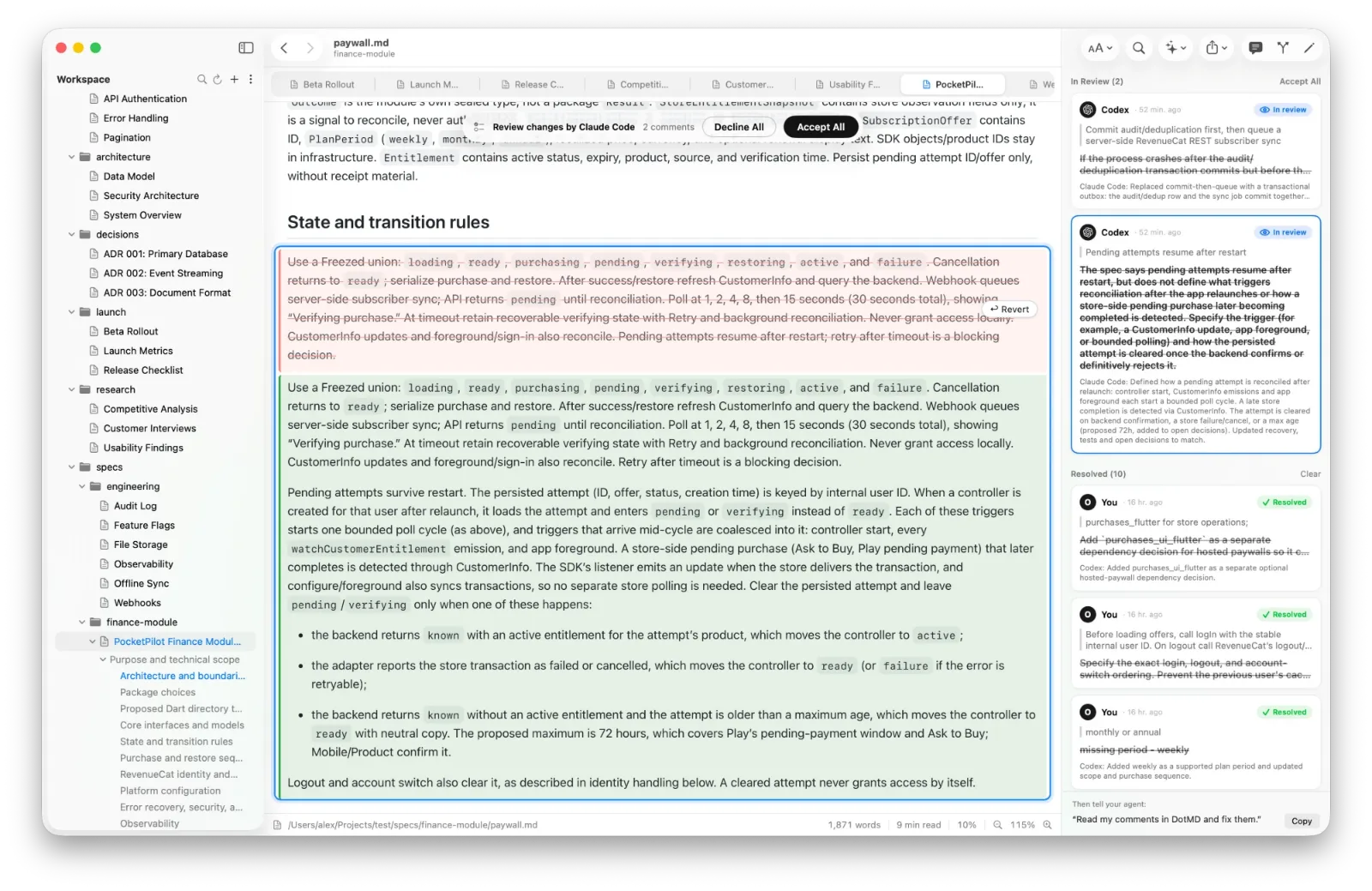
Пусть Claude присылает вам каждый план
Можно просить об этом каждый раз или сказать один раз. Добавьте в CLAUDE.md строку вроде такой:
After writing a plan, send it to me with request_review in DotMD
and wait for my approval before changing any code.
Тогда Claude передаёт план в DotMD и ждёт одним вызовом, не тратя токены, пока вы не нажмёте Send с комментариями или Approve. DotMD может и сам добавить свои правила ревью в файл инструкций одним щелчком: см. CLAUDE.md и AGENTS.md на Mac.
Ctrl+G или DotMD?
Claude Code может открыть план в вашем текстовом редакторе по Ctrl+G, и вы правите его сами. Это быстрый способ поправить одно слово. DotMD нужен для другой задачи: отметить, что Claude должен изменить в длинном плане, а потом проверить, что он изменил, включая правки, о которых никто не просил. Они дополняют друг друга; берите то, что подходит для конкретной правки.
Вопросы о планах Claude Code
Где Claude Code сохраняет планы?
В ~/.claude/plans, если только plansDirectory в настройках не указывает внутрь проекта.
Можно ли хранить планы в git?
Да. Укажите в plansDirectory папку внутри проекта, например ./plans или docs/plans, и коммитьте её.
Должен ли DotMD быть открыт, пока Claude планирует?
Только для комментариев и ревью по MCP. Для чтения планов хватит самого приложения.
Бесплатно ли чтение планов?
Да. Комментарии и ревью с агентами требуют DotMD Reviewer; см. цены.