 DotMD
DotMD
Агент Cursor пишет документ.Вы смотрите его в DotMD.
Добавьте DotMD в Cursor один раз. Агент будет присылать вам спеки и планы документами, которые можно прочитать и прокомментировать, читать ваши комментарии к нужным строкам и исправлять их в файле, чтобы вы приняли правки.
macOS 14 или новее. Чтение бесплатно, у DotMD Pro есть бесплатный пробный период — 3 дня.
Коротко
Добавьте DotMD как MCP-сервер в Cursor с помощью конфигурации ниже (в Settings → MCP в DotMD есть кнопка копирования). Visual Studio Code и другие MCP-клиенты используют тот же адрес, http://127.0.0.1:8089/mcp. Затем попросите агента прислать вам спеку в DotMD. Ревью и инструменты для агентов входят в DotMD Pro (3 дня бесплатно); чтение остаётся бесплатным.
Настройка MCP в Cursor: добавьте DotMD в mcp.json
DotMD запускает на вашем Mac небольшой MCP-сервер. Через него агент Cursor открывает файлы в DotMD, присылает вам документы на ревью и читает ваши комментарии. Настройка займёт минуту.
-
Включите MCP-сервер DotMD
В DotMD откройте Settings → MCP и включите MCP server. Статус станет зелёным. Включите и Start with DotMD, чтобы сервер был готов всякий раз, когда DotMD открыт.
-
Добавьте сервер в настройках MCP в Cursor
Откройте настройки Cursor, перейдите в раздел MCP и добавьте сервер с такой конфигурацией. Она попадает в файл
mcp.json, где Cursor хранит свои MCP-серверы:{ "mcpServers": { "dotmd": { "type": "http", "url": "http://127.0.0.1:8089/mcp" } } }Если вы меняли порт, скопируйте адрес вверху Settings → MCP в DotMD.
-
Проверьте, что он отвечает
Попросите агента открыть Markdown-файл в DotMD. Файл откроется, а Recent Requests в Settings → MCP покажет вызов простыми словами с зелёной галочкой.
Visual Studio Code и другие MCP-клиенты
DotMD не привязан к Cursor. Visual Studio Code и любой другой MCP-клиент, который умеет работать с HTTP-сервером, используют тот же адрес, http://127.0.0.1:8089/mcp. Добавьте его как HTTP-сервер в настройках MCP клиента, с той же конфигурацией, что выше, если клиент принимает JSON. Всё остальное на этой странице работает так же.
У Claude Code и Codex своя настройка. См. руководства по Claude Code и Codex.
Пусть агент вас подождёт
Когда агент присылает вам спеку на ревью, он ждёт в одном вызове инструмента, пока вы не нажмёте Send или Approve, и не тратит токены. Для этого нужен длинный тайм-аут инструмента для MCP-сервера в вашем агенте: ищите настройку в его параметрах MCP.
При коротком тайм-ауте агент спрашивает снова примерно каждую минуту, и каждый раз это ход модели, либо вообще перестаёт ждать. В обоих случаях ничего не теряется: ваши комментарии остаются в DotMD.
Ваше первое ревью спеки агента Cursor
Попросите агента подготовить документ, скажите, куда его сохранить и что вы хотите его посмотреть:
«Напиши спеку в docs/spec.md и пришли мне её на ревью в DotMD».
-
Агент присылает вам файл
Он сохраняет спеку и присылает её вам. Появляется уведомление, файл попадает в Needs You, а агент ждёт.
-
Вы комментируете фрагменты
Читайте спеку в готовом виде, с таблицами, диаграммами и кодом. Выделите фрагмент, который нужно изменить, нажмите ⌥⌘M и напишите, что хотите. Пройдите весь документ, прежде чем что-то отправлять.
-
Вы отправляете комментарии
Нажмите Send внизу панели Review. Агент получит все ваши комментарии разом. Если менять нечего, на кнопке будет Approve.
-
Вы проверяете каждую правку в файле
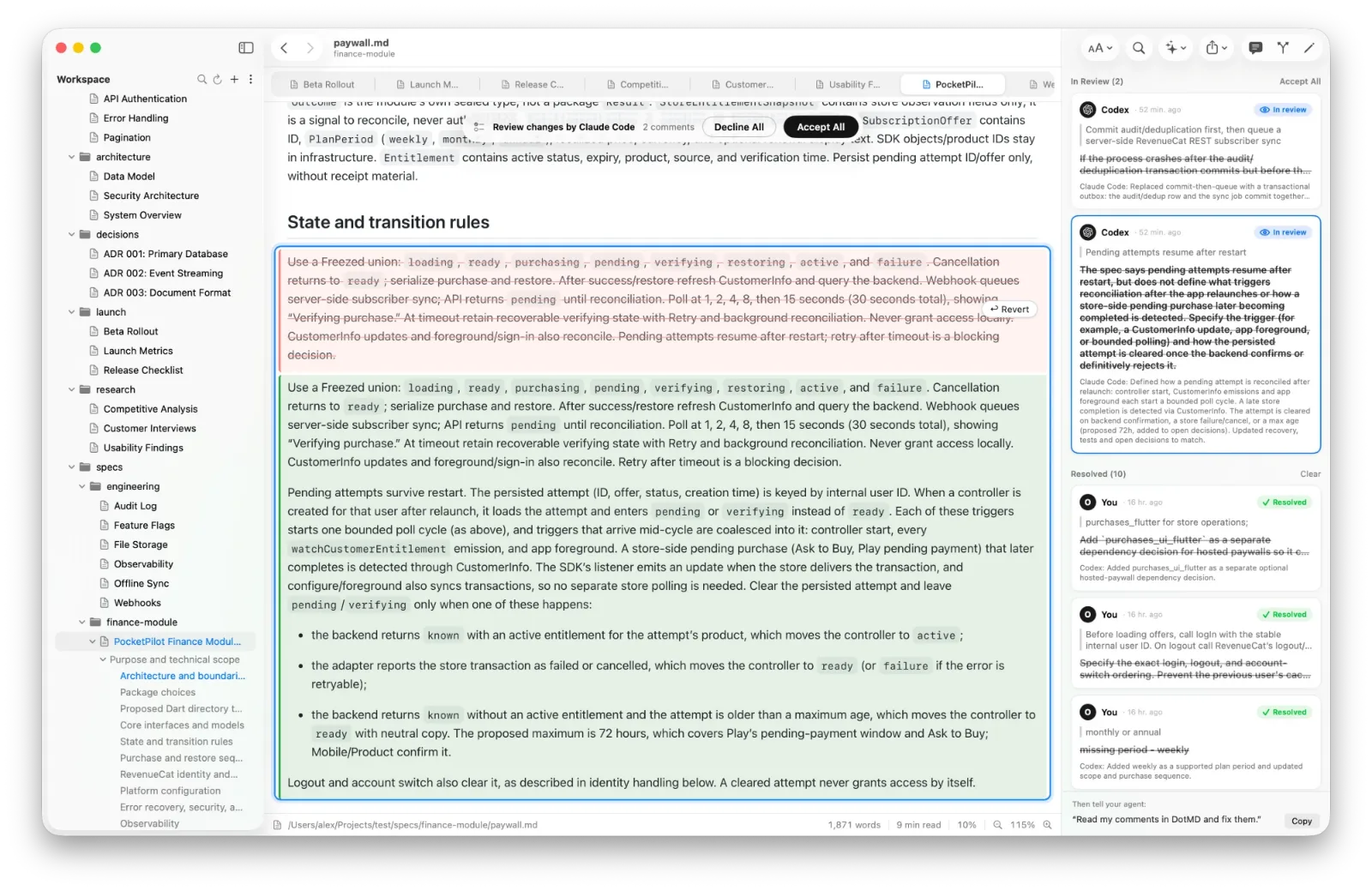
Агент правит файл и возвращает каждый комментарий с пометкой о том, что сделано. Каждая правка стоит рядом с комментарием, на который отвечает: старый текст красным, новый зелёным. Примите её кнопкой Accept, верните кнопкой Reopen или примите всё через Accept All.
Что умеет агент
Кроме того, что присылает вам документы, агент может открыть файл на нужной строке, прочитать выделенное вами, подсветить изменённые строки, поискать по рабочему пространству и оставить комментарии в роли рецензента. В руководстве по MCP-серверу перечислены все двенадцать инструментов. Несколько просьб, которые хорошо работают:
- «Напиши план в docs/plan.md и открой его в DotMD».
- «Перепиши абзац, который я выделил в DotMD».
- «Я оставил комментарии к плану в DotMD. Пройдись по ним».
Вопросы о Cursor и DotMD
Работает ли это в Visual Studio Code?
Да, с любым MCP-клиентом: добавьте тот же адрес как HTTP-сервер в его настройках MCP.
Агент перестал ждать, не дождавшись, пока я закончу.
Ваши комментарии остаются в DotMD. Скажите агенту «Прочитай мои комментарии в DotMD и исправь их» или увеличьте тайм-аут его MCP-инструментов.
Нужно ли держать DotMD открытым?
Да, DotMD запускает MCP-сервер, пока он открыт.
Может ли агент менять файлы без меня?
Сервер DotMD никогда не записывает файлы. Агент правит файлы как обычно, а вы видите каждое изменение в DotMD.