 DotMD
DotMD
Upravujte Markdownse živým náhledem.
Pište prostým textem, který se formátuje za pochodu, a vedle něj mějte hotovou stránku. Klikněte na cokoli na stránce a editor skočí na jeho zdroj. Soubor na disku je vždy aktuální.
macOS 14 nebo novější. Čtení je zdarma, DotMD Pro má 3denní zkušební období zdarma.
Rychlá odpověď
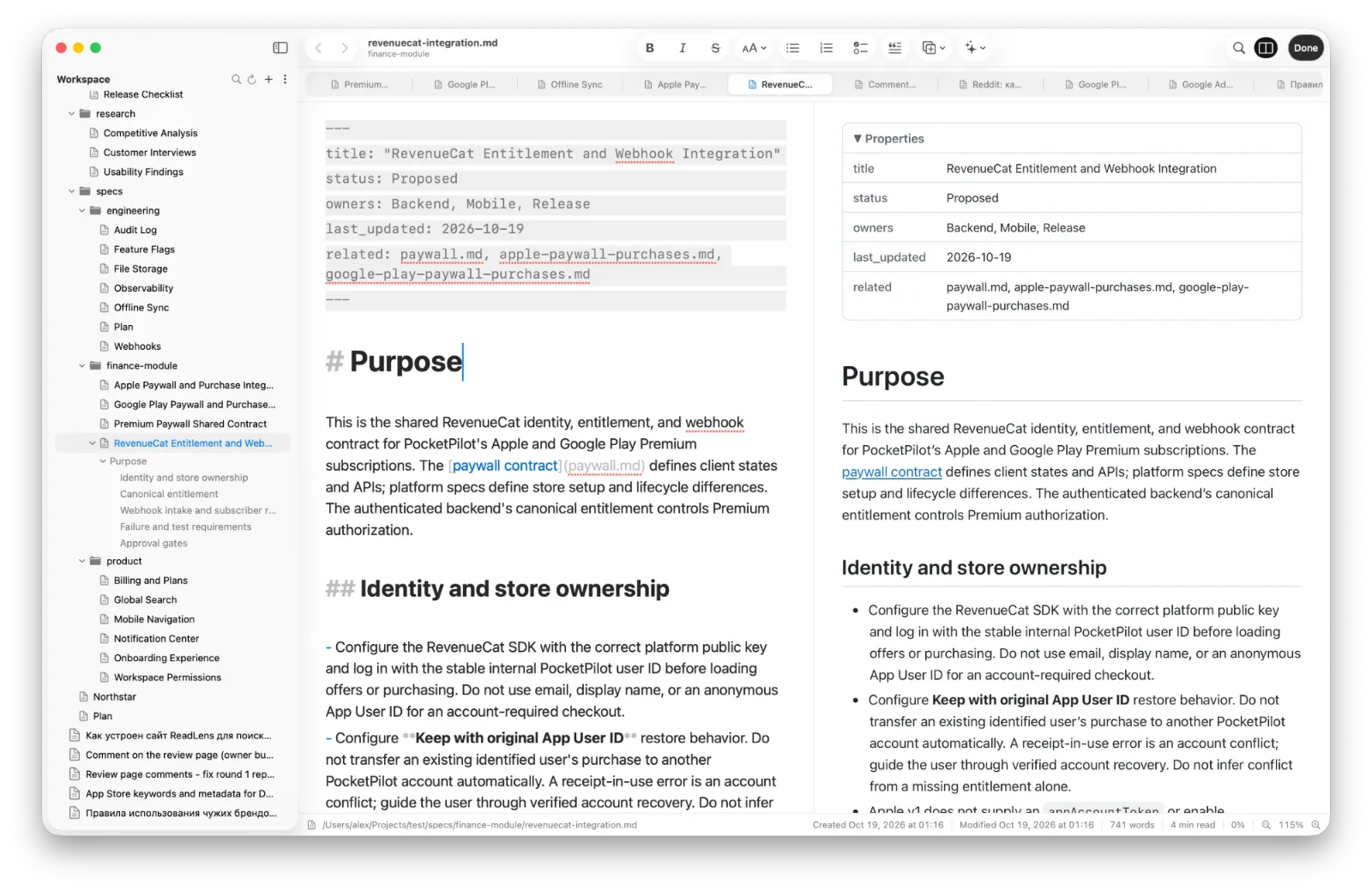
Úpravy zapnete stiskem ⌘E. Text se formátuje, jak píšete, a Preview (⌥⌘E) ukáže vedle něj vykreslenou stránku; kliknutím na cokoli na stránce skočíte do jeho zdroje. Žádné tlačítko Uložit není: každá změna se zapíše do souboru okamžitě a každá verze se uchová.
Jak upravovat Markdown se živým náhledem
Soubor zůstává prostým textem uloženým jako .md. Editor ho formátuje, jak píšete: nadpisy jsou větší, tučné a kurzíva se zobrazí hned a znaky značek jsou potlačené.
-
Začněte upravovat
Stiskněte ⌘E. Je-li zapnuto Settings → Editor → Double-click to enter edit mode, dvojklik na stránku otevře editor přímo u daného odstavce.
-
Zapněte Preview
Klikněte na Preview nebo stiskněte ⌥⌘E. Vykreslená stránka se objeví vpravo od textu a aktualizuje se při psaní, bez blikání. Zda je Preview zapnuté, se pamatuje pro příště.
-
Skočte ze stránky do zdroje
Klikněte na cokoli na stránce: odstavec, nadpis, položku seznamu, řádek tabulky, blok kódu. Editor skočí na jeho Markdown a na okamžik ho zvýrazní žlutě. Obě strany se posouvají společně, řádek po řádku.
-
Dokončete
Kliknutím na Done nebo stiskem ⌘↩ se vrátíte ke čtení. Není co ukládat: každá změna se zapíše do souboru okamžitě, ⌘Z a ⇧⌘Z provedou zpět a znovu a Version History uchovává dřívější verze.
Panel nástrojů má obvyklé formátování: tučné (⌘B), kurzívu (⌘I), nadpisy 1 až 3 (⌥⌘1 až ⌥⌘3), seznamy a citace. Opětovným stiskem tlačítka se formátování odstraní. Vše je také v nabídce Format.
Přeškrtnutí je ⇧⌘X a základní text ⌥⌘0. ⌘F v editoru hledá a nahrazuje text. V úzkém okně se tlačítka formátování sbalí do nabídky », zatímco Preview a Done zůstanou vidět.
Vložte libovolný prvek, aniž byste si pamatovali syntaxi
Nabídka Insert vloží funkční příklad na samostatné řádky a vybere část, kterou budete chtít nahradit.
| Skupina | Prvky |
|---|---|
| Blocks | Tabulka, blok kódu, citace, blok s upozorněním, sbalitelná sekce, vodorovná čára |
| Lists | S odrážkami, číslovaný, seznam úkolů |
| Media | Obrázek, odkaz na soubor |
| More | Diagram Mermaid (10 druhů), vzorec, vlastnosti, dnešní datum |
Seznamy se píší samy: Enter začne další položku, Enter na prázdné ukončí seznam, Tab odsadí. Vložte snímek obrazovky pomocí ⌘V a uloží se do složky assets vedle dokumentu a vloží se odkaz. Obrázky přetažené z Finderu nebo vybrané přes Insert → Image… se tam také zkopírují.
Snímky obrazovky z Retiny dostanou šířku, v jaké se zobrazují na obrazovce (například |1170), takže nevypadají dvakrát větší. Upozornění (callouts) mají pět druhů: Note, Tip, Important, Warning a Caution.
Hledání, export a akce AI
- Hledání napříč soubory. ⇧⌘F prohledá názvy i text každé složky ve vašem pracovním prostoru.
- Export. PDF, HTML, Copy as Rich Text pro Pages, Mail nebo Google Docs a tisk.
- Akce AI. Summarize (TL;DR), Explain Selection a Fill Properties běží na vašem Macu s Apple Intelligence, nebo s vlastním klíčem API.
Režim soustředění a posouvání jako na psacím stroji
Focus Mode (⌥⌘F, v nabídce View) ztlumí vše kromě odstavce, který píšete. Typewriter Scrolling drží řádek, který píšete, uprostřed okna. Velikost písma a kontrola pravopisu jsou v Settings → Editor.
Pokud AI agent změní soubor, zatímco upravujete, DotMD si toho všimne, uchová verzi každé změny a ukáže, co se změnilo. Viz Každá změna agenta.
Otázky k editoru Markdownu
Potřebuji k úpravám DotMD Pro?
Ano. Úpravy jsou součástí DotMD Pro: roční předplatné s 3denní zkušební dobou zdarma, nebo Lifetime. Čtení je zdarma.
Je tam tlačítko Uložit?
Ne. Každá změna jde do souboru okamžitě; ⌘Z ji vrátí a Version History uchovává dřívější verze.
Co když agent změní soubor, zatímco ho upravuji?
DotMD si všimne změn z jiných aplikací a uchová verzi každé z nich.
Kde běží akce AI?
Na vašem Macu s Apple Intelligence, nebo s vlastním klíčem API od OpenAI, Anthropic, Google, DeepSeek či xAI. Nic neprochází přes DotMD.