 DotMD
DotMD
Редактируйте Markdownс живым просмотром.
Пишите простым текстом, который форматируется по ходу набора, а рядом смотрите на готовую страницу. Нажмите на что угодно на странице, и редактор перейдёт к его исходнику. Файл на диске всегда актуален.
macOS 14 или новее. Чтение бесплатно, у DotMD Pro есть бесплатный пробный период — 3 дня.
Коротко
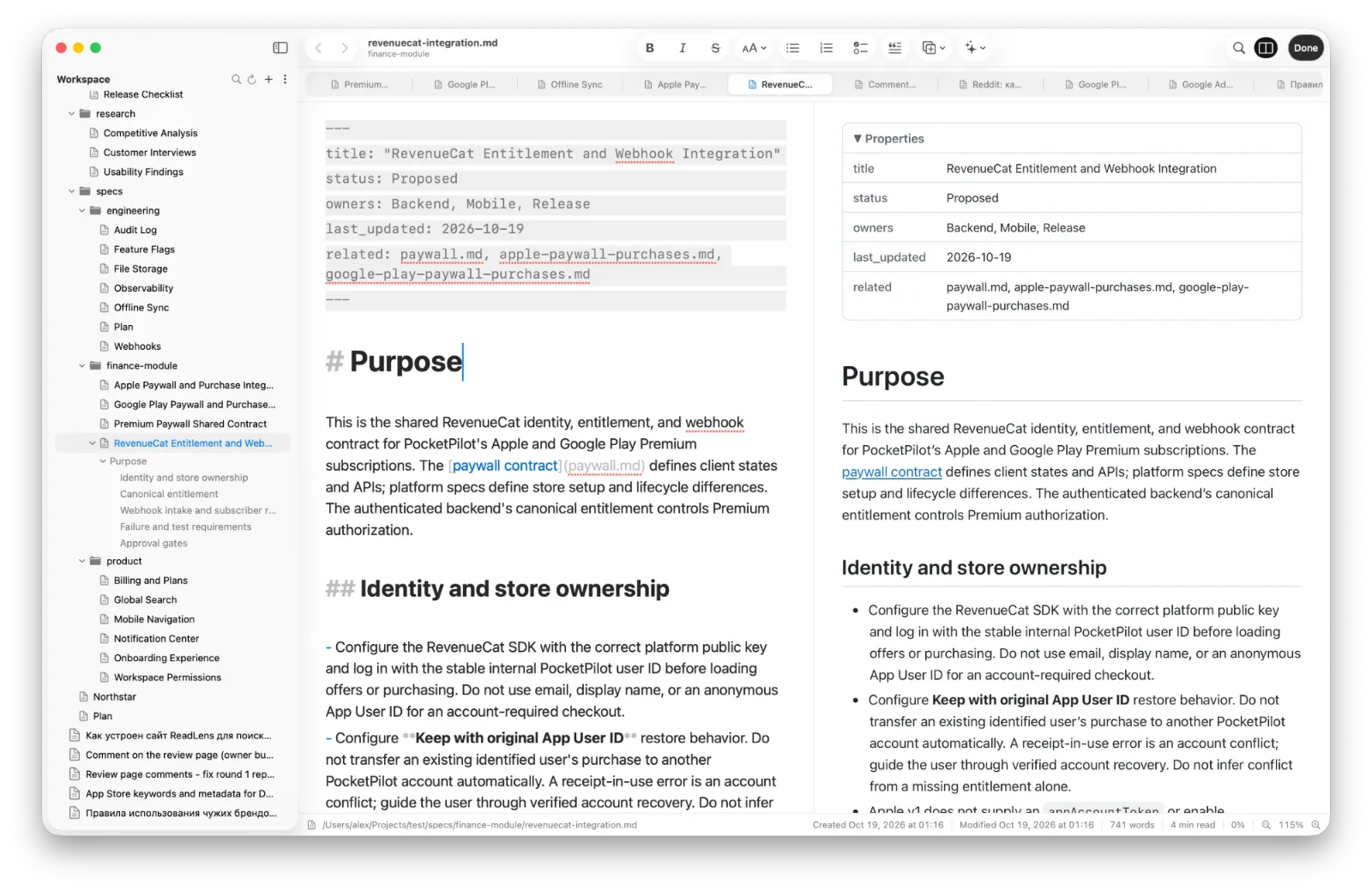
Нажмите ⌘E, чтобы редактировать. Текст форматируется по ходу набора, а Preview (⌥⌘E) показывает рядом готовую страницу; нажмите на что угодно на странице, чтобы перейти к исходнику. Кнопки «Сохранить» нет: каждая правка сразу записывается в файл, и каждая версия сохраняется.
Как редактировать Markdown с живым просмотром
Файл остаётся простым текстом, сохранённым как .md. Редактор форматирует его по ходу набора: заголовки крупнее, жирный и курсив видны сразу, а символы разметки приглушены.
-
Начните редактировать
Нажмите ⌘E. Если включено Settings → Editor → Double-click to enter edit mode, двойной щелчок по странице открывает редактор прямо на этом абзаце.
-
Включите Preview
Нажмите Preview или ⌥⌘E. Готовая страница появится справа от текста и будет обновляться по мере набора, без мерцания. Включён ли Preview, запоминается до следующего раза.
-
Перейдите со страницы к исходнику
Нажмите на что угодно на странице: абзац, заголовок, пункт списка, строку таблицы, блок кода. Редактор перейдёт к его Markdown и на мгновение подсветит его жёлтым. Обе стороны прокручиваются вместе, строка за строкой.
-
Завершите
Нажмите Done или ⌘↩, чтобы вернуться к чтению. Сохранять ничего не нужно: каждая правка сразу записывается в файл, ⌘Z и ⇧⌘Z отменяют и возвращают действие, а Version History хранит прежние версии.
На панели инструментов есть привычное форматирование: жирный (⌘B), курсив (⌘I), заголовки 1–3 (⌥⌘1–⌥⌘3), списки и цитаты. Повторное нажатие кнопки убирает форматирование. Всё это есть и в меню Format.
Зачёркивание — ⇧⌘X, обычный текст — ⌥⌘0. ⌘F ищет и заменяет текст в редакторе. В узком окне кнопки форматирования сворачиваются в меню », а Preview и Done остаются на виду.
Вставляйте любой элемент, не вспоминая синтаксис
Меню Insert вставляет рабочий пример на отдельных строках и выделяет ту часть, которую вы захотите заменить.
| Группа | Элементы |
|---|---|
| Blocks | Таблица, блок кода, цитата, врезка, сворачиваемый раздел, горизонтальная линия |
| Lists | Маркированный, нумерованный, список задач |
| Media | Изображение, ссылка на файл |
| More | Диаграмма Mermaid (10 видов), формула, свойства, сегодняшняя дата |
Списки продолжаются сами: Enter начинает следующий пункт, Enter на пустом завершает список, Tab делает отступ. Вставьте скриншот через ⌘V, и он сохранится в папке assets рядом с документом, а ссылка вставится. Изображения, перетащенные из Finder или выбранные через Insert → Image…, тоже копируются туда.
Скриншоты с Retina получают ширину, с которой они показываются на экране (например, |1170), поэтому не выглядят вдвое крупнее. Выносок (callouts) пять видов: Note, Tip, Important, Warning и Caution.
Поиск, экспорт и действия ИИ
- Поиск по всем файлам. ⇧⌘F ищет по именам и тексту каждой папки вашего рабочего пространства.
- Экспорт. PDF, HTML, Copy as Rich Text для Pages, Mail или Google Docs и печать.
- Действия ИИ. Summarize (TL;DR), Explain Selection и Fill Properties выполняются на вашем Mac с Apple Intelligence или с вашим собственным API-ключом.
Режим фокуса и прокрутка как в пишущей машинке
Focus Mode (⌥⌘F, в меню View) приглушает всё, кроме абзаца, который вы пишете. Typewriter Scrolling держит строку, в которой вы печатаете, посередине окна. Размер шрифта и проверка орфографии находятся в Settings → Editor.
Если ИИ-агент изменит файл, пока вы его редактируете, DotMD заметит это, сохранит версию каждой правки и покажет, что изменилось. См. Каждая правка агента.
Вопросы о Markdown-редакторе
Нужен ли DotMD Pro, чтобы редактировать?
Да. Редактирование входит в DotMD Pro: годовая подписка с 3 днями бесплатного пробного периода или Lifetime. Читать можно бесплатно.
Есть ли кнопка «Сохранить»?
Нет. Каждая правка сразу попадает в файл; ⌘Z отменяет её, а Version History хранит прежние версии.
Что будет, если агент изменит файл, пока я его редактирую?
DotMD замечает изменения из других приложений и сохраняет версию каждого.
Где выполняются действия ИИ?
На вашем Mac с Apple Intelligence или с вашим собственным API-ключом OpenAI, Anthropic, Google, DeepSeek или xAI. Ничего не идёт через DotMD.