 DotMD
DotMD
Агент Cursor пише документ.Ви переглядаєте його в DotMD.
Додайте DotMD до Cursor один раз. Агент надсилатиме вам специфікації та плани документами, які можна прочитати й прокоментувати, читатиме ваші коментарі до потрібних рядків і виправлятиме їх у файлі, щоб ви прийняли правки.
macOS 14 або новіша. Читати можна безкоштовно; DotMD Pro має 3-денний безкоштовний пробний період.
Коротко
Додайте DotMD як MCP-сервер у Cursor за допомогою конфігурації нижче (у Settings → MCP у DotMD є кнопка копіювання). Visual Studio Code та інші MCP-клієнти використовують ту саму адресу, http://127.0.0.1:8089/mcp. Потім попросіть агента надіслати вам специфікацію в DotMD. Рев'ю та інструменти для агентів входять у DotMD Pro (3 дні безкоштовно); читання залишається безкоштовним.
Налаштування MCP у Cursor: додайте DotMD до mcp.json
DotMD запускає на вашому Mac невеликий MCP-сервер. Через нього агент Cursor відкриває файли в DotMD, надсилає вам документи на рев'ю та читає ваші коментарі. Налаштування забере хвилину.
-
Увімкніть MCP-сервер DotMD
У DotMD відкрийте Settings → MCP і ввімкніть MCP server. Статус стане зеленим. Увімкніть і Start with DotMD, щоб сервер був готовий щоразу, коли DotMD відкритий.
-
Додайте сервер у налаштуваннях MCP у Cursor
Відкрийте налаштування Cursor, перейдіть до розділу MCP і додайте сервер із такою конфігурацією. Вона потрапляє до файлу
mcp.json, де Cursor зберігає свої MCP-сервери:{ "mcpServers": { "dotmd": { "type": "http", "url": "http://127.0.0.1:8089/mcp" } } }Якщо ви змінювали порт, скопіюйте адресу вгорі Settings → MCP у DotMD.
-
Перевірте, що він відповідає
Попросіть агента відкрити Markdown-файл у DotMD. Файл відкриється, а Recent Requests у Settings → MCP покаже виклик простими словами із зеленою галочкою.
Visual Studio Code та інші MCP-клієнти
DotMD не прив'язаний до Cursor. Visual Studio Code і будь-який інший MCP-клієнт, що вміє працювати з HTTP-сервером, використовують ту саму адресу, http://127.0.0.1:8089/mcp. Додайте її як HTTP-сервер у налаштуваннях MCP клієнта, з тією самою конфігурацією, що вище, якщо клієнт приймає JSON. Усе інше на цій сторінці працює так само.
Claude Code і Codex мають власне налаштування. Див. посібники з Claude Code і Codex.
Нехай агент вас зачекає
Коли агент надсилає вам специфікацію на рев'ю, він чекає в одному виклику інструмента, доки ви не натиснете Send або Approve, і не витрачає токени. Для цього потрібен довгий тайм-аут інструмента для MCP-сервера у вашому агентові: шукайте налаштування в його параметрах MCP.
За короткого тайм-ауту агент питає знову приблизно щохвилини, і щоразу це хід моделі, або взагалі перестає чекати. В обох випадках нічого не втрачається: ваші коментарі залишаються в DotMD.
Ваше перше рев'ю специфікації агента Cursor
Попросіть агента підготувати документ, скажіть, куди його зберегти і що ви хочете його переглянути:
«Напиши специфікацію в docs/spec.md і надішли мені її на рев'ю в DotMD».
-
Агент надсилає вам файл
Він зберігає специфікацію й надсилає її вам. З'являється сповіщення, файл потрапляє до Needs You, а агент чекає.
-
Ви коментуєте уривки
Читайте специфікацію у відрендереному вигляді, з таблицями, діаграмами й кодом. Виділіть уривок, який треба змінити, натисніть ⌥⌘M і напишіть, що хочете. Пройдіть увесь документ, перш ніж щось надсилати.
-
Ви надсилаєте коментарі
Натисніть Send унизу панелі Review. Агент отримає всі ваші коментарі разом. Якщо змінювати нічого, на кнопці буде Approve.
-
Ви перевіряєте кожне виправлення у файлі
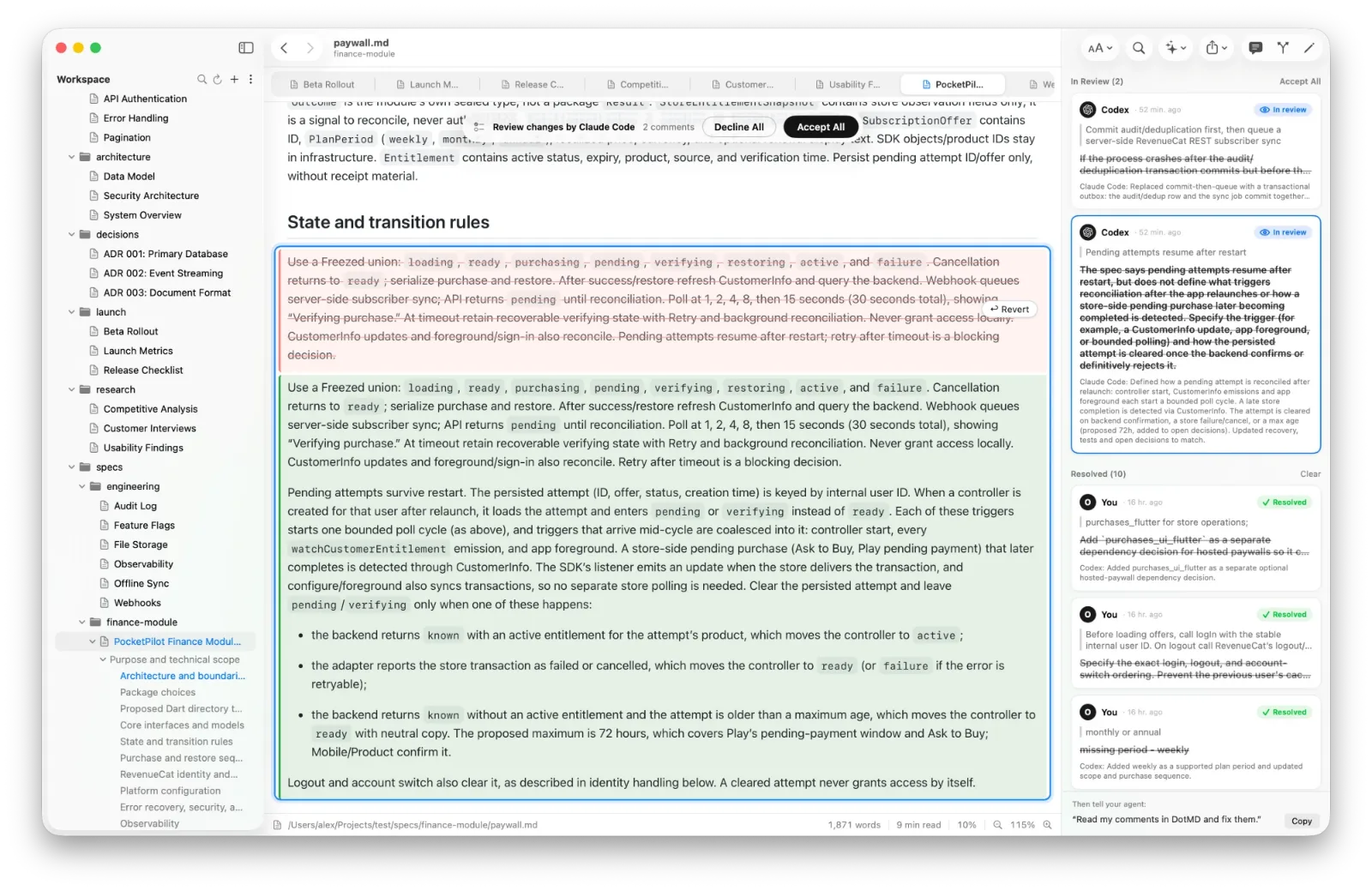
Агент редагує файл і повертає кожен коментар із приміткою про те, що зроблено. Кожне виправлення стоїть поруч із коментарем, на який відповідає: старий текст червоним, новий зеленим. Прийміть його кнопкою Accept, поверніть кнопкою Reopen або прийміть усе через Accept All.
Що вміє агент
Окрім надсилання вам документів, агент може відкрити файл на потрібному рядку, прочитати виділене вами, підсвітити змінені рядки, пошукати в робочому просторі та залишити коментарі як рецензент. У посібнику з MCP-сервера перелічено всі дванадцять інструментів. Кілька прохань, які добре працюють:
- «Напиши план у docs/plan.md і відкрий його в DotMD».
- «Перепиши абзац, який я виділив у DotMD».
- «Я залишив коментарі до плану в DotMD. Пройдися по них».
Питання про Cursor і DotMD
Чи працює це у Visual Studio Code?
Так, з будь-яким MCP-клієнтом: додайте ту саму адресу як HTTP-сервер у його налаштуваннях MCP.
Агент перестав чекати, не дочекавшись, поки я закінчу.
Ваші коментарі залишаються в DotMD. Скажіть агентові «Прочитай мої коментарі в DotMD і виправ їх» або збільште тайм-аут його MCP-інструментів.
Чи треба тримати DotMD відкритим?
Так, DotMD запускає MCP-сервер, поки він відкритий.
Чи може агент змінювати файли без мене?
Сервер DotMD ніколи не записує файли. Агент редагує файли як завжди, а ви бачите кожну зміну в DotMD.