 DotMD
DotMD
Агент пише документацію.Ви стежите, щоб вона була слушною.
Коли документацію пише ШІ-агент, хтось має її перевірити. Читайте кожну сторінку в оформленому вигляді, коментуйте, де вона хибна, дивіться кожну зміну й відновлюйте будь-яку версію.
macOS 14 або новіша. Читати можна безкоштовно; DotMD Pro має 3-денний безкоштовний пробний період.
Коротко
Відкрийте теку з документацією в DotMD і читайте кожну сторінку в оформленому вигляді. Коментуйте там, де агент помилився; він виправить кожен коментар, а ви приймете зміну у файлі. Кожна версія зберігається, тож можна порівнювати чернетки, відкочувати блок або відновлювати сторінку. Історія версій, пошук по теках та експорт входять у DotMD Pro (3 дні безкоштовно).
Тека з документацією в оформленому вигляді
Перетягніть теку з документацією на DotMD, і вона стане вашим робочим простором. Сторінки відкриваються у вкладках, а бічна панель показує їх за заголовком, а не за іменем файлу. Заголовок береться з поля title: у front matter сторінки, а якщо його немає, з першого заголовка. Властивості показано карткою над сторінкою.
⇧⌘F шукає за іменами файлів і за кожним рядком тексту в усіх теках робочого простору, тож знайти сторінку, де згадано налаштування, можна за секунду.
Перевіряйте чернетки агента
-
Попросіть сторінку файлом
«Напиши посібник зі встановлення в docs/install.md і надішли мені в DotMD на рев’ю».
-
Коментуйте кожну проблему
Виділіть речення з хибною командою чи неясним кроком, натисніть ⌥⌘M і напишіть, як має бути. Спершу пройдіть усю сторінку.
-
Надішліть, потім перевірте правки
Натисніть Send. Агент виправить кожен коментар, і кожна правка з’явиться у файлі, старий текст червоним, новий зеленим, поруч із коментарем. Accept або Reopen.
-
Схвалити
Коли змінювати більше нічого, натисніть Approve.
Коментарі зберігає DotMD, а не файл, тому у вашому Markdown немає ні маркерів, ні HTML-коментарів. Вони йдуть за сторінкою, якщо ви її перейменуєте чи перемістите.
Кожна версія, з можливістю відновити
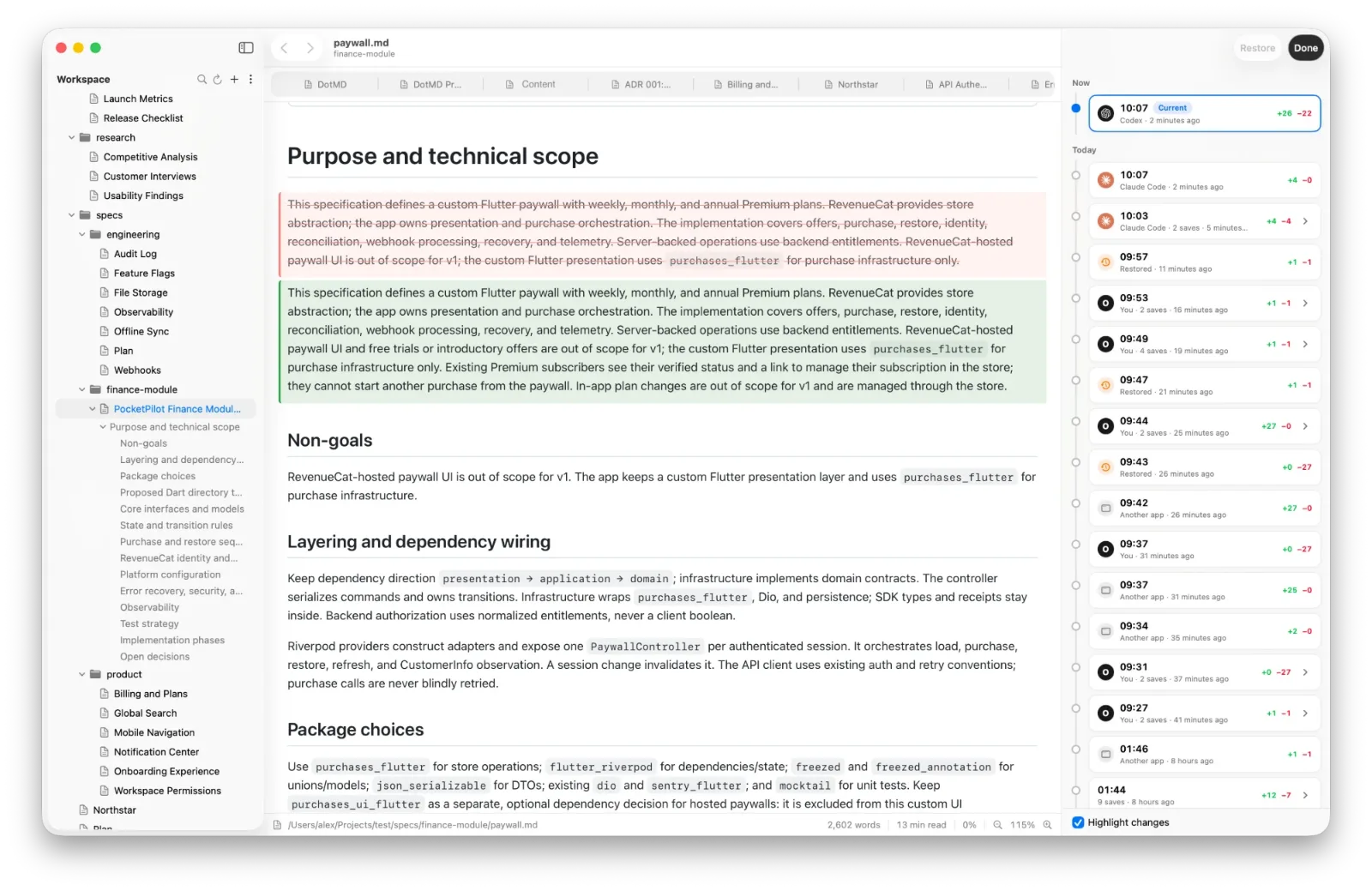
DotMD зберігає попередні версії кожного відкритого вами файлу. Відкрийте історію, і кожна версія показана в оформленому вигляді, з тим, що змінилося порівняно з попередньою: доданий текст зеленим, видалений червоним.
- Revert скасовує один змінений блок, наприклад абзац чи рядок таблиці, решта лишається.
- Restore повертає цілу попередню версію. Поточний текст спершу зберігається як версія, тож відновлення можна скасувати.
- Файли, які змінив інший застосунок, наприклад агент чи git, отримують у бічній панелі оранжеву крапку. Відкрийте такий файл, і DotMD одразу покаже, що змінилося від вашого останнього читання.
Файл, створений агентом, зберігає одну версію, доки ви не відкриєте його вперше, тож зміни відраховуються від тексту, який ви прочитали першим.
Коли відкритий файл змінюється на диску, банер показує, скільки рядків додано й видалено, а Show Changes відкриває історію в порівнянні з попереднім текстом.
Нехай другий агент перевірить факти
Сторінка може добре читатися й усе ж бути хибною. Попросіть іншого агента перевірити її, і його зауваження прийдуть у DotMD коментарями з його ім’ям: ви лишите або видалите їх, перш ніж їх побачить автор:
«Перевір docs/install.md у DotMD і залиш коментарі до кожної команди, що не працює».
Це цикл із розділу Один агент перевіряє іншого. Ви модеруєте коментарі, тож автор отримує лише ті зауваження, з якими ви згодні.
Перевірте, що побачать читачі
DotMD малює діаграми Mermaid, формули KaTeX, таблиці, callout-блоки та код із підсвічуванням, тож ви читаєте сторінку так, як читатимуть ваші читачі. Щоб передати її далі, експортуйте в PDF або HTML, скопіюйте як форматований текст у Пошту, Нотатки, Pages або Google Docs, скопіюйте її HTML-код для блогу чи CMS або роздрукуйте.
Запитання технічних письменників
Чи підтримує DotMD front matter?
Так. Властивості показано карткою, а title: файлу може задавати його назву в бічній панелі.
Чи можна шукати по всій теці з документацією?
Так, з DotMD Pro: ⇧⌘F знаходить імена файлів і кожен рядок із цим текстом в усіх теках робочого простору.
Чи можна експортувати сторінку?
Так, з DotMD Pro: PDF, HTML, Copy as Rich Text, Copy HTML Source або друк.
Що буде з коментарями, коли файл переміщують?
Вони повертаються, коли ви вперше відкриваєте файл на новому місці.