 DotMD
DotMD
Редагуйте Markdownіз живим переглядом.
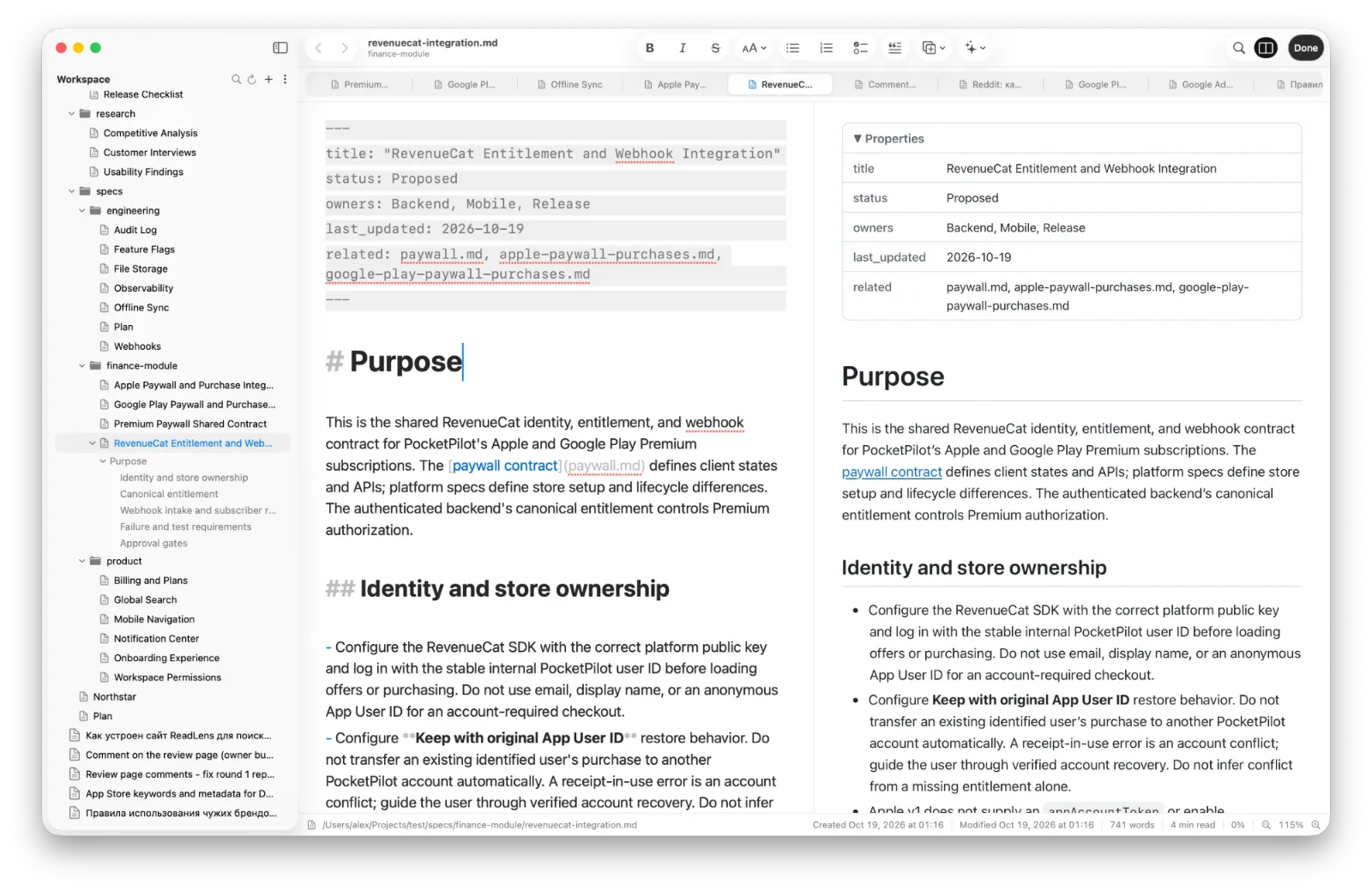
Пишіть простим текстом, який форматується під час набору, а поруч дивіться на готову сторінку. Натисніть на будь-що на сторінці, і редактор перейде до його джерела. Файл на диску завжди актуальний.
macOS 14 або новіша. Читати можна безкоштовно; DotMD Pro має 3-денний безкоштовний пробний період.
Коротко
Натисніть ⌘E, щоб редагувати. Текст форматується під час набору, а Preview (⌥⌘E) показує поруч готову сторінку; натисніть на будь-що на сторінці, щоб перейти до джерела. Кнопки «Зберегти» немає: кожна правка одразу записується у файл, і кожна версія зберігається.
Як редагувати Markdown із живим переглядом
Файл лишається простим текстом, збереженим як .md. Редактор форматує його під час набору: заголовки більші, жирний і курсив видно одразу, а символи розмітки приглушено.
-
Почніть редагувати
Натисніть ⌘E. Якщо ввімкнено Settings → Editor → Double-click to enter edit mode, подвійне клацання по сторінці відкриває редактор прямо на цьому абзаці.
-
Увімкніть Preview
Натисніть Preview або ⌥⌘E. Готова сторінка з’явиться праворуч від тексту й оновлюватиметься під час набору, без мерехтіння. Чи ввімкнено Preview, запам’ятовується до наступного разу.
-
Перейдіть зі сторінки до джерела
Натисніть на будь-що на сторінці: абзац, заголовок, пункт списку, рядок таблиці, блок коду. Редактор перейде до його Markdown і на мить підсвітить його жовтим. Обидві частини прокручуються разом, рядок за рядком.
-
Завершіть
Натисніть Done або ⌘↩, щоб повернутися до читання. Зберігати нічого не потрібно: кожна правка одразу записується у файл, ⌘Z і ⇧⌘Z скасовують і повертають дію, а Version History зберігає попередні версії.
На панелі інструментів є звичне форматування: жирний (⌘B), курсив (⌘I), заголовки 1–3 (⌥⌘1–⌥⌘3), списки й цитати. Повторне натискання кнопки прибирає форматування. Усе це є й у меню Format.
Закреслення — ⇧⌘X, звичайний текст — ⌥⌘0. ⌘F шукає й замінює текст у редакторі. У вузькому вікні кнопки форматування згортаються в меню », а Preview і Done залишаються на виду.
Вставляйте будь-який елемент, не згадуючи синтаксис
Меню Insert вставляє робочий приклад в окремих рядках і виділяє ту частину, яку ви захочете замінити.
| Група | Елементи |
|---|---|
| Blocks | Таблиця, блок коду, цитата, виноска, розгортний розділ, горизонтальна лінія |
| Lists | Маркований, нумерований, список завдань |
| Media | Зображення, посилання на файл |
| More | Діаграма Mermaid (10 видів), формула, властивості, сьогоднішня дата |
Списки продовжуються самі: Enter починає наступний пункт, Enter на порожньому завершує список, Tab робить відступ. Вставте знімок екрана через ⌘V, і він збережеться в теці assets поруч із документом, а посилання вставиться. Зображення, перетягнуті з Finder або вибрані через Insert → Image…, теж копіюються туди.
Скриншоти з Retina отримують ширину, з якою вони показуються на екрані (наприклад, |1170), тому не виглядають удвічі більшими. Виносок (callouts) п'ять видів: Note, Tip, Important, Warning і Caution.
Пошук, експорт і дії ШІ
- Пошук по всіх файлах. ⇧⌘F шукає за назвами й текстом кожної теки вашого робочого простору.
- Експорт. PDF, HTML, Copy as Rich Text для Pages, Mail чи Google Docs і друк.
- Дії ШІ. Summarize (TL;DR), Explain Selection і Fill Properties виконуються на вашому Mac з Apple Intelligence або з вашим власним API-ключем.
Режим фокусу та прокручування як у друкарській машинці
Focus Mode (⌥⌘F, у меню View) приглушує все, крім абзацу, який ви пишете. Typewriter Scrolling тримає рядок, у якому ви друкуєте, посеред вікна. Розмір шрифту й перевірка правопису містяться в Settings → Editor.
Якщо ШІ-агент змінить файл, поки ви його редагуєте, DotMD помітить це, збереже версію кожної правки й покаже, що змінилося. Див. Кожна правка агента.
Запитання про Markdown-редактор
Чи потрібен DotMD Pro, щоб редагувати?
Так. Редагування входить до DotMD Pro: річна підписка з 3 днями безкоштовного пробного періоду або Lifetime. Читати можна безкоштовно.
Чи є кнопка «Зберегти»?
Ні. Кожна правка одразу потрапляє у файл; ⌘Z скасовує її, а Version History зберігає попередні версії.
Що буде, якщо агент змінить файл, поки я його редагую?
DotMD помічає зміни з інших застосунків і зберігає версію кожної.
Де виконуються дії ШІ?
На вашому Mac з Apple Intelligence або з вашим власним API-ключем OpenAI, Anthropic, Google, DeepSeek чи xAI. Нічого не йде через DotMD.