 DotMD
Claude Code zrobił plan.Przeczytaj go, skomentuj, potem zatwierdź.
Plan mode każe Claude Code napisać plan, zanim dotknie Twojego kodu. Oto gdzie ten plan leży i jak go czytać, zaznaczać, co ma się zmienić, i sprawdzać wynik w DotMD.
macOS 14 lub nowszy. Czytanie jest bezpłatne; edycja i przeglądy to jednorazowa płatność.
Krótka odpowiedź
W plan mode (Shift+Tab albo prompt zaczęty od /plan) Claude Code zapisuje swój plan w pliku Markdown w ~/.claude/plans. Ustaw "plansDirectory": "./plans" w .claude/settings.json, aby trzymać plany w projekcie. Otwórz ten folder w DotMD, by czytać każdy plan sformatowany, komentować linie do zmiany i pozwolić Claude Code je poprawić, zanim zatwierdzisz.
Co robi plan mode w Claude Code
W plan mode Claude Code czyta i bada Twój projekt, a potem pisze plan. Nie edytuje Twoich plików źródłowych, dopóki nie zatwierdzisz planu. Dzięki temu plan to najtańsze miejsce, by złapać zły pomysł: błąd w kroku 3 kosztuje jeden komentarz, a nie przepisaną funkcję.
Są trzy sposoby wejścia:
- Naciśnij Shift+Tab w promptcie, aby przełączyć tryb.
- Zacznij prompt od
/plan. - Uruchom sesję przez
claude --permission-mode plan.
Aby każdą sesję zaczynać w plan mode, ustaw w ustawieniach defaultMode na "plan".
Gdzie Claude Code zapisuje pliki planów
Domyślnie plany to pliki Markdown w ~/.claude/plans, poza Twoim projektem. Łatwo stracić je z oczu, a plan tam nie jest w gicie. Ustawienie plansDirectory je przenosi. Wpisz je w .claude/settings.json:
{
  "plansDirectory": "./plans"
}
Ścieżka jest względna do katalogu głównego projektu. Ścieżka spoza projektu, na przykład ../plans, jest ignorowana, a plany wracają do ~/.claude/plans. W projekcie możesz je commitować, sprawdzać w pull requeście i pozwolić następnej sesji je przeczytać.
Czytaj plany w DotMD
Plan to Markdown z nagłówkami, listami, tabelami i często diagramem. DotMD pokazuje go tak, jak ma być czytany, a nie jako surowy tekst w terminalu.
-
Dodaj folder
Naciśnij ⌘O i wybierz folder projektu albo folder z planami w nim. Dla domyślnej lokalizacji wybierz wprost
~/.claude/plans: w oknie Otwórz ⇧⌘. pokazuje ukryte foldery. -
Patrz, jak się pojawia
Nowe plany pokazują się na pasku bocznym, gdy Claude je pisze, a otwarty plik odświeża się przy zmianie. Tabele, kod i diagramy Mermaid są rysowane.
-
Przeczytaj od początku do końca
Przeczytaj cały plan, zanim zaczniesz komentować. Zła kolejność kroków, brakująca migracja, plik, którego Claude nie powinien ruszać: przy drugim czytaniu zobaczysz więcej.
Komentuj, nie przepisuj
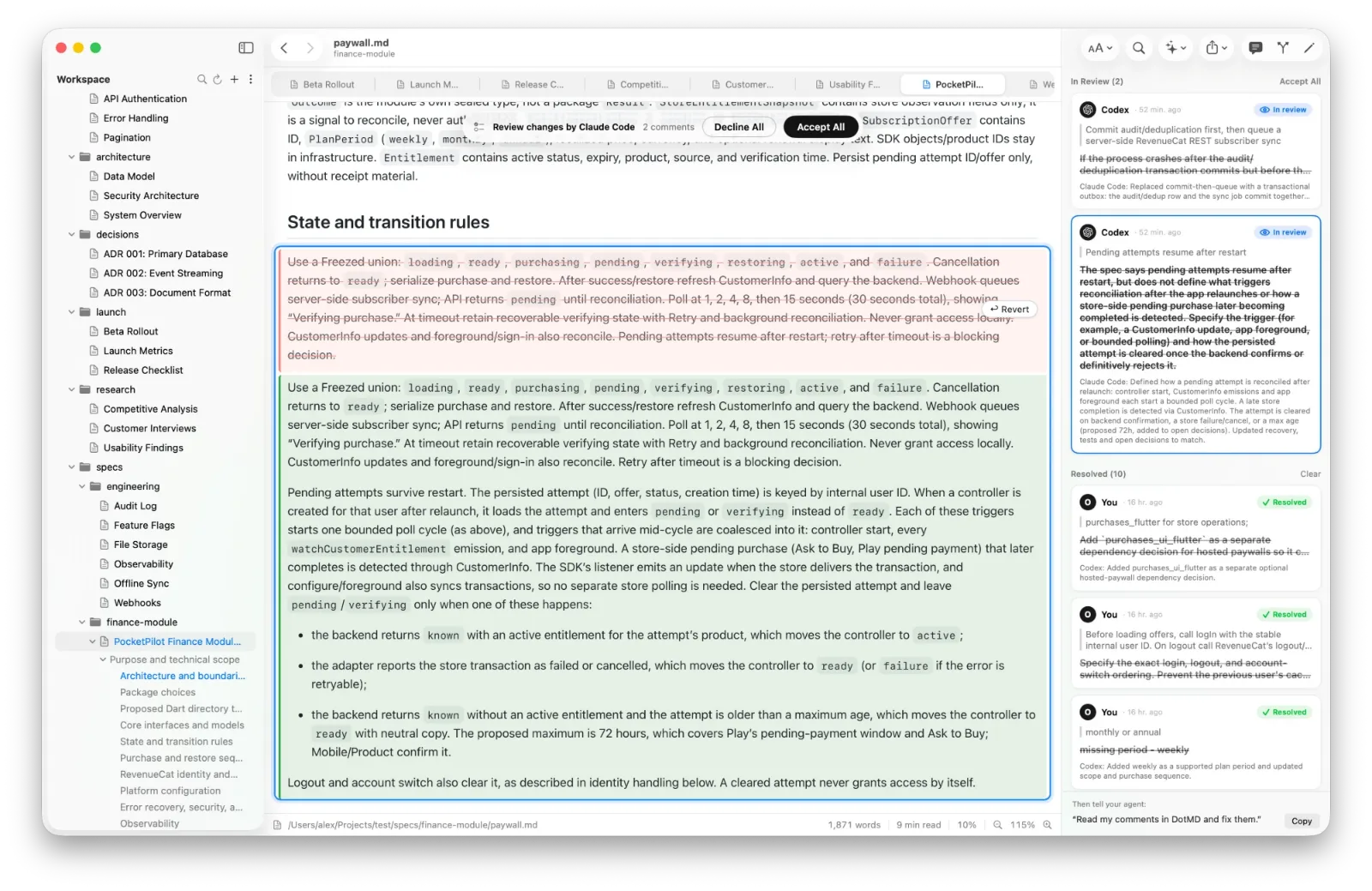
Wpisanie na czacie „nie, zmień krok 3, żeby użyć istniejącego helpera” zmusza Claude do zgadywania, o który krok chodzi. W DotMD zaznaczasz krok i naciskasz ⌥⌘M, a potem piszesz, co ma się zmienić. Komentarze zostają przypięte do swoich linii i nigdy nie zmieniają pliku.
Gdy przejdziesz przez plan, powiedz Claude Code: „Go through my comments in DotMD.” Przeczyta je przez MCP, poprawi plan i odeśle każdy komentarz z notatką. Widzisz każdą poprawkę w pliku, stary tekst na czerwono i nowy na zielono, i każdą akceptujesz albo otwierasz ponownie. Potem zatwierdzasz, a Claude zaczyna budować. Połączenie to jedna linia: zobacz przewodnik po Claude Code.
Niech Claude wysyła Ci każdy plan
Możesz o to prosić za każdym razem albo powiedzieć raz. Dodaj taką linię do swojego CLAUDE.md:
After writing a plan, send it to me with request_review in DotMD
and wait for my approval before changing any code.
Claude przekazuje wtedy plan do DotMD i czeka w jednym wywołaniu, nie zużywając tokenów, aż klikniesz Send z komentarzami albo Approve. DotMD może też jednym kliknięciem dodać swoje zasady przeglądu do Twojego pliku instrukcji: zobacz CLAUDE.md i AGENTS.md na Macu.
Ctrl+G czy DotMD?
Claude Code może otworzyć plan w Twoim edytorze tekstu przez Ctrl+G, żebyś sam go zmienił. To szybki sposób na poprawienie jednego słowa. DotMD służy do drugiego zadania: zaznaczania, co ma zmienić Claude w długim planie, i sprawdzania potem, co zmienił, także w edycjach, o które nikt nie prosił. Działają razem; użyj tego, co pasuje do poprawki.
Pytania o plany Claude Code
Gdzie Claude Code zapisuje plany?
W ~/.claude/plans, chyba że plansDirectory w ustawieniach wskazuje wnętrze projektu.
Czy mogę trzymać plany w gicie?
Tak. Ustaw plansDirectory na folder w projekcie, na przykład ./plans lub docs/plans, i zrób commit.
Czy DotMD musi być otwarty, gdy Claude planuje?
Tylko dla komentarzy i przeglądów przez MCP. Do czytania planów wystarczy sama aplikacja.
Czy czytanie planów jest bezpłatne?
Tak. Komentarze i przeglądy z agentami wymagają DotMD Reviewer; zobacz cennik.