 DotMD
DotMD
Agent Cursora pisze dokument.Ty przeglądasz go w DotMD.
Dodaj DotMD do Cursora raz. Agent będzie wtedy wysyłał Ci specyfikacje i plany jako dokumenty do przeczytania i skomentowania, czytał Twoje komentarze przy dokładnych wierszach i poprawiał je w pliku, żebyś mógł je zaakceptować.
macOS 14 lub nowszy. Czytanie jest bezpłatne, a DotMD Pro ma 3-dniowy bezpłatny okres próbny.
Krótka odpowiedź
Dodaj DotMD jako serwer MCP w Cursorze za pomocą poniższej konfiguracji (Settings → MCP w DotMD ma przycisk do skopiowania). Visual Studio Code i inne klienty MCP używają tego samego adresu, http://127.0.0.1:8089/mcp. Potem poproś agenta, żeby wysłał Ci specyfikację w DotMD. Przeglądy i narzędzia dla agentów należą do DotMD Pro (3 dni bezpłatnego okresu próbnego); czytanie pozostaje bezpłatne.
Konfiguracja MCP w Cursorze: dodaj DotMD do mcp.json
DotMD uruchamia na Twoim Macu mały serwer MCP. Agent Cursora łączy się z nim, żeby otwierać pliki w DotMD, wysyłać Ci dokumenty do przeglądu i czytać Twoje komentarze. Konfiguracja zajmuje minutę.
-
Włącz serwer MCP w DotMD
W DotMD otwórz Settings → MCP i włącz MCP server. Status zmieni się na zielony. Włącz też Start with DotMD, żeby serwer był gotowy zawsze, gdy DotMD jest otwarty.
-
Dodaj serwer w ustawieniach MCP Cursora
Otwórz ustawienia Cursora, przejdź do sekcji MCP i dodaj serwer z tą konfiguracją. Trafia ona do pliku
mcp.json, w którym Cursor trzyma swoje serwery MCP:{ "mcpServers": { "dotmd": { "type": "http", "url": "http://127.0.0.1:8089/mcp" } } }Jeśli zmieniłeś port, skopiuj adres z górnej części Settings → MCP w DotMD.
-
Sprawdź, czy odpowiada
Poproś agenta, żeby otworzył plik Markdown w DotMD. Plik się otworzy, a Recent Requests w Settings → MCP pokaże wywołanie prostymi słowami, z zielonym znaczkiem.
Visual Studio Code i inne klienty MCP
DotMD nie jest związany z Cursorem. Visual Studio Code i każdy inny klient MCP, który potrafi rozmawiać z serwerem HTTP, używa tego samego adresu, http://127.0.0.1:8089/mcp. Dodaj go jako serwer HTTP w ustawieniach MCP klienta, z taką samą konfiguracją jak wyżej, jeśli klient przyjmuje JSON. Cała reszta tej strony działa tak samo.
Claude Code i Codex mają własną konfigurację. Zobacz przewodniki do Claude Code i Codexa.
Pozwól agentowi na siebie czekać
Gdy agent wysyła Ci specyfikację do przeglądu, czeka w jednym wywołaniu narzędzia, aż klikniesz Send lub Approve, i w tym czasie nie zużywa tokenów. Potrzebny jest do tego długi limit czasu narzędzia dla serwera MCP w Twoim agencie: poszukaj tego ustawienia w jego opcjach MCP.
Przy krótkim limicie agent pyta ponownie mniej więcej co minutę, a za każdym razem to tura modelu, albo w ogóle przestaje czekać. W obu przypadkach nic nie przepada: Twoje komentarze zostają w DotMD.
Twój pierwszy przegląd specyfikacji od agenta Cursora
Poproś agenta o dokument i powiedz, gdzie ma go zapisać i że chcesz go przejrzeć:
„Napisz specyfikację do docs/spec.md i wyślij mi ją do przeglądu w DotMD.”
-
Agent wysyła Ci plik
Zapisuje specyfikację i wysyła ją do Ciebie. Pojawia się powiadomienie, plik jest na liście Needs You, a agent czeka.
-
Komentujesz fragmenty
Czytaj specyfikację wyrenderowaną, z tabelami, diagramami i kodem. Zaznacz fragment do zmiany, naciśnij ⌥⌘M i napisz, czego chcesz. Przejrzyj cały dokument, zanim cokolwiek wyślesz.
-
Wysyłasz komentarze
Kliknij Send na dole panelu Review. Agent dostaje wszystkie Twoje komentarze naraz. Jeśli nie masz nic do zmiany, na przycisku jest Approve.
-
Sprawdzasz każdą poprawkę w pliku
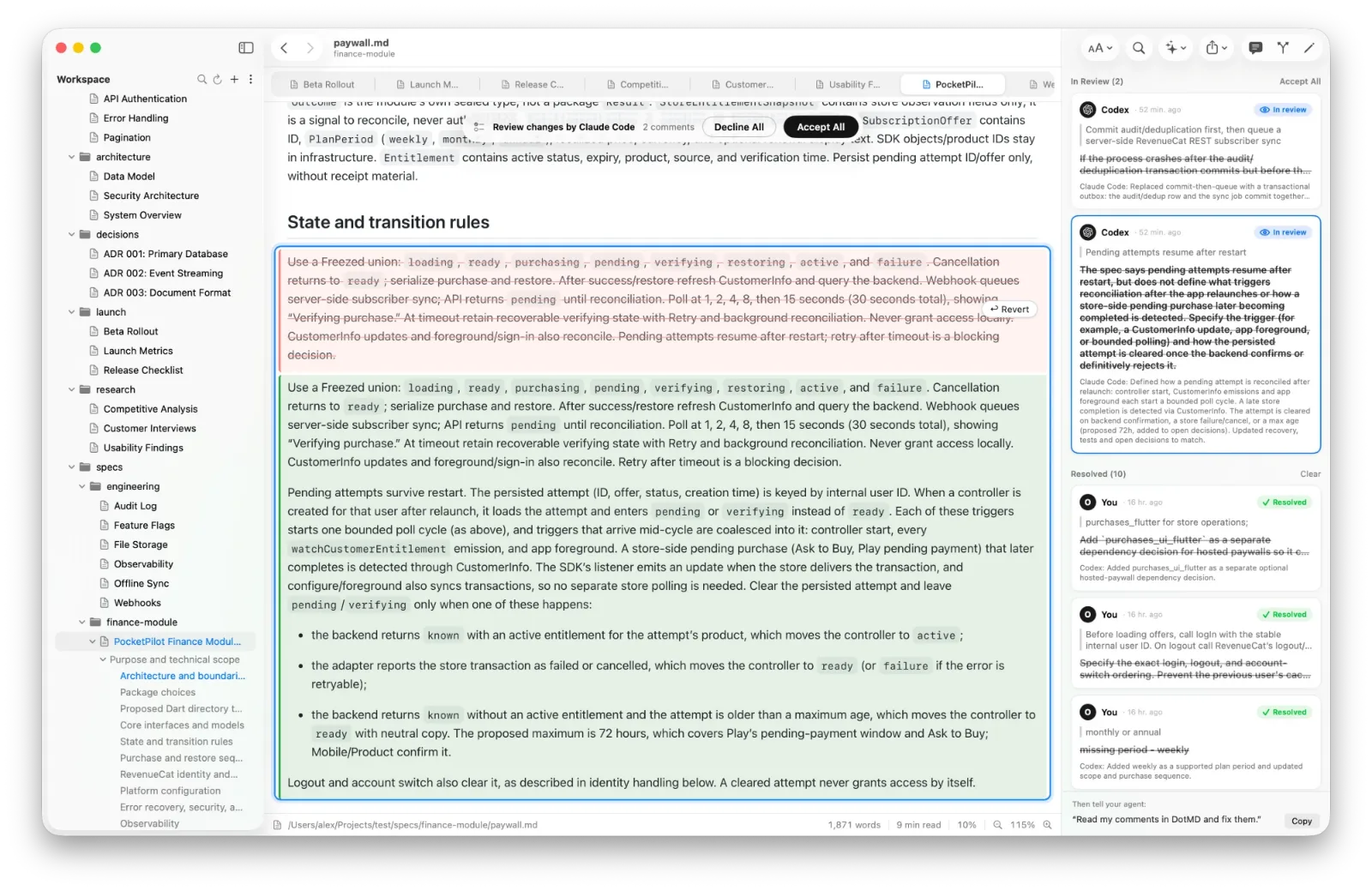
Agent edytuje plik i odsyła każdy komentarz z notatką o tym, co zrobił. Każda poprawka stoi obok komentarza, na który odpowiada, stary tekst na czerwono, nowy na zielono. Zaakceptuj ją przyciskiem Accept, otwórz ponownie przyciskiem Reopen albo zaakceptuj wszystko przyciskiem Accept All.
Co potrafi agent
Poza wysyłaniem Ci dokumentów agent może otworzyć plik w danym wierszu, przeczytać to, co zaznaczysz, wyróżnić zmienione wiersze, przeszukać Twoją przestrzeń roboczą i zostawiać komentarze jako recenzent. Przewodnik po serwerze MCP wymienia wszystkie dwanaście narzędzi. Kilka próśb, które dobrze działają:
- „Napisz plan do docs/plan.md i otwórz go w DotMD.”
- „Przepisz akapit, który zaznaczyłem w DotMD.”
- „Zostawiłem komentarze do planu w DotMD. Przejdź przez nie.”
Pytania o Cursora i DotMD
Czy działa w Visual Studio Code?
Tak, z każdym klientem MCP: dodaj ten sam adres jako serwer HTTP w jego ustawieniach MCP.
Agent przestał czekać, zanim skończyłem.
Twoje komentarze zostają w DotMD. Powiedz agentowi „Przeczytaj moje komentarze w DotMD i popraw je” albo zwiększ limit czasu jego narzędzi MCP.
Czy muszę mieć DotMD otwarty?
Tak, DotMD uruchamia serwer MCP, dopóki jest otwarty.
Czy agent może zmieniać pliki beze mnie?
Serwer DotMD nigdy nie zapisuje plików. Agent edytuje pliki jak zawsze, a Ty widzisz każdą zmianę w DotMD.