 DotMD
DotMD
Claude Code pisze plan.Ty sprawdzasz go w DotMD.
Połącz Claude Code z DotMD raz. Każda specyfikacja i każdy plan, które napisze, trafią do Ciebie jako dokument do przeczytania i skomentowania, a nie ściana tekstu w terminalu, a każda poprawka pojawi się w pliku do zaakceptowania.
macOS 14 lub nowszy. Czytanie jest bezpłatne, a DotMD Pro ma 3-dniowy bezpłatny okres próbny.
Krótka odpowiedź
Włącz serwer MCP w DotMD (Settings → MCP), a potem raz uruchom claude mcp add --transport http dotmd http://127.0.0.1:8089/mcp. Poproś Claude Code, żeby wysłał Ci specyfikację w DotMD. Czeka, aż ją skomentujesz, poprawia każdy komentarz w pliku i znów czeka, aż ją zatwierdzisz. Przeglądy i narzędzia dla agentów należą do DotMD Pro (3 dni bezpłatnego okresu próbnego); czytanie pozostaje bezpłatne.
Jak połączyć Claude Code z DotMD
DotMD uruchamia na Twoim Macu mały serwer MCP. Przez niego Claude Code otwiera pliki w DotMD, wysyła Ci dokumenty do przeglądu i czyta Twoje komentarze. Konfiguracja zajmuje minutę.
-
Włącz serwer MCP w DotMD
W DotMD otwórz Settings → MCP i włącz MCP server. Status zmieni się na zielony. Włącz też Start with DotMD, żeby serwer był gotowy zawsze, gdy DotMD jest otwarty.
-
Dodaj DotMD do Claude Code
Uruchom to raz w Terminalu:
claude mcp add --transport http dotmd http://127.0.0.1:8089/mcpTo dodaje DotMD do projektu, w którym jesteś. Żeby mieć go we wszystkich projektach, wpisz
--scope userprzeddotmd. Jeśli port był zmieniany, skopiuj adres z górnej części Settings → MCP. -
Sprawdź, czy odpowiada
Poproś Claude Code, żeby otworzył plik Markdown w DotMD. Plik się otworzy, a Recent Requests w Settings → MCP pokaże wywołanie prostymi słowami, z zielonym znaczkiem.
Wyświetl i skomentuj plan z Claude Code
Poproś Claude Code o dokument i powiedz, gdzie ma go zapisać i że chcesz go przejrzeć:
„Napisz specyfikację do docs/spec.md i wyślij mi ją do przeglądu w DotMD.”
-
Claude Code wysyła Ci plik
Zapisuje specyfikację i wysyła Ci ją do przeglądu. Pojawia się powiadomienie, plik trafia do Needs You, a Claude Code czeka. Nie zużywa tokenów, gdy czytasz, bez względu na to, ile to trwa.
-
Komentujesz fragmenty
Czytaj specyfikację wyrenderowaną, z tabelami, diagramami i kodem. Zaznacz fragment do zmiany, naciśnij ⌥⌘M i napisz, czego chcesz. Przejrzyj cały dokument, zanim cokolwiek wyślesz.
-
Wysyłasz komentarze
Kliknij Send na dole panelu Review. Claude Code dostaje wszystkie komentarze naraz. Jeśli nie masz nic do zmiany, na przycisku jest Approve.
-
Sprawdzasz każdą poprawkę w pliku
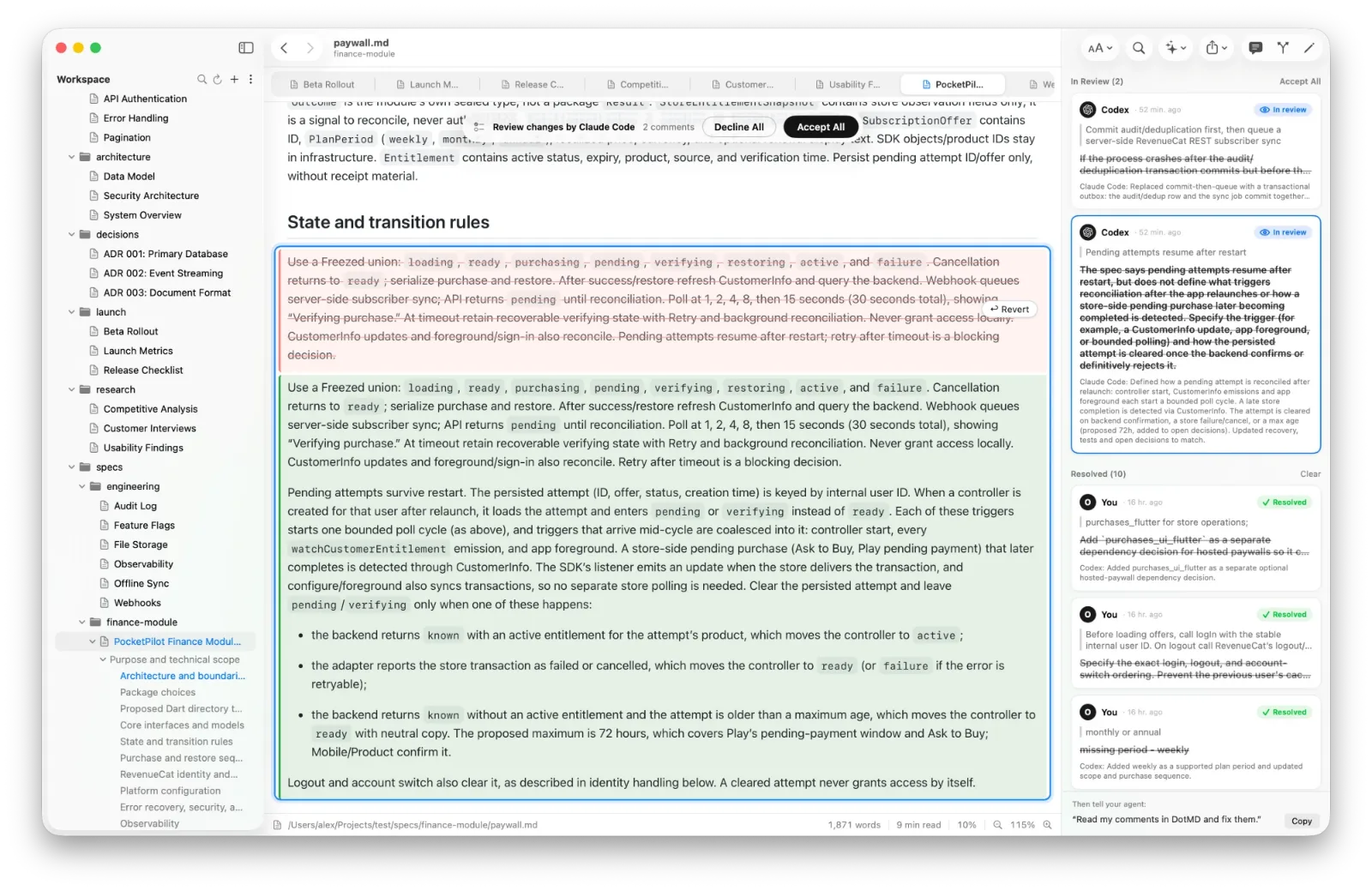
Claude Code edytuje plik i odsyła każdy komentarz z notatką, co zrobił. Każda poprawka stoi obok komentarza, na który odpowiada, stary tekst na czerwono, nowy na zielono. Wybierz Accept, Reopen albo Accept All.
-
Zatwierdzasz
Po poprawkach Claude Code znów czeka. Dodaj kolejne komentarze i kliknij Send, żeby zacząć następną rundę, albo kliknij Approve, a Claude Code pójdzie dalej, na przykład do kodu.
Niech to wejdzie w nawyk: kilka linijek w CLAUDE.md
Claude Code wysyła dokument do przeglądu, gdy go o to poprosisz. Żeby robił to za każdym razem i zawsze szukał Twoich komentarzy w DotMD, dodaj te linijki do CLAUDE.md w projekcie albo do ~/.claude/CLAUDE.md dla wszystkich projektów:
Comments and reviews on Markdown files are kept in DotMD (MCP server `dotmd`), not in the files.
When I mention comments, a review or remarks on a .md file, read them with get_review_comments,
fix each one and send it back with resolve_review_comments.
After writing or substantially changing a spec, plan or design doc for me, send it to me with
request_review and wait for my answer; call it again after fixing my comments, until I approve.
Najważniejsza jest pierwsza linijka. Twoje komentarze przechowuje DotMD, a nie plik, więc agent, który nie pomyśli o DotMD, szuka ich w projekcie i nic nie znajduje.
O co prosić Claude Code
Gdy DotMD jest połączony, Claude Code może też pokazywać Ci rzeczy w DotMD, nie tylko wysyłać dokumenty. Kilka próśb, które dobrze działają:
- „Napisz plan do docs/plan.md i otwórz go w DotMD.”
- „Pokaż mi w DotMD, gdzie zmieniłeś ceny.”
- „Zostawiłem komentarze do planu w DotMD. Przejdź przez nie.”
- „Przepisz akapit, który zaznaczyłem w DotMD.”
- „Przejrzyj docs/compare.md w DotMD i zostaw komentarze przy wierszach.”
Ostatnia prośba robi z Claude Code recenzenta: jego komentarze pojawiają się w DotMD pod jego nazwą, a Ty wybierasz, które dostanie autor. Zobacz Agent sprawdza agenta.
Claude Code w kontenerze Docker
W kontenerze 127.0.0.1 to sam kontener, a nie Twój Mac. Docker Desktop udostępnia Maca kontenerom jako host.docker.internal, więc dodaj DotMD z tym adresem:
claude mcp add --transport http dotmd http://host.docker.internal:8089/mcpInne komputery nadal nie dotrą do DotMD: serwer odpowiada tylko na tym Macu. Szczegóły znajdziesz w poradniku o serwerze MCP.
Pytania o Claude Code i DotMD
Czy Claude Code zużywa tokeny, czekając na mój przegląd?
Nie. Czeka w jednym wywołaniu narzędzia, aż klikniesz Send lub Approve, bez względu na to, ile to potrwa.
Czy DotMD musi być otwarty?
Tak. DotMD uruchamia serwer MCP, dopóki jest otwarty. Settings → MCP → Start with DotMD utrzymuje go w gotowości.
Czy DotMD wysyła gdzieś moje pliki?
Nie. Serwer odpowiada tylko na Twoim Macu, a pliki, komentarze i historia zostają na nim. Sam Claude Code współpracuje z Anthropic jak zawsze.
Czy Claude Code może przejrzeć dokument napisany przez Codex?
Tak. Claude Code zostawia komentarze przy wierszach, Ty zatrzymujesz te istotne, a Codex je poprawia. Zobacz Agent sprawdza agenta.