 DotMD
DotMD
Claude Code scrive il piano.Tu lo rivedi in DotMD.
Collega Claude Code a DotMD una volta sola. Ogni spec e ogni piano che scrive ti arriva come un documento da leggere e commentare, non come un muro di testo nel terminale, e ogni correzione compare nel file, pronta da accettare.
macOS 14 o successivo. La lettura è gratuita; DotMD Pro ha 3 giorni di prova gratuita.
Risposta rapida
Attiva il server MCP di DotMD (Settings → MCP), poi esegui una volta claude mcp add --transport http dotmd http://127.0.0.1:8089/mcp. Chiedi a Claude Code di inviarti la spec in DotMD. Aspetta mentre commenti, corregge ogni commento nel file e aspetta di nuovo finché non approvi. Le revisioni e gli strumenti per gli agenti fanno parte di DotMD Pro (3 giorni di prova gratuita); la lettura resta gratuita.
Come collegare Claude Code a DotMD
DotMD esegue un piccolo server MCP sul tuo Mac. Claude Code lo usa per aprire file in DotMD, inviarti documenti da rivedere e leggere i tuoi commenti. La configurazione richiede un minuto.
-
Attiva il server MCP di DotMD
In DotMD apri Settings → MCP e attiva MCP server. Lo stato diventa verde. Attiva anche Start with DotMD, così il server è pronto ogni volta che DotMD è aperto.
-
Aggiungi DotMD a Claude Code
Esegui questo comando una volta nel Terminale:
claude mcp add --transport http dotmd http://127.0.0.1:8089/mcpCosì DotMD viene aggiunto al progetto in cui ti trovi. Per averlo in tutti i progetti, metti
--scope userprima didotmd. Se hai cambiato la porta, copia l’indirizzo in alto in Settings → MCP. -
Controlla che risponda
Chiedi a Claude Code di aprire un file Markdown in DotMD. Il file si apre e Recent Requests in Settings → MCP mostra la chiamata in parole semplici, con un segno di spunta verde.
Vedere e commentare un piano di Claude Code
Chiedi il documento a Claude Code e digli dove salvarlo e che vuoi rivederlo:
«Scrivi la spec in docs/spec.md e mandamela in DotMD per la revisione.»
-
Claude Code ti invia il file
Salva la spec e te la invia per la revisione. Compare una notifica, il file è elencato sotto Needs You e Claude Code aspetta. Non consuma token mentre leggi, per quanto tempo tu ci metta.
-
Commenti i passaggi
Leggi la spec formattata, con tabelle, diagrammi e codice. Seleziona un passaggio da cambiare, premi ⌥⌘M e scrivi cosa vuoi. Leggi tutto il documento prima di inviare qualcosa.
-
Invii i commenti
Fai clic su Send in fondo al pannello Review. Claude Code riceve tutti i commenti insieme. Se non c’è niente da cambiare, il pulsante dice Approve.
-
Controlli ogni correzione nel file
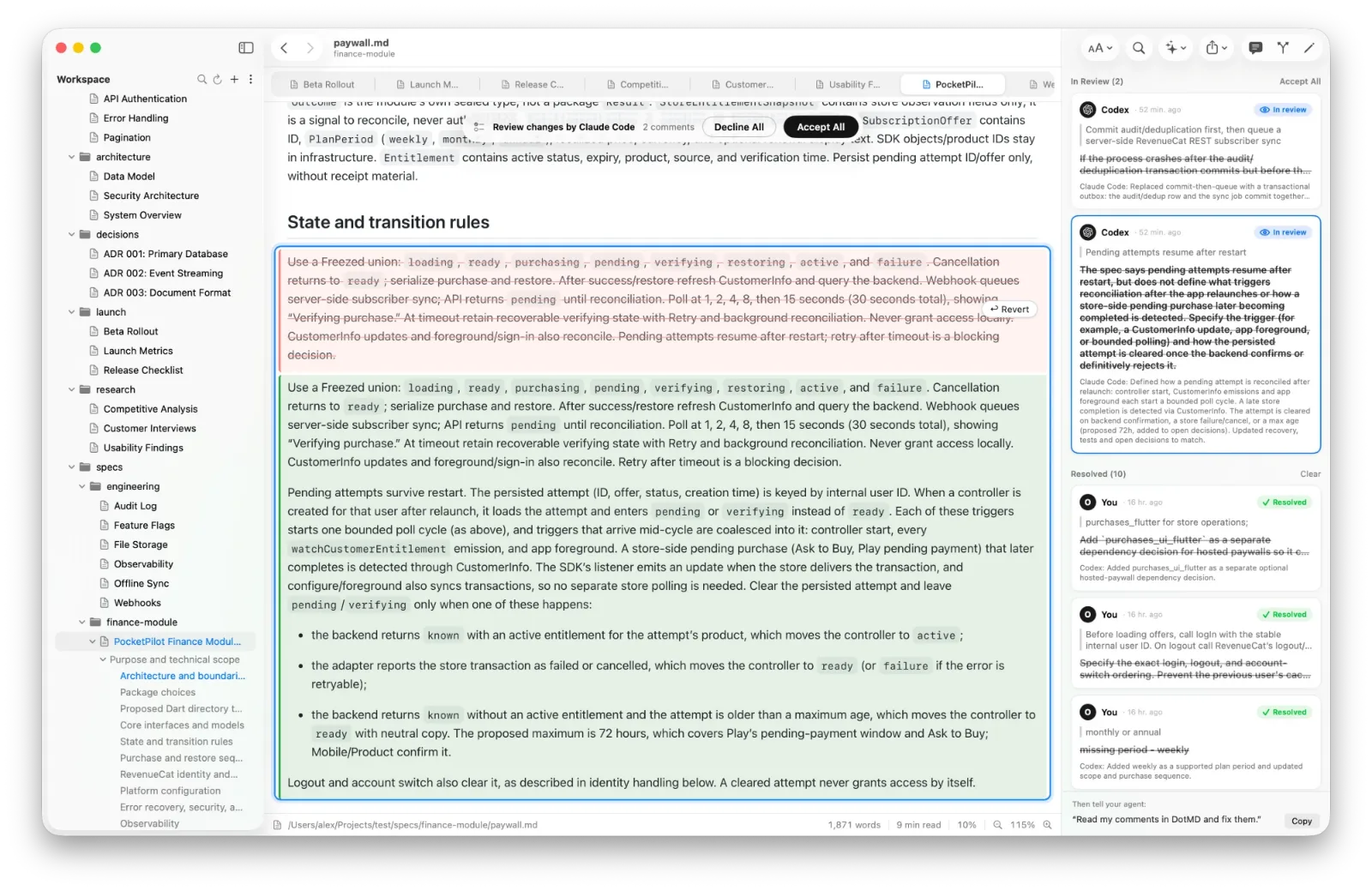
Claude Code modifica il file e ti restituisce ogni commento con una nota su cosa ha fatto. Ogni correzione sta accanto al commento a cui risponde, il vecchio testo in rosso e il nuovo in verde. Usa Accept, Reopen o Accept All.
-
Approvi
Dopo le correzioni Claude Code aspetta di nuovo. Lascia altri commenti e fai clic su Send per un altro giro, oppure fai clic su Approve e prosegue, per esempio con il codice.
Fanne un’abitudine: qualche riga in CLAUDE.md
Claude Code invia un documento da rivedere quando glielo chiedi. Perché lo faccia ogni volta e cerchi sempre i tuoi commenti in DotMD, aggiungi queste righe a CLAUDE.md nel tuo progetto, o a ~/.claude/CLAUDE.md per tutti i progetti:
Comments and reviews on Markdown files are kept in DotMD (MCP server `dotmd`), not in the files.
When I mention comments, a review or remarks on a .md file, read them with get_review_comments,
fix each one and send it back with resolve_review_comments.
After writing or substantially changing a spec, plan or design doc for me, send it to me with
request_review and wait for my answer; call it again after fixing my comments, until I approve.
La prima riga è la più importante. I tuoi commenti li conserva DotMD, non il file: un agente che non pensa a DotMD li cerca nel progetto e non trova nulla.
Cosa chiedere a Claude Code
Con DotMD collegato, Claude Code può anche mostrarti le cose in DotMD, non solo inviarti documenti. Alcune richieste che funzionano bene:
- «Scrivi il piano in docs/plan.md e aprilo in DotMD.»
- «Mostrami in DotMD dove hai cambiato i prezzi.»
- «Ho lasciato dei commenti sul piano in DotMD. Esaminali.»
- «Riscrivi il paragrafo che ho selezionato in DotMD.»
- «Rivedi docs/compare.md in DotMD e lascia i tuoi commenti sulle righe.»
L’ultima trasforma Claude Code in revisore: i suoi commenti compaiono in DotMD con il suo nome e sei tu a scegliere quali riceve chi ha scritto il documento. Vedi Un agente rivede l’altro.
Claude Code in un container Docker
Dentro un container, 127.0.0.1 è il container stesso, non il tuo Mac. Docker Desktop permette ai container di raggiungere il Mac come host.docker.internal, quindi aggiungi DotMD con questo indirizzo:
claude mcp add --transport http dotmd http://host.docker.internal:8089/mcpGli altri computer continuano a non poter raggiungere DotMD: il server risponde solo su questo Mac. Trovi i dettagli nella guida al server MCP.
Domande su Claude Code e DotMD
Claude Code consuma token mentre aspetta la mia revisione?
No. Aspetta in un’unica chiamata a uno strumento finché non fai clic su Send o Approve, per quanto tempo tu ci metta.
DotMD deve essere aperto?
Sì. DotMD esegue il server MCP finché è aperto. Con Settings → MCP → Start with DotMD il server è sempre pronto.
DotMD invia i miei file da qualche parte?
No. Il server risponde solo sul tuo Mac, e file, commenti e cronologia restano lì. Claude Code lavora con Anthropic come sempre.
Claude Code può rivedere un documento scritto da Codex?
Sì. Claude Code lascia i suoi commenti sulle righe, tu tieni quelli che contano e Codex li corregge. Vedi Un agente rivede l’altro.