 DotMD
DotMD
L’agente scrive la documentazione.Tu la mantieni corretta.
Quando un agente AI scrive la documentazione, qualcuno deve controllarla. Leggi ogni pagina formattata, commenta dove sbaglia, vedi ogni modifica e ripristina qualsiasi versione.
macOS 14 o successivo. La lettura è gratuita; DotMD Pro ha 3 giorni di prova gratuita.
Risposta rapida
Apri la cartella della documentazione in DotMD e leggi ogni pagina formattata. Commenta dove l’agente ha sbagliato; corregge ogni commento e tu accetti la modifica nel file. Ogni versione è conservata, quindi puoi confrontare bozze, annullare un blocco o ripristinare una pagina. La cronologia delle versioni, la ricerca nelle cartelle e l’esportazione fanno parte di DotMD Pro (3 giorni di prova gratuita).
Una cartella di documentazione, formattata
Trascina la cartella della documentazione su DotMD e diventa il tuo spazio di lavoro. Le pagine si aprono in schede e la barra laterale le elenca per titolo, non per nome file. Il titolo viene dal campo title: del front matter della pagina oppure dal primo titolo. Le proprietà appaiono come una scheda sopra la pagina.
⇧⌘F cerca nei nomi dei file e in ogni riga di testo di tutte le cartelle dello spazio di lavoro, quindi trovare la pagina che cita un’impostazione richiede un secondo.
Rivedi le bozze dell’agente
-
Chiedi la pagina come file
«Scrivi la guida all’installazione in docs/install.md e mandamela in DotMD per la revisione.»
-
Commenta ogni problema
Seleziona la frase con il comando sbagliato o il passaggio poco chiaro, premi ⌥⌘M e di’ com’è giusto. Scorri prima tutta la pagina.
-
Invia, poi controlla le correzioni
Fai clic su Send. L’agente corregge ogni commento e ogni correzione compare nel file, il testo vecchio in rosso e il nuovo in verde, accanto al suo commento. Accept o Reopen.
-
Approva
Quando non resta niente da cambiare, fai clic su Approve.
I commenti sono conservati da DotMD, non nel file, quindi il tuo Markdown non ha marcatori né commenti HTML. Seguono la pagina se la rinomini o la sposti.
Ogni versione, ripristinabile
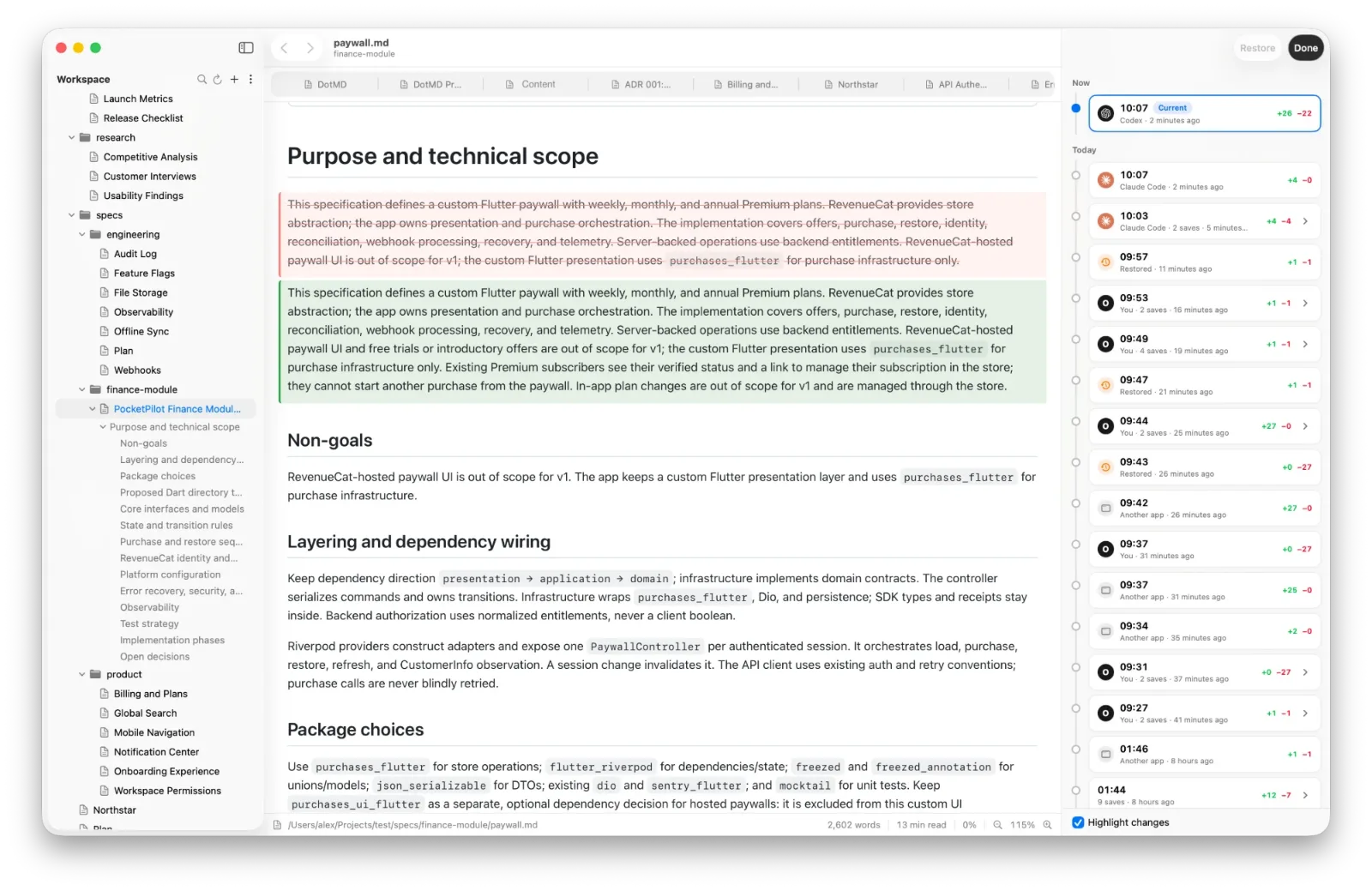
DotMD conserva le versioni precedenti di ogni file che apri. Apri la cronologia e ogni versione appare formattata, con ciò che è cambiato rispetto alla precedente: testo aggiunto in verde, testo rimosso in rosso.
- Revert di un singolo blocco modificato, come un paragrafo o una riga di tabella, mantenendo il resto.
- Restore di un’intera versione precedente. Il testo attuale viene prima salvato come versione, quindi un restore si può annullare.
- I file che un’altra app ha modificato, per esempio un agente o git, ricevono un punto arancione nella barra laterale. Aprine uno e DotMD va dritto a ciò che è cambiato dall’ultima volta che l’hai letto.
Un file creato da un agente conserva una sola versione finché non lo apri la prima volta, quindi le modifiche contano dal testo che hai letto per primo.
Quando il file aperto cambia sul disco, un banner mostra quante righe sono state aggiunte e rimosse, e Show Changes apre la cronologia confrontandolo con il testo precedente.
Fai controllare i fatti a un secondo agente
Una pagina può leggersi bene ed essere sbagliata. Chiedi a un altro agente di controllarla e le sue osservazioni arrivano in DotMD come commenti con il suo nome, da tenere o eliminare prima che l’autore li veda:
«Rivedi docs/install.md in DotMD e lascia commenti su ogni comando che non funziona.»
È il ciclo descritto in Un agente rivede un altro. Modera i commenti, così l’autore riceve solo le osservazioni con cui sei d’accordo.
Controlla cosa vedranno i lettori
DotMD disegna diagrammi Mermaid, formule KaTeX, tabelle, callout e codice con evidenziazione, così leggi la pagina come la leggeranno i tuoi lettori. Per passarla, esporta in PDF o HTML, copiala come testo formattato in Mail, Note, Pages o Google Docs, copia il suo sorgente HTML per un blog o un CMS, oppure stampala.
Domande dei technical writer
DotMD supporta il front matter?
Sì. Le proprietà appaiono come una scheda e il title: di un file può dargli il nome nella barra laterale.
Posso cercare in tutta la cartella della documentazione?
Sì, con DotMD Pro: ⇧⌘F trova i nomi dei file e ogni riga con il testo, in tutte le cartelle dello spazio di lavoro.
Posso esportare una pagina?
Sì, con DotMD Pro: PDF, HTML, Copy as Rich Text, Copy HTML Source o stampa.
Che ne è dei commenti quando un file viene spostato?
Tornano la prima volta che apri il file nella nuova posizione.