 DotMD
DotMD
L’agente di Cursor scrive il documento.Tu lo rivedi in DotMD.
Aggiungi DotMD a Cursor una volta sola. L’agente ti manda spec e piani come documenti da leggere e commentare, legge i tuoi commenti sulle righe esatte e li corregge nel file perché tu li accetti.
macOS 14 o successivo. La lettura è gratuita; DotMD Pro ha 3 giorni di prova gratuita.
Risposta rapida
Aggiungi DotMD come server MCP in Cursor con la configurazione qui sotto (Settings → MCP in DotMD ha un pulsante per copiarla). Visual Studio Code e altri client MCP usano lo stesso indirizzo, http://127.0.0.1:8089/mcp. Poi chiedi all’agente di mandarti la sua spec in DotMD. Le revisioni e gli strumenti per gli agenti fanno parte di DotMD Pro (3 giorni di prova gratuita); la lettura resta gratuita.
Configurare MCP in Cursor: aggiungi DotMD a mcp.json
DotMD esegue un piccolo server MCP sul tuo Mac. L’agente di Cursor lo usa per aprire file in DotMD, mandarti documenti da rivedere e leggere i tuoi commenti. Configurarlo richiede un minuto.
-
Attiva il server MCP di DotMD
In DotMD apri Settings → MCP e attiva MCP server. Lo stato diventa verde. Attiva anche Start with DotMD, così il server è pronto ogni volta che DotMD è aperto.
-
Aggiungi il server nelle impostazioni MCP di Cursor
Apri le impostazioni di Cursor, vai alla sezione MCP e aggiungi un server con questa configurazione. Va nel file
mcp.jsonin cui Cursor tiene i suoi server MCP:{ "mcpServers": { "dotmd": { "type": "http", "url": "http://127.0.0.1:8089/mcp" } } }Se hai cambiato la porta, copia l’indirizzo in alto in Settings → MCP di DotMD.
-
Controlla che risponda
Chiedi all’agente di aprire un file Markdown in DotMD. Il file si apre, e Recent Requests in Settings → MCP elenca la chiamata in parole semplici, con un segno di spunta verde.
Visual Studio Code e altri client MCP
DotMD non è legato a Cursor. Visual Studio Code e qualsiasi altro client MCP che sappia parlare con un server HTTP usano lo stesso indirizzo, http://127.0.0.1:8089/mcp. Aggiungilo come server HTTP nelle impostazioni MCP del client, con la stessa configurazione di sopra se il client accetta JSON. Tutto il resto di questa pagina vale allo stesso modo.
Claude Code e Codex hanno una configurazione propria. Vedi le guide a Claude Code e Codex.
Fai aspettare l’agente
Quando l’agente ti manda una spec da rivedere, aspetta in una sola chiamata finché non clicchi Send o Approve, e intanto non consuma token. Serve un timeout lungo per il server MCP nel tuo agente: cerca l’impostazione tra le sue opzioni MCP.
Con un timeout breve l’agente richiede ogni minuto circa, e ogni volta è un turno del modello, oppure smette del tutto di aspettare. In entrambi i casi non si perde nulla: i tuoi commenti restano in DotMD.
La tua prima revisione della spec di un agente Cursor
Chiedi il documento all’agente, e di’ dove deve metterlo e che vuoi rivederlo:
«Scrivi la spec in docs/spec.md e mandamela in DotMD per la revisione.»
-
L’agente ti manda il file
Salva la spec e te la manda. Compare una notifica, il file è elencato sotto Needs You, e l’agente aspetta.
-
Commenti i passaggi
Leggi la spec formattata, con tabelle, diagrammi e codice. Seleziona un passaggio da cambiare, premi ⌥⌘M e scrivi cosa vuoi. Leggi tutto il documento prima di inviare qualcosa.
-
Invii i commenti
Clicca Send in fondo al pannello Review. L’agente riceve tutti i tuoi commenti insieme. Se non hai niente da cambiare, il pulsante dice Approve.
-
Controlli ogni correzione nel file
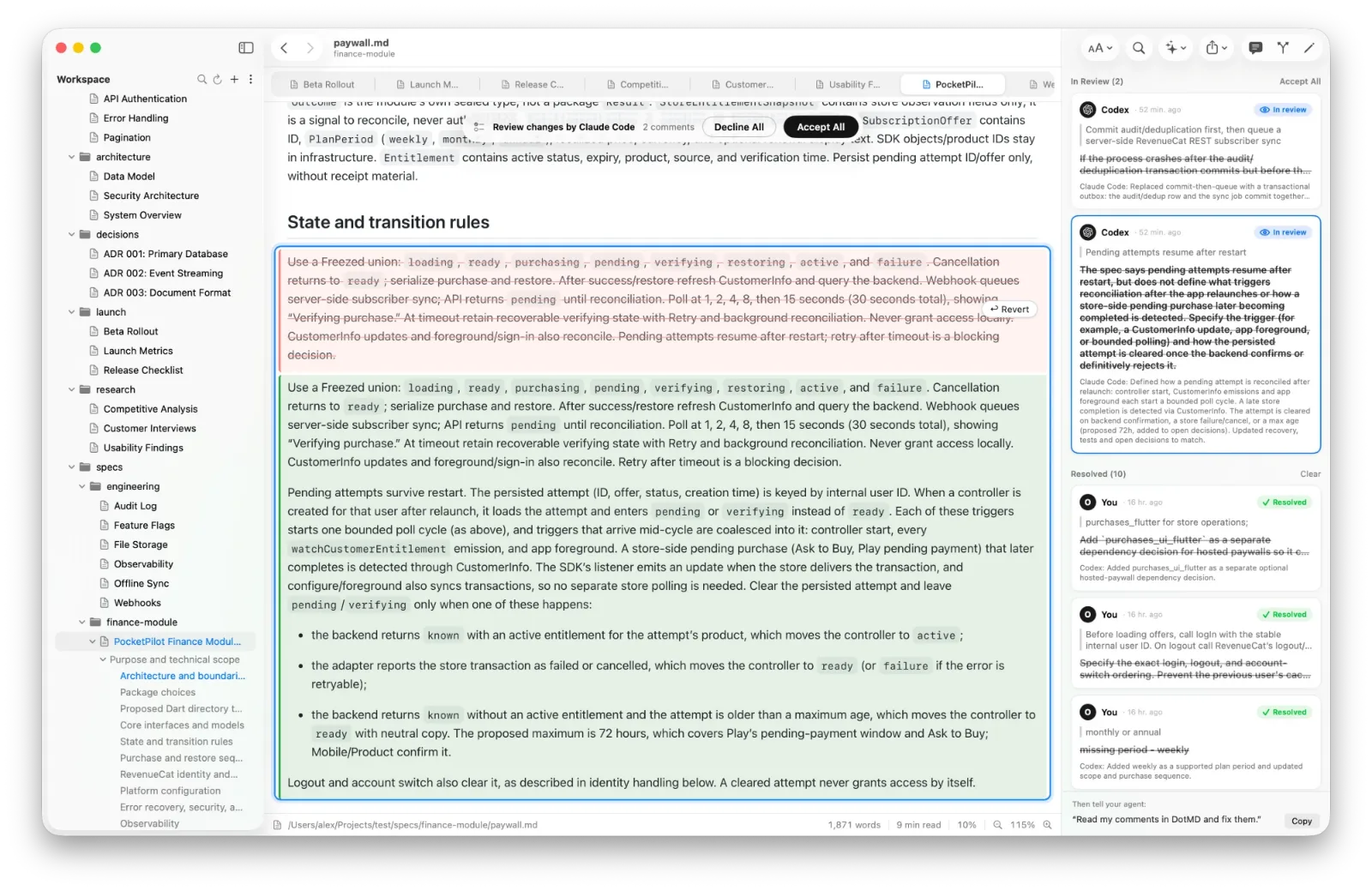
L’agente modifica il file e rimanda ogni commento con una nota su cosa ha fatto. Ogni correzione sta accanto al commento a cui risponde, il testo vecchio in rosso e quello nuovo in verde. Accettala con Accept, riaprila con Reopen, oppure accetta tutto con Accept All.
Cosa può fare l’agente
Oltre a mandarti documenti, l’agente può aprire un file a una riga, leggere ciò che hai selezionato, evidenziare le righe che ha cambiato, cercare nel tuo spazio di lavoro e lasciare commenti come revisore. La guida al server MCP elenca tutti i dodici strumenti. Alcune richieste che funzionano bene:
- «Scrivi il piano in docs/plan.md e aprilo in DotMD.»
- «Riscrivi il paragrafo che ho selezionato in DotMD.»
- «Ho lasciato dei commenti sul piano in DotMD. Esaminali.»
Domande su Cursor e DotMD
Funziona in Visual Studio Code?
Sì, con qualsiasi client MCP: aggiungi lo stesso indirizzo come server HTTP nelle sue impostazioni MCP.
L’agente ha smesso di aspettare prima che finissi.
I tuoi commenti restano in DotMD. Di’ all’agente «Leggi i miei commenti in DotMD e correggili», oppure alza il timeout dei suoi strumenti MCP.
Devo tenere DotMD aperto?
Sì, DotMD esegue il server MCP finché è aperto.
L’agente può modificare i file senza di me?
Il server di DotMD non scrive mai file. L’agente modifica i file come sempre, e tu vedi ogni cambiamento in DotMD.