 DotMD
DotMD
プランを書くのは、Claude Code。レビューは、DotMDで。
Claude CodeをDotMDに一度つなぐだけ。書いたスペックやプランは、ターミナルに流れる長文ではなく、読んでコメントできるドキュメントとして届きます。修正はすべてファイル上に表示され、確かめて採用できます。
macOS 14以降。閲覧は無料、DotMD Proは3日間無料でお試しいただけます。
要点
DotMDのMCPサーバーをオンにして(Settings → MCP)、claude mcp add --transport http dotmd http://127.0.0.1:8089/mcpを一度実行します。Claude Codeに、スペックをDotMDで送るよう頼みましょう。コメントを書く間は待ち、ファイル内で各コメントを修正し、承認するまで再び待ちます。レビューとエージェント用ツールはDotMD Proの機能です(3日間の無料トライアル付き)。閲覧は引き続き無料です。
Claude CodeをDotMDに接続する方法
DotMDは、Macの中で小さなMCPサーバーを動かします。Claude Codeはこれを通じてDotMDでファイルを開き、レビュー用のドキュメントを送り、あなたのコメントを読みます。設定は1分で終わります。
-
DotMDのMCPサーバーをオンにする
DotMDでSettings → MCPを開き、MCP serverをオンにします。ステータスが緑になります。Start with DotMDもオンにしておけば、DotMDを開いているときはいつでもサーバーが使えます。
-
Claude CodeにDotMDを追加する
ターミナルで一度だけ実行します:
claude mcp add --transport http dotmd http://127.0.0.1:8089/mcpこれで、今いるプロジェクトにDotMDが追加されます。すべてのプロジェクトで使うには、
dotmdの前に--scope userを付けます。ポートを変更した場合は、Settings → MCPの上部に表示されるアドレスをコピーしてください。 -
応答を確かめる
Claude Codeに、DotMDでMarkdownファイルを開くよう頼みます。ファイルが開き、Settings → MCPのRecent Requestsに、その呼び出しがわかりやすい言葉と緑のチェックで表示されます。
Claude Codeのプランを表示してコメントする
Claude Codeにドキュメントを頼むとき、保存場所と、レビューしたいことを伝えます:
「スペックをdocs/spec.mdに書いて、DotMDでレビューに回して。」
-
Claude Codeがファイルを送る
スペックを保存し、レビュー用に送ってきます。通知が表示され、ファイルはNeeds Youに並び、Claude Codeは待機します。どれだけ時間をかけて読んでも、その間トークンは消費しません。
-
箇所にコメントする
表や図、コードを含め、整形された状態でスペックを読みます。変えたい箇所を選択し、⌥⌘Mを押して、望むことを書きます。何か送る前に、ドキュメント全体に目を通しましょう。
-
コメントを送る
Reviewパネルの下にあるSendをクリック。Claude Codeはすべてのコメントを一度に受け取ります。変更点がなければ、ボタンはApproveになります。
-
修正をファイル上で確かめる
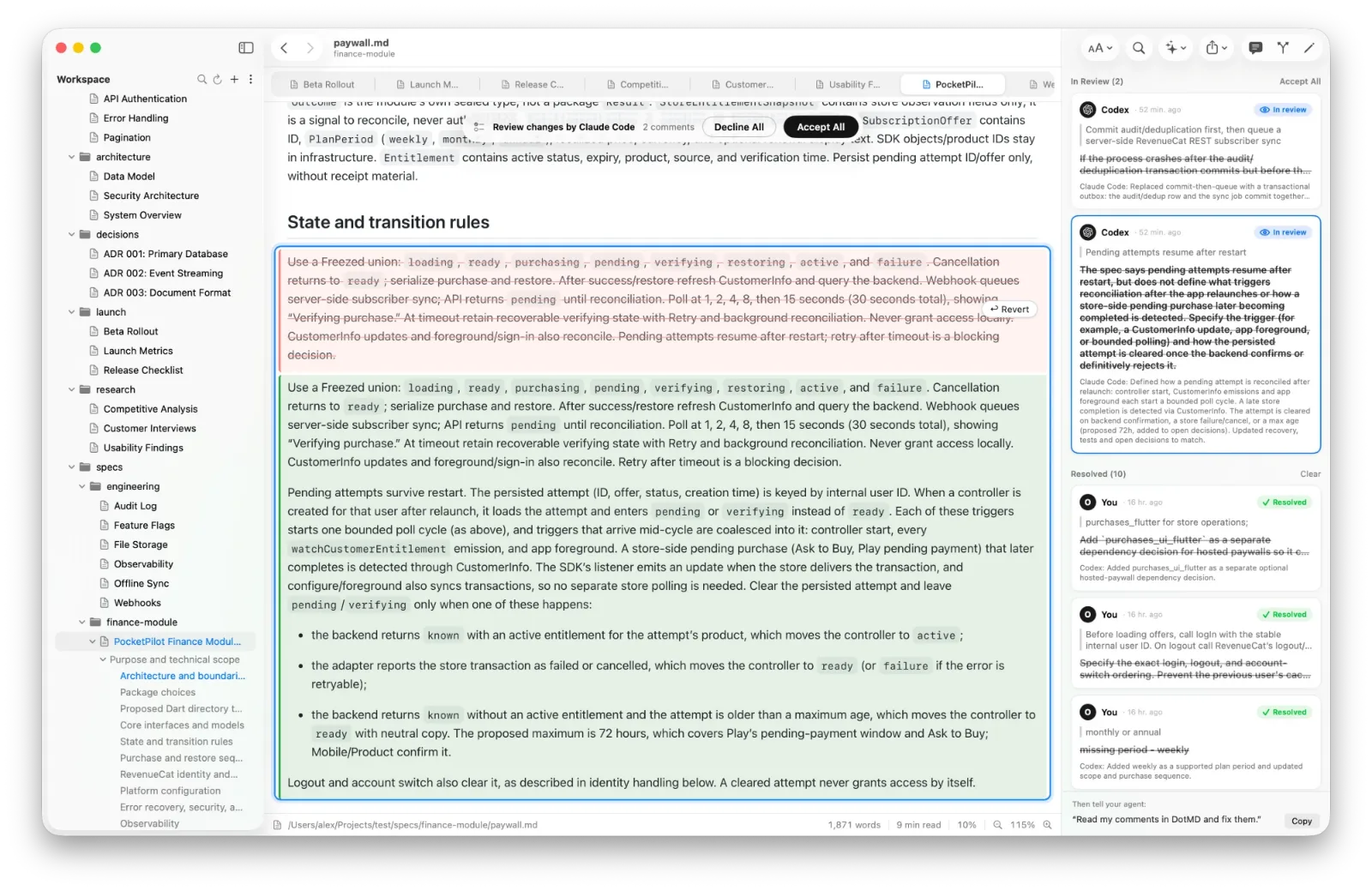
Claude Codeはファイルを編集し、何をしたかのメモを添えて各コメントを返します。修正は対応するコメントの横に、古いテキストは赤、新しいテキストは緑で表示されます。Accept、Reopen、またはAccept Allを選びます。
-
承認する
修正を終えると、Claude Codeは再び待ちます。さらにコメントしてSendを押せば次のラウンドへ。Approveをクリックすれば、Claude Codeは先へ進みます。たとえばコードの作成へ。
習慣にする:CLAUDE.mdに数行
Claude Codeは、頼めばドキュメントをレビューに回します。毎回そうさせ、コメントを必ずDotMDで探させるには、プロジェクトのCLAUDE.md、またはすべてのプロジェクト向けに~/.claude/CLAUDE.mdへ、次の行を追加します:
Comments and reviews on Markdown files are kept in DotMD (MCP server `dotmd`), not in the files.
When I mention comments, a review or remarks on a .md file, read them with get_review_comments,
fix each one and send it back with resolve_review_comments.
After writing or substantially changing a spec, plan or design doc for me, send it to me with
request_review and wait for my answer; call it again after fixing my comments, until I approve.
いちばん大事なのは1行目です。コメントはファイルではなくDotMDに保存されるため、DotMDのことを考えないエージェントはプロジェクト内を探して、何も見つけられません。
Claude Codeへの頼み方
DotMDをつなげば、Claude Codeはドキュメントを送るだけでなく、DotMDで何かを見せることもできます。うまくいく頼み方の例:
- 「プランをdocs/plan.mdに書いて、DotMDで開いて。」
- 「料金を変えた箇所をDotMDで見せて。」
- 「DotMDでプランにコメントを残したので、対応して。」
- 「DotMDで選択した段落を書き直して。」
- 「DotMDでdocs/compare.mdをレビューして、行にコメントを残して。」
最後の例では、Claude Codeがレビュアーになります。コメントはDotMDにClaude Codeの名前で表示され、書き手にどれを渡すかはあなたが選べます。エージェント同士のレビューをご覧ください。
DockerコンテナでClaude Codeを使う
コンテナの中では、127.0.0.1はMacではなくコンテナ自身を指します。Docker Desktopでは、コンテナからhost.docker.internalでMacに届くので、このアドレスでDotMDを追加します:
claude mcp add --transport http dotmd http://host.docker.internal:8089/mcpそれでも、ほかのコンピュータからDotMDには届きません。サーバーはこのMacの中でしか応答しないからです。詳しくはMCPサーバーのガイドをご覧ください。
Claude CodeとDotMDについての質問
レビューを待つ間、Claude Codeはトークンを消費しますか?
いいえ。SendかApproveをクリックするまで、1回のツール呼び出しの中で待ちます。どれだけ時間がかかっても同じです。
DotMDは開いておく必要がありますか?
はい。MCPサーバーは、DotMDを開いている間だけ動作します。Settings → MCP → Start with DotMDをオンにしておけば、いつでも使える状態になります。
DotMDはファイルをどこかに送りますか?
いいえ。サーバーはあなたのMacの中でだけ応答し、ファイル、コメント、履歴はMacに残ります。Claude Code自体は、いつもどおりAnthropicとやり取りします。
Codexが書いたドキュメントを、Claude Codeがレビューできますか?
はい。Claude Codeが行にコメントを残し、あなたが大事なものを選び、Codexが修正します。エージェント同士のレビューをご覧ください。