 DotMD
DotMD
Cursorのエージェントが文書を書く。あなたはDotMDでレビューする。
DotMDをCursorに一度追加するだけ。エージェントは、スペックやプランを読んでコメントできるドキュメントとして送り、コメントを該当の行で読み、ファイル上で修正します。あなたは確かめて採用するだけです。
macOS 14以降。閲覧は無料、DotMD Proは3日間無料でお試しいただけます。
要点
下の設定で、DotMDをCursorのMCPサーバーとして追加します(DotMDの Settings → MCP にコピー用のボタンがあります)。Visual Studio CodeなどほかのMCPクライアントも、同じアドレス http://127.0.0.1:8089/mcp を使います。そのうえで、スペックをDotMDで送るようエージェントに頼みましょう。レビューとエージェント用ツールはDotMD Proの機能です(3日間の無料トライアル付き)。閲覧は引き続き無料です。
CursorのMCP設定:DotMDをmcp.jsonに追加
DotMDはMac上で小さなMCPサーバーを動かします。Cursorのエージェントはこれを通じて、DotMDでファイルを開き、レビュー用のドキュメントを送り、あなたのコメントを読みます。設定は1分で終わります。
-
DotMDのMCPサーバーをオンにする
DotMDでSettings → MCPを開き、MCP serverをオンにします。ステータスが緑になります。Start with DotMDもオンにしておけば、DotMDを開いているときはいつでもサーバーが使えます。
-
CursorのMCP設定でサーバーを追加する
Cursorの設定を開き、MCPの項目で、次の設定のサーバーを追加します。内容は、CursorがMCPサーバーを管理する
mcp.jsonファイルに入ります。{ "mcpServers": { "dotmd": { "type": "http", "url": "http://127.0.0.1:8089/mcp" } } }ポートを変えた場合は、DotMDの Settings → MCP の上部に表示されるアドレスをコピーしてください。
-
応答を確かめる
エージェントにDotMDでMarkdownファイルを開くよう頼みます。ファイルが開き、Settings → MCP の Recent Requests に、そのやり取りが平易な言葉と緑のチェックで表示されます。
Visual Studio Codeなど、ほかのMCPクライアント
DotMDはCursor専用ではありません。Visual Studio Codeや、HTTPサーバーと通信できるほかのMCPクライアントも、同じアドレス http://127.0.0.1:8089/mcp を使います。クライアントのMCP設定にHTTPサーバーとして追加してください。JSONを受け付けるクライアントなら、上と同じ設定が使えます。このページのそのほかの内容も同じように使えます。
Claude CodeとCodexには専用の設定方法があります。Claude CodeとCodexのガイドをご覧ください。
エージェントに待ってもらう
エージェントがスペックをレビューに送ると、あなたが Send か Approve をクリックするまで、1回のツール呼び出しの中で待ち、その間トークンは使いません。そのためには、エージェント側でMCPサーバーのツールのタイムアウトを長くしておく必要があります。MCPのオプションにある設定を探してください。
タイムアウトが短いと、エージェントは1分ほどごとに聞き直し、そのたびにモデルが1ターン動くか、待つこと自体をやめてしまいます。どちらの場合も何も失われず、コメントはDotMDに残ります。
Cursorエージェントのスペックを初めてレビューする
エージェントにドキュメントを頼むときは、保存先と、レビューしたいことを伝えます。
「スペックをdocs/spec.mdに書いて、DotMDでレビューに回して。」
-
エージェントがファイルを送ってくる
スペックを保存して、あなたに送ります。通知が出て、ファイルは Needs You に並び、エージェントは待ちます。
-
箇所にコメントする
表や図、コードを含め、整形された状態でスペックを読みます。変えたい箇所を選択し、⌥⌘Mを押して、望むことを書きます。何か送る前に、ドキュメント全体に目を通しましょう。
-
コメントを送る
Reviewパネルの下にある Send をクリックします。エージェントにはコメントがまとめて届きます。直すところがなければ、ボタンは Approve になります。
-
修正をファイル上で確かめる
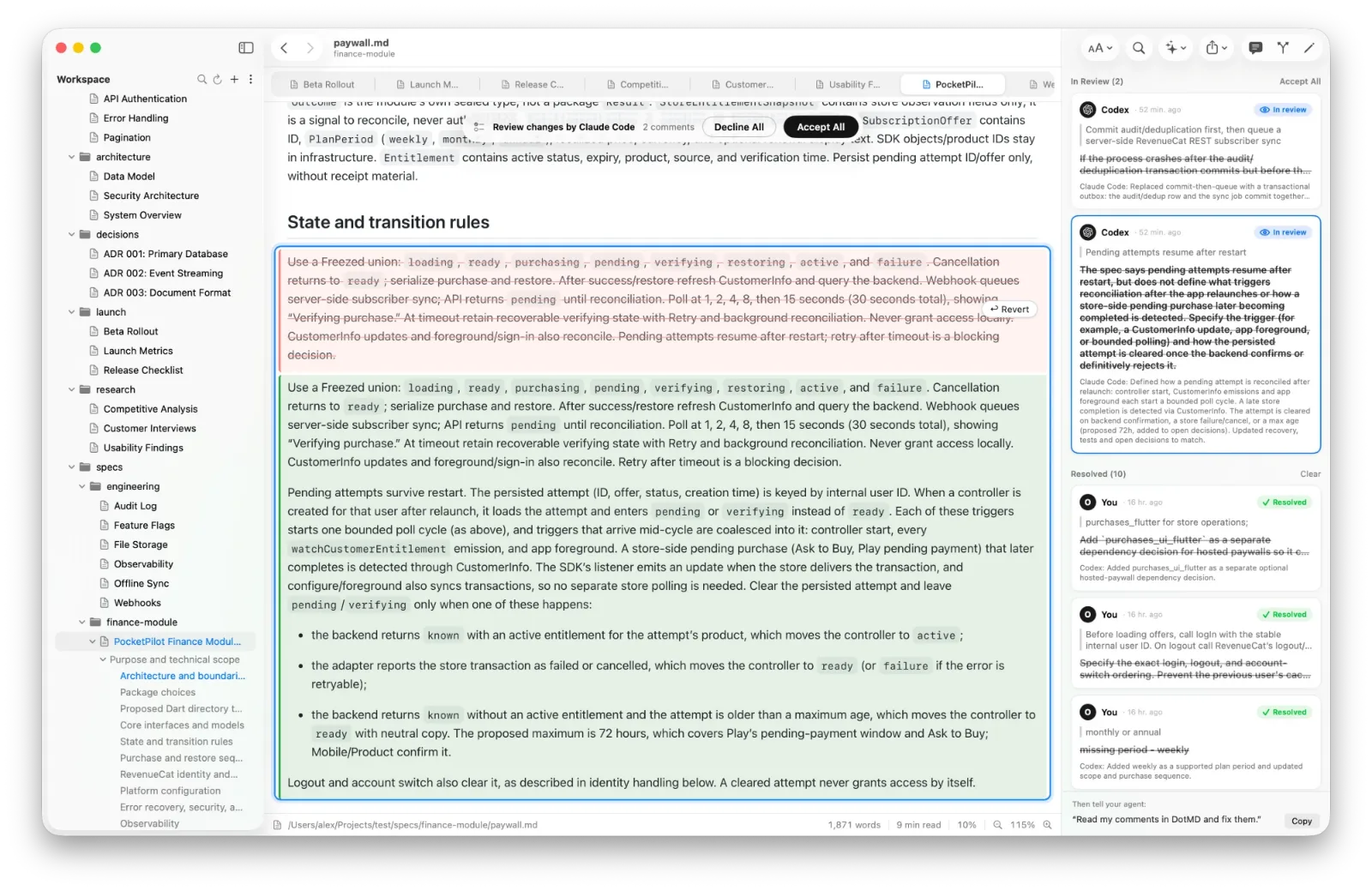
エージェントはファイルを編集し、コメントごとに何をしたかのメモを付けて返します。修正は答えたコメントのすぐ隣に、古い文を赤、新しい文を緑で表示します。Accept で採用、Reopen でやり直し、Accept All でまとめて採用できます。
エージェントにできること
エージェントは、ドキュメントを送るほかに、ファイルを指定の行で開く、あなたが選択した部分を読む、変更した行をハイライトする、ワークスペースを検索する、レビュアーとしてコメントを残す、といったこともできます。12個のツールすべては、MCPサーバーのガイドにあります。うまくいく頼み方の例です。
- 「プランをdocs/plan.mdに書いて、DotMDで開いて。」
- 「DotMDで選択した段落を書き直して。」
- 「DotMDでプランにコメントを残したので、対応して。」
CursorとDotMDのよくある質問
Visual Studio Codeでも使えますか?
はい。どのMCPクライアントでも使えます。同じアドレスを、HTTPサーバーとしてMCP設定に追加してください。
終わる前にエージェントが待つのをやめました。
コメントはDotMDに残っています。エージェントに「DotMDの私のコメントを読んで修正して」と伝えるか、MCPツールのタイムアウトを延ばしてください。
DotMDは開いたままにしておく必要がありますか?
はい。MCPサーバーは、DotMDが開いている間だけ動きます。
エージェントは私の知らないうちにファイルを変更できますか?
DotMDのサーバーはファイルを書き込みません。エージェントはいつも通りファイルを編集し、あなたはどの変更もDotMDで確認できます。