 DotMD
DotMD
El agente de Cursor escribe el documento.Tú lo revisas en DotMD.
Añade DotMD a Cursor una sola vez. El agente te enviará entonces sus specs y planes como documentos para leer y comentar, leerá tus comentarios en las líneas exactas y los corregirá en el archivo para que los aceptes.
macOS 14 o posterior. Leer es gratis; DotMD Pro tiene 3 días de prueba gratuita.
Respuesta rápida
Añade DotMD como servidor MCP en Cursor con la configuración de abajo (Settings → MCP en DotMD tiene un botón para copiarla). Visual Studio Code y otros clientes MCP usan la misma dirección, http://127.0.0.1:8089/mcp. Después pide al agente que te envíe su spec en DotMD. Las revisiones y las herramientas para agentes forman parte de DotMD Pro (3 días de prueba gratuita); leer sigue siendo gratis.
Configurar MCP en Cursor: añade DotMD a mcp.json
DotMD ejecuta un pequeño servidor MCP en tu Mac. El agente de Cursor habla con él para abrir archivos en DotMD, enviarte documentos para revisar y leer tus comentarios. Configurarlo lleva un minuto.
-
Activa el servidor MCP de DotMD
En DotMD, abre Settings → MCP y activa MCP server. El estado se pone en verde. Activa también Start with DotMD para que el servidor esté listo siempre que DotMD esté abierto.
-
Añade el servidor en los ajustes MCP de Cursor
Abre los ajustes de Cursor, ve a la sección MCP y añade un servidor con esta configuración. Va al archivo
mcp.jsondonde Cursor guarda sus servidores MCP:{ "mcpServers": { "dotmd": { "type": "http", "url": "http://127.0.0.1:8089/mcp" } } }Si cambiaste el puerto, copia la dirección que aparece arriba en Settings → MCP de DotMD.
-
Comprueba que responde
Pide al agente que abra un archivo Markdown en DotMD. El archivo se abre, y Recent Requests en Settings → MCP muestra la llamada con palabras sencillas y una marca verde.
Visual Studio Code y otros clientes MCP
DotMD no está atado a Cursor. Visual Studio Code y cualquier otro cliente MCP que pueda hablar con un servidor HTTP usan la misma dirección, http://127.0.0.1:8089/mcp. Añádela como servidor HTTP en los ajustes MCP del cliente, con la misma configuración de arriba si el cliente acepta JSON. Todo lo demás de esta página funciona igual.
Claude Code y Codex tienen su propia configuración. Mira las guías de Claude Code y Codex.
Deja que el agente te espere
Cuando el agente te envía una spec para revisar, espera en una sola llamada a una herramienta hasta que pulses Send o Approve, y no gasta tokens mientras espera. Para eso hace falta un límite de tiempo largo para el servidor MCP en tu agente: busca el ajuste en sus opciones de MCP.
Con un límite corto, el agente vuelve a preguntar cada minuto más o menos, y cada vez es un turno del modelo, o deja de esperar del todo. En ambos casos no se pierde nada: tus comentarios siguen en DotMD.
Tu primera revisión de la spec de un agente de Cursor
Pide al agente el documento, y dile dónde debe guardarlo y que quieres revisarlo:
«Escribe la spec en docs/spec.md y envíamela a DotMD para revisarla.»
-
El agente te envía el archivo
Guarda la spec y te la envía. Aparece una notificación, el archivo figura en Needs You y el agente espera.
-
Comentas los pasajes
Lee la spec renderizada, con sus tablas, diagramas y código. Selecciona un pasaje que deba cambiar, pulsa ⌥⌘M y escribe lo que quieres. Revisa el documento entero antes de enviar nada.
-
Envías los comentarios
Haz clic en Send en la parte inferior del panel Review. El agente recibe todos tus comentarios de una vez. Si no tienes nada que cambiar, el botón dice Approve.
-
Revisas cada corrección en el archivo
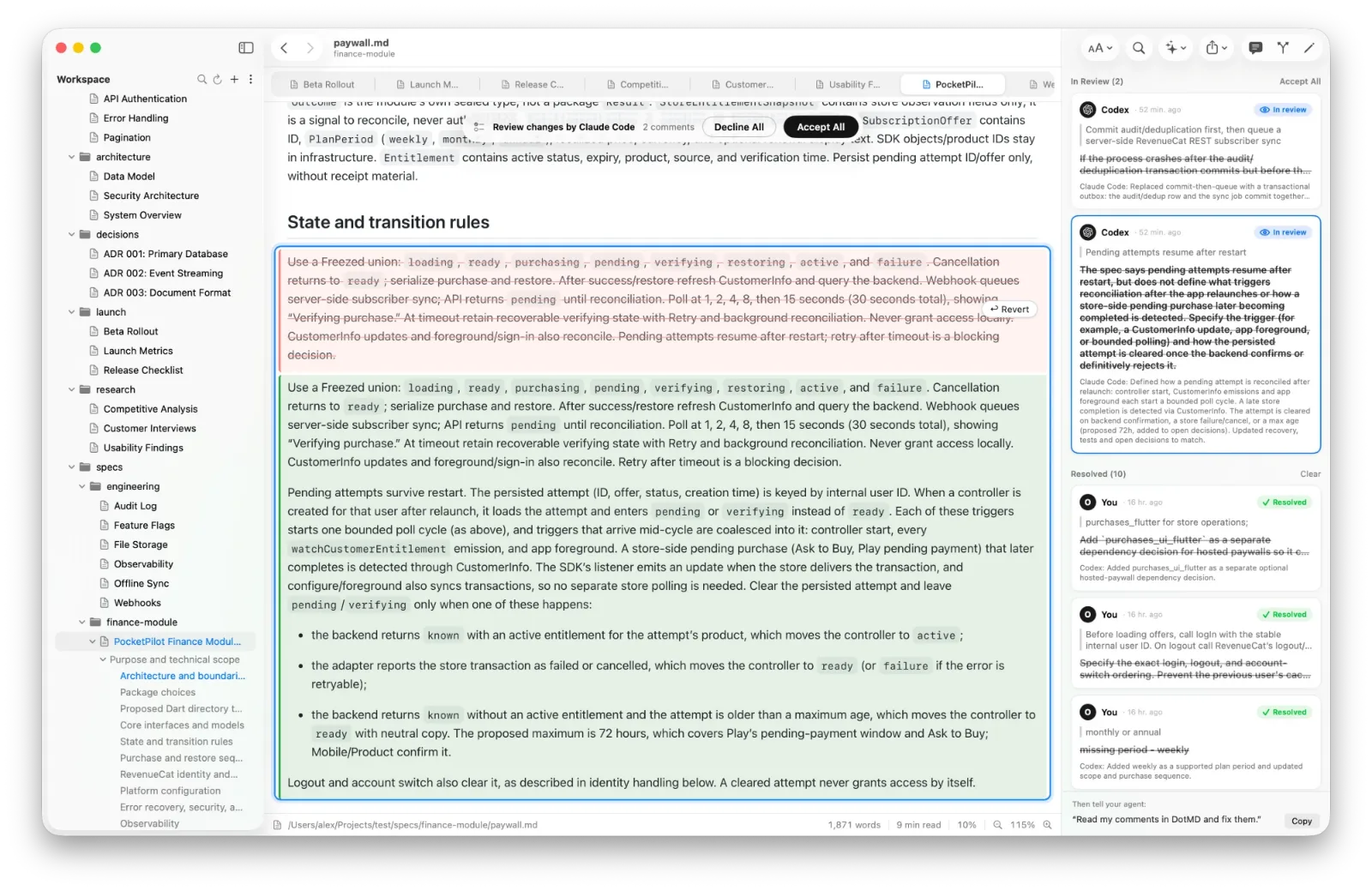
El agente edita el archivo y te devuelve cada comentario con una nota sobre lo que hizo. Cada corrección queda junto al comentario al que responde, con el texto antiguo en rojo y el nuevo en verde. Acéptala con Accept, reábrela con Reopen o acéptalo todo con Accept All.
Qué puede hacer el agente
Además de enviarte documentos, el agente puede abrir un archivo en una línea, leer lo que seleccionaste, resaltar las líneas que cambió, buscar en tu espacio de trabajo y dejar comentarios como revisor. La guía del servidor MCP enumera las doce herramientas. Algunas peticiones que funcionan bien:
- «Escribe el plan en docs/plan.md y ábrelo en DotMD.»
- «Reescribe el párrafo que he seleccionado en DotMD.»
- «He dejado comentarios en el plan en DotMD. Repásalos.»
Preguntas sobre Cursor y DotMD
¿Funciona en Visual Studio Code?
Sí, con cualquier cliente MCP: añade la misma dirección como servidor HTTP en sus ajustes MCP.
El agente dejó de esperar antes de que terminara.
Tus comentarios siguen en DotMD. Dile al agente «Lee mis comentarios en DotMD y corrígelos», o aumenta el límite de tiempo de sus herramientas MCP.
¿Tengo que mantener DotMD abierto?
Sí, DotMD ejecuta el servidor MCP mientras está abierto.
¿Puede el agente cambiar archivos sin mí?
El servidor de DotMD nunca escribe archivos. El agente edita archivos como siempre, y tú ves cada cambio en DotMD.