 DotMD
DotMD
El agente escribe la documentación.Tú la mantienes correcta.
Cuando un agente de IA escribe la documentación, alguien tiene que revisarla. Lee cada página renderizada, comenta donde esté mal, ve cada cambio y restaura cualquier versión.
macOS 14 o posterior. Leer es gratis; DotMD Pro tiene 3 días de prueba gratuita.
Respuesta rápida
Abre la carpeta de documentación en DotMD y lee cada página renderizada. Comenta donde el agente se equivocó; corrige cada comentario y tú aceptas el cambio en el archivo. Se guarda cada versión, así que puedes comparar borradores, deshacer un bloque o restaurar una página. El historial de versiones, la búsqueda en carpetas y la exportación forman parte de DotMD Pro (3 días de prueba gratuita).
Una carpeta de documentación, renderizada
Arrastra la carpeta de documentación a DotMD y se convierte en tu espacio de trabajo. Las páginas se abren en pestañas y la barra lateral las lista por título, no por nombre de archivo. El título sale del campo title: del front matter de la página o, si no, de su primer encabezado. Las propiedades se muestran como una tarjeta sobre la página.
⇧⌘F busca nombres de archivo y cada línea de texto en todas las carpetas del espacio de trabajo, así que encontrar la página que menciona un ajuste lleva un segundo.
Revisa los borradores del agente
-
Pide la página como archivo
«Escribe la guía de instalación en docs/install.md y envíamela a DotMD para revisión».
-
Comenta cada problema
Selecciona la frase con el comando erróneo o el paso poco claro, pulsa ⌥⌘M y di cómo debe ser. Recorre primero toda la página.
-
Envía y comprueba las correcciones
Haz clic en Send. El agente corrige cada comentario y cada corrección aparece en el archivo, el texto antiguo en rojo y el nuevo en verde, junto a su comentario. Usa Accept o Reopen.
-
Aprobar
Cuando no quede nada por cambiar, haz clic en Approve.
Los comentarios los guarda DotMD, no el archivo, así que tu Markdown no lleva marcas ni comentarios HTML. Siguen a la página si la renombras o la mueves.
Cada versión, restaurable
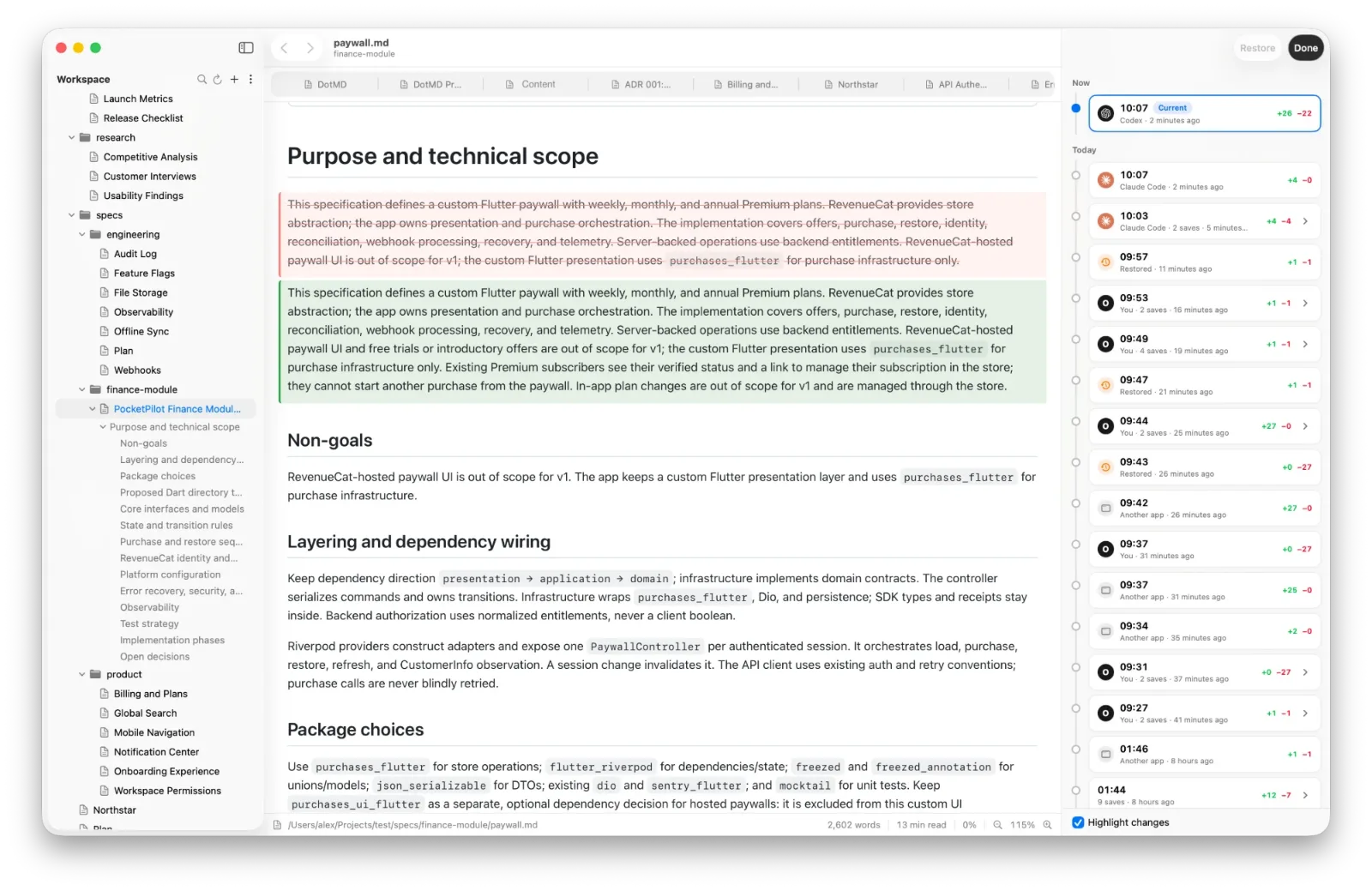
DotMD guarda versiones anteriores de cada archivo que abres. Abre el historial y cada versión se muestra renderizada, con lo que cambió respecto a la anterior: el texto añadido en verde, el eliminado en rojo.
- Con Revert deshaces un único bloque cambiado, como un párrafo o una fila de tabla, y conservas el resto.
- Con Restore recuperas una versión anterior entera. El texto actual se guarda antes como versión, así que un restore se puede deshacer.
- Los archivos que cambió otra app, un agente o git por ejemplo, llevan un punto naranja en la barra lateral. Abre uno y DotMD va directo a lo que cambió desde la última vez que lo leíste.
Un archivo que crea un agente conserva una sola versión hasta que lo abres por primera vez, así que los cambios cuentan desde el texto que leíste primero.
Cuando el archivo abierto cambia en el disco, un banner muestra cuántas líneas se añadieron y eliminaron, y Show Changes abre el historial comparándolo con el texto anterior.
Deja que un segundo agente compruebe los datos
Una página puede leerse bien y estar equivocada. Pide a otro agente que la revise y sus observaciones llegan a DotMD como comentarios con su nombre, para que los conserves o elimines antes de que los vea el autor:
«Revisa docs/install.md en DotMD y deja comentarios en cada comando que no funcione».
Es el ciclo descrito en Un agente revisa a otro. Tú moderas los comentarios, así que el autor solo recibe las observaciones con las que estás de acuerdo.
Comprueba lo que verán los lectores
DotMD dibuja diagramas Mermaid, fórmulas KaTeX, tablas, callouts y código con resaltado, así que lees la página como la leerán tus lectores. Para pasarla, exporta a PDF o HTML, cópiala como texto enriquecido en Mail, Notas, Pages o Google Docs, copia su código HTML para un blog o un CMS, o imprímela.
Preguntas de redactores técnicos
¿Admite DotMD el front matter?
Sí. Las propiedades se muestran como una tarjeta, y el title: de un archivo puede darle nombre en la barra lateral.
¿Puedo buscar en toda la carpeta de documentación?
Sí, con DotMD Pro: ⇧⌘F encuentra nombres de archivo y cada línea con el texto, en todas las carpetas del espacio de trabajo.
¿Puedo exportar una página?
Sí, con DotMD Pro: PDF, HTML, Copy as Rich Text, Copy HTML Source o imprimir.
¿Qué pasa con los comentarios cuando se mueve un archivo?
Vuelven la primera vez que abres el archivo en su nuevo sitio.