 DotMD
DotMD
Edita Markdowncon vista previa en vivo.
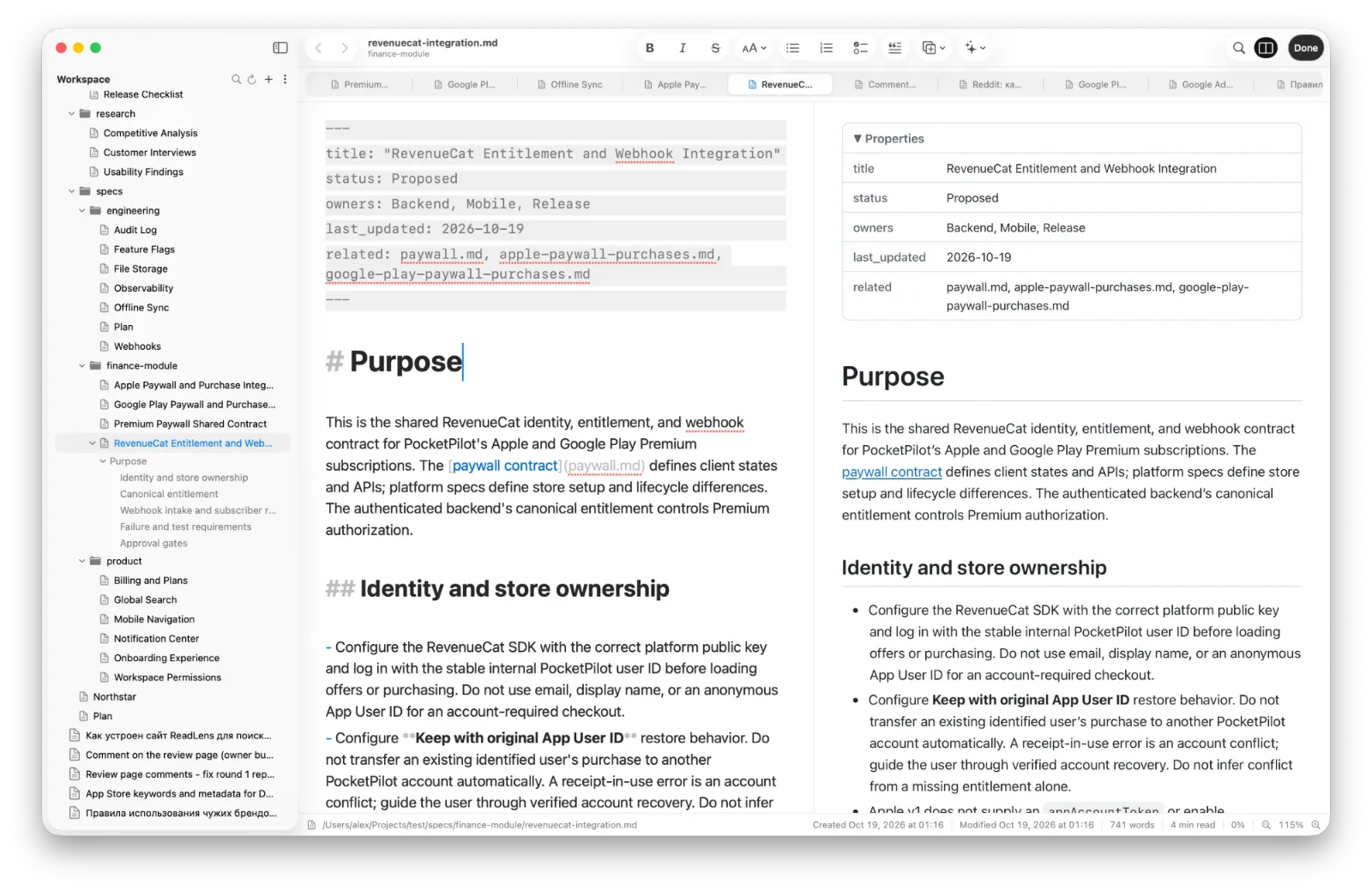
Escribe en texto plano que se formatea mientras tecleas, con la página terminada al lado. Haz clic en cualquier cosa de la página y el editor salta a su código. El archivo en el disco siempre está al día.
macOS 14 o posterior. Leer es gratis; DotMD Pro tiene 3 días de prueba gratuita.
Respuesta rápida
Pulsa ⌘E para editar. El texto se formatea mientras escribes, y Preview (⌥⌘E) muestra al lado la página renderizada; haz clic en cualquier cosa de la página para saltar a su código. No hay botón Guardar: cada cambio se escribe en el archivo al instante y se conserva cada versión.
Cómo editar Markdown con vista previa en vivo
El archivo sigue siendo texto plano, guardado como .md. El editor lo formatea mientras escribes: los títulos son más grandes, la negrita y la cursiva se ven al instante y los caracteres de marcado aparecen atenuados.
-
Empieza a editar
Pulsa ⌘E. Con Settings → Editor → Double-click to enter edit mode activado, hacer doble clic en la página abre el editor justo en ese párrafo.
-
Activa Preview
Haz clic en Preview o pulsa ⌥⌘E. La página renderizada aparece a la derecha del texto y se actualiza mientras escribes, sin parpadeos. Si Preview está activado se recuerda para la próxima vez.
-
Salta de la página al código
Haz clic en cualquier cosa de la página: un párrafo, un título, un elemento de lista, una fila de tabla, un bloque de código. El editor salta a su Markdown y lo resalta en amarillo un momento. Ambos lados se desplazan juntos, línea a línea.
-
Termina
Haz clic en Done o pulsa ⌘↩ para volver a leer. No hay nada que guardar: cada cambio se escribe en el archivo al instante, ⌘Z y ⇧⌘Z deshacen y rehacen, y Version History conserva las versiones anteriores.
La barra de herramientas tiene el formato habitual: negrita (⌘B), cursiva (⌘I), títulos del 1 al 3 (⌥⌘1 a ⌥⌘3), listas y citas. Volver a pulsar un botón quita el formato. Todo está también en el menú Format.
Tachado es ⇧⌘X y texto normal, ⌥⌘0. ⌘F busca y reemplaza texto en el editor. En una ventana estrecha, los botones de formato se pliegan en el menú », mientras que Preview y Done siguen visibles.
Inserta cualquier elemento sin recordar la sintaxis
El menú Insert pone un ejemplo que funciona en líneas propias y selecciona la parte que querrás reemplazar.
| Grupo | Elementos |
|---|---|
| Blocks | Tabla, bloque de código, cita, aviso, sección plegable, línea horizontal |
| Lists | Con viñetas, numerada, lista de tareas |
| Media | Imagen, enlace a un archivo |
| More | Diagrama Mermaid (10 tipos), fórmula, propiedades, fecha de hoy |
Las listas se escriben solas: Enter empieza el siguiente elemento, Enter en uno vacío termina la lista, Tab sangra. Pega una captura con ⌘V y se guarda en una carpeta assets junto al documento, con el enlace insertado. Las imágenes arrastradas desde Finder o elegidas con Insert → Image… también se copian allí.
Las capturas Retina reciben su ancho en pantalla (por ejemplo |1170), para que no se vean el doble de grandes. Los callouts tienen cinco tipos: Note, Tip, Important, Warning y Caution.
Búsqueda, exportación y acciones de IA
- Búsqueda en todos los archivos. ⇧⌘F busca en los nombres y el texto de cada carpeta de tu espacio de trabajo.
- Exportar. PDF, HTML, Copy as Rich Text para Pages, Mail o Google Docs, e imprimir.
- Acciones de IA. Summarize (TL;DR), Explain Selection y Fill Properties se ejecutan en tu Mac con Apple Intelligence, o con tu propia clave de API.
Modo de enfoque y desplazamiento de máquina de escribir
Focus Mode (⌥⌘F, en el menú View) atenúa todo excepto el párrafo que escribes. Typewriter Scrolling mantiene la línea que escribes en medio de la ventana. El tamaño de fuente y el corrector ortográfico están en Settings → Editor.
Si un agente de IA cambia el archivo mientras editas, DotMD lo detecta, conserva una versión de cada cambio y muestra qué cambió. Consulta Cada cambio de un agente.
Preguntas sobre el editor de Markdown
¿Necesito DotMD Pro para editar?
Sí. Editar forma parte de DotMD Pro: anual con 3 días de prueba gratis, o Lifetime. Leer es gratis.
¿Hay un botón Guardar?
No. Cada cambio va al archivo al instante; ⌘Z lo deshace y Version History conserva las versiones anteriores.
¿Y si un agente cambia el archivo mientras lo edito?
DotMD detecta los cambios de otras apps y conserva una versión de cada uno.
¿Dónde se ejecutan las acciones de IA?
En tu Mac con Apple Intelligence, o con tu propia clave de API de OpenAI, Anthropic, Google, DeepSeek o xAI. Nada pasa por DotMD.