 DotMD
DotMD
Modifica il Markdowncon un’anteprima live.
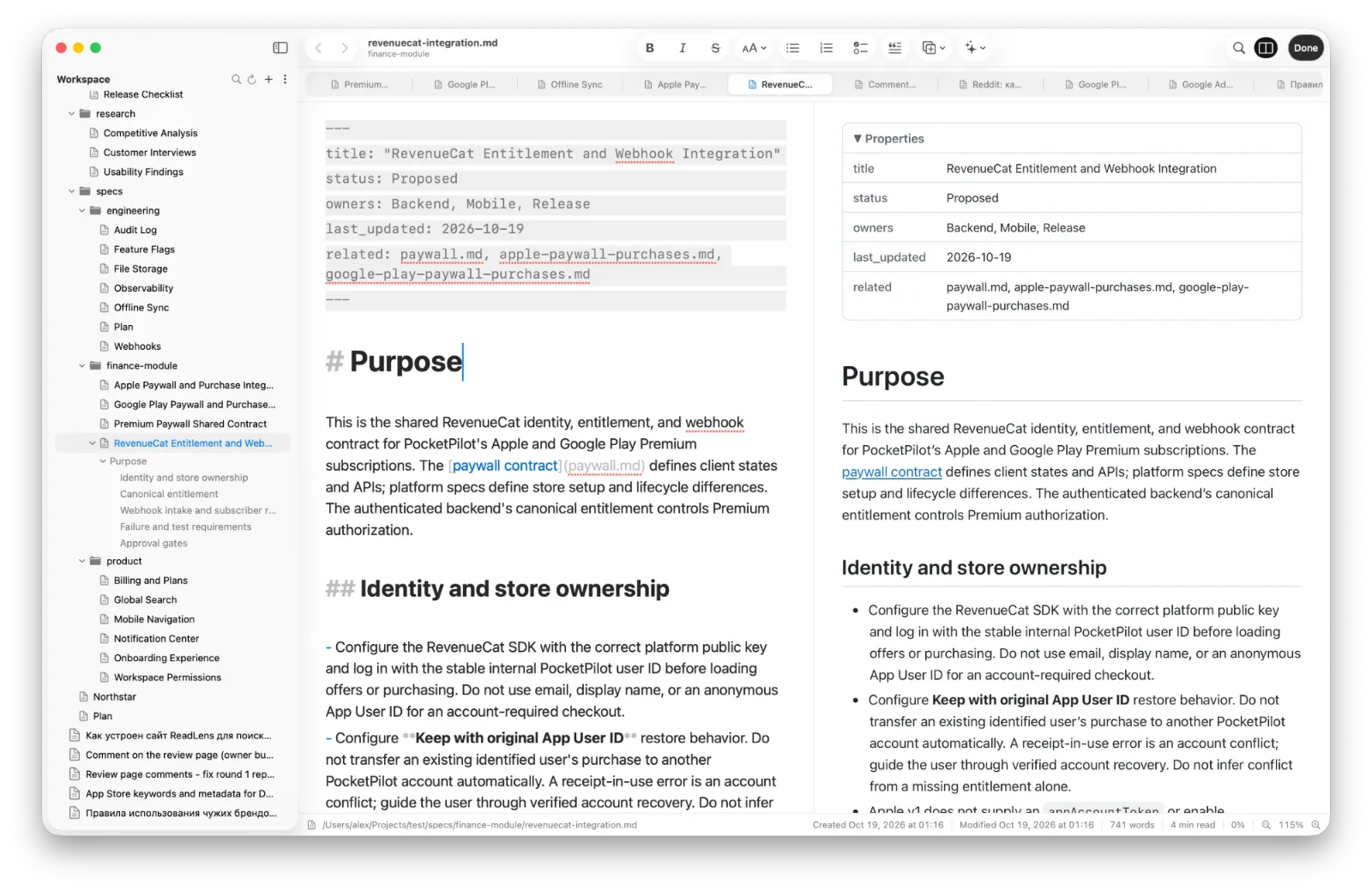
Scrivi in testo semplice che si formatta mentre digiti, con la pagina finita accanto. Fai clic su qualsiasi cosa nella pagina e l’editor salta alla sua sorgente. Il file sul disco è sempre aggiornato.
macOS 14 o successivo. La lettura è gratuita; DotMD Pro ha 3 giorni di prova gratuita.
Risposta rapida
Premi ⌘E per modificare. Il testo si formatta mentre digiti, e Preview (⌥⌘E) mostra accanto la pagina formattata; fai clic su qualsiasi cosa nella pagina per saltare alla sua sorgente. Non c’è un pulsante Salva: ogni modifica viene scritta subito nel file, e ogni versione viene conservata.
Come modificare il Markdown con un’anteprima live
Il file resta testo semplice, salvato come .md. L’editor lo formatta mentre digiti: i titoli sono più grandi, grassetto e corsivo si vedono subito e i simboli di markup sono attenuati.
-
Inizia a modificare
Premi ⌘E. Con Settings → Editor → Double-click to enter edit mode attivo, un doppio clic sulla pagina apre l’editor proprio su quel paragrafo.
-
Attiva Preview
Fai clic su Preview o premi ⌥⌘E. La pagina formattata appare a destra del testo e si aggiorna mentre digiti, senza sfarfallii. Se Preview è attiva viene ricordato per la volta successiva.
-
Salta dalla pagina alla sorgente
Fai clic su qualsiasi cosa nella pagina: un paragrafo, un titolo, una voce di elenco, una riga di tabella, un blocco di codice. L’editor salta al suo Markdown e lo evidenzia in giallo per un momento. I due lati scorrono insieme, riga per riga.
-
Concludi
Fai clic su Done o premi ⌘↩ per tornare alla lettura. Non c’è nulla da salvare: ogni modifica viene scritta subito nel file, ⌘Z e ⇧⌘Z annullano e ripetono, e Version History conserva le versioni precedenti.
La barra degli strumenti ha la formattazione consueta: grassetto (⌘B), corsivo (⌘I), titoli da 1 a 3 (da ⌥⌘1 a ⌥⌘3), elenchi e citazioni. Premere di nuovo un pulsante toglie la formattazione. Tutto è anche nel menu Format.
Il barrato è ⇧⌘X e il testo normale ⌥⌘0. ⌘F cerca e sostituisce il testo nell’editor. In una finestra stretta i pulsanti di formattazione si raccolgono nel menu », mentre Preview e Done restano visibili.
Inserisci qualsiasi elemento senza ricordare la sintassi
Il menu Insert mette un esempio funzionante su righe proprie e seleziona la parte che vorrai sostituire.
| Gruppo | Elementi |
|---|---|
| Blocks | Tabella, blocco di codice, citazione, callout, sezione comprimibile, linea orizzontale |
| Lists | Puntato, numerato, elenco di attività |
| Media | Immagine, link a un file |
| More | Diagramma Mermaid (10 tipi), formula, proprietà, data di oggi |
Gli elenchi si scrivono da soli: Invio inizia la voce successiva, Invio su una vuota chiude l’elenco, Tab rientra. Incolla uno screenshot con ⌘V e viene salvato in una cartella assets accanto al documento, con il link inserito. Anche le immagini trascinate dal Finder o scelte con Insert → Image… vengono copiate lì.
Gli screenshot Retina ricevono la loro larghezza a schermo (per esempio |1170), così non sembrano due volte più grandi. I callout sono di cinque tipi: Note, Tip, Important, Warning e Caution.
Ricerca, esportazione e azioni IA
- Ricerca in tutti i file. ⇧⌘F cerca nei nomi e nel testo di ogni cartella del tuo spazio di lavoro.
- Esporta. PDF, HTML, Copy as Rich Text per Pages, Mail o Google Docs, e stampa.
- Azioni IA. Summarize (TL;DR), Explain Selection e Fill Properties girano sul tuo Mac con Apple Intelligence, oppure con la tua chiave API.
Modalità concentrazione e scorrimento a macchina da scrivere
Focus Mode (⌥⌘F, nel menu View) attenua tutto tranne il paragrafo che stai scrivendo. Typewriter Scrolling tiene la riga che digiti al centro della finestra. Dimensione del carattere e controllo ortografico sono in Settings → Editor.
Se un agente IA cambia il file mentre modifichi, DotMD se ne accorge, conserva una versione di ogni modifica e mostra cosa è cambiato. Vedi Ogni modifica di un agente.
Domande sull’editor Markdown
Mi serve DotMD Pro per modificare?
Sì. Modificare fa parte di DotMD Pro: annuale con 3 giorni di prova gratuita, oppure Lifetime. Leggere è gratis.
C’è un pulsante Salva?
No. Ogni modifica va subito nel file; ⌘Z la annulla, e Version History conserva le versioni precedenti.
E se un agente cambia il file mentre lo modifico?
DotMD nota le modifiche di altre app e conserva una versione di ognuna.
Dove girano le azioni IA?
Sul tuo Mac con Apple Intelligence, oppure con la tua chiave API per OpenAI, Anthropic, Google, DeepSeek o xAI. Niente passa da DotMD.