 DotMD
DotMD
Markdownを編集、ライブプレビューつきで。
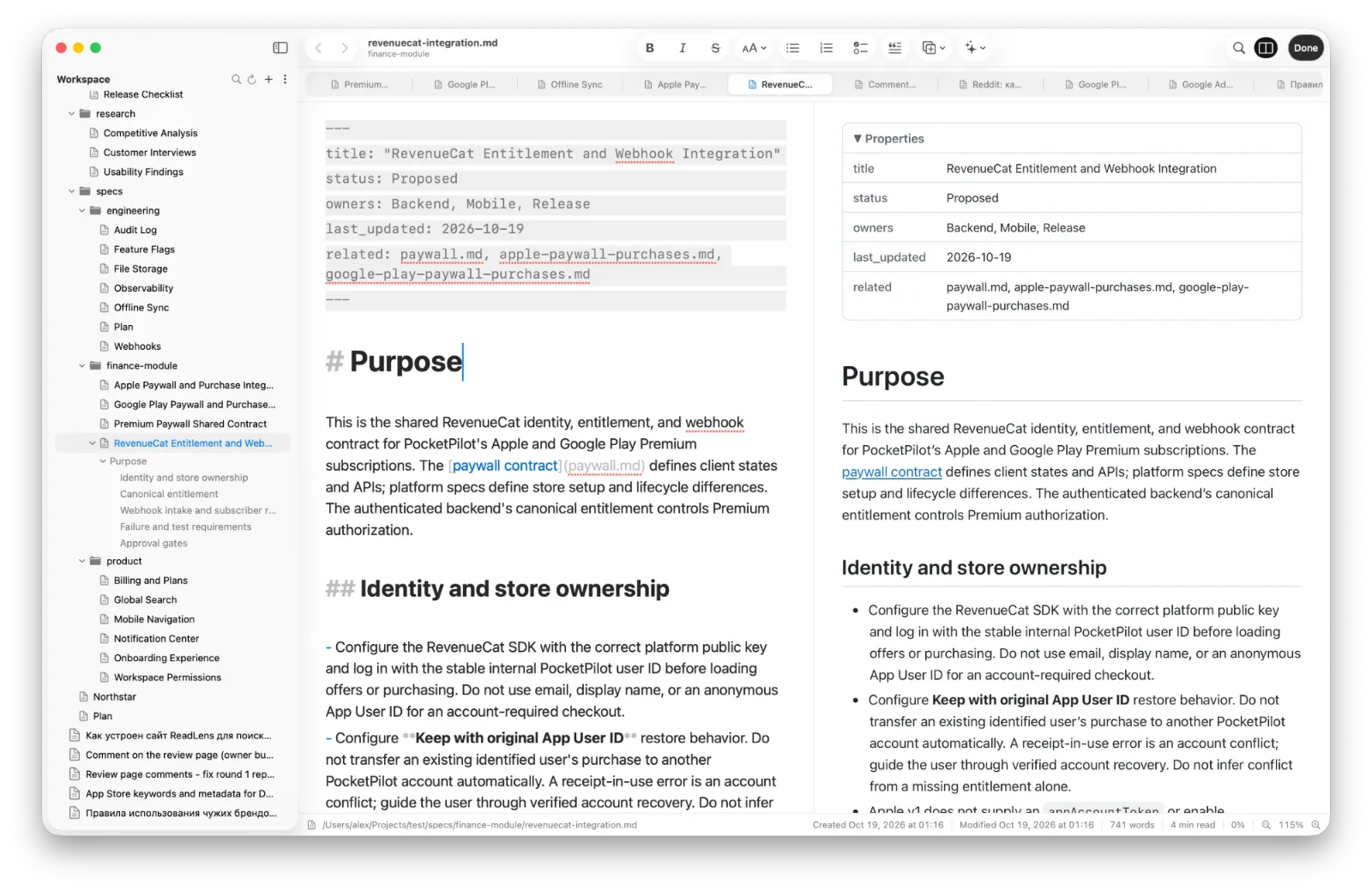
入力しながら整形されるプレーンテキストで書き、その横に完成したページを表示します。ページ上のどこでもクリックすれば、エディタがそのソースへジャンプします。ディスク上のファイルは常に最新です。
macOS 14以降。閲覧は無料、DotMD Proは3日間無料でお試しいただけます。
要点
⌘Eを押すと編集できます。テキストは入力しながら整形され、Preview(⌥⌘E)をオンにすると、整形されたページが横に表示されます。ページ上のどこでもクリックすると、そのソースへジャンプします。保存ボタンはありません。変更はすべてすぐにファイルへ書き込まれ、すべてのバージョンが残ります。
Markdownをライブプレビューで編集する方法
ファイルは.mdとして保存されるプレーンテキストのままです。エディタは入力しながら整形します。見出しは大きくなり、太字や斜体はその場で反映され、マークアップの記号は薄く表示されます。
-
編集を始める
⌘Eを押します。Settings → Editor → Double-click to enter edit modeをオンにしていれば、ページをダブルクリックすると、その段落の位置でエディタが開きます。
-
Previewをオンにする
Previewをクリックするか、⌥⌘Eを押します。整形されたページがテキストの右に表示され、入力に合わせてちらつきなく更新されます。Previewのオン・オフは次回も記憶されます。
-
ページからソースへジャンプする
ページ上の段落、見出し、リスト項目、表の行、コードブロックなど、どこでもクリックします。エディタがそのMarkdownへジャンプし、一瞬だけ黄色でハイライトします。左右は1行ずつ連動してスクロールします。
-
終了する
Doneをクリックするか⌘↩を押すと、閲覧に戻ります。保存する操作はありません。変更はすべてすぐにファイルへ書き込まれ、⌘Zと⇧⌘Zで取り消しとやり直しができ、Version Historyが以前のバージョンを残します。
ツールバーには、太字(⌘B)、斜体(⌘I)、見出し1〜3(⌥⌘1〜⌥⌘3)、リスト、引用といった基本の書式があります。ボタンをもう一度押すと書式が外れます。すべてFormatメニューからも使えます。
取り消し線は⇧⌘X、本文は⌥⌘0です。⌘Fでエディタ内のテキストを検索・置換できます。ウインドウが狭いときは、書式ボタンが»メニューにまとまり、PreviewとDoneは表示されたままになります。
構文を覚えなくても、どんな要素でも挿入できる
Insertメニューは、動作する例を独立した行として挿入し、置き換えたくなる部分を選択状態にします。
| グループ | 要素 |
|---|---|
| Blocks | 表、コードブロック、引用、コールアウト、折りたたみセクション、水平線 |
| Lists | 箇条書き、番号付き、タスクリスト |
| Media | 画像、ファイルへのリンク |
| More | Mermaid図(10種類)、数式、プロパティ、今日の日付 |
リストは自動で続きます。Enterで次の項目、空の項目でEnterを押すとリストの終了、Tabでインデントです。⌘Vでスクリーンショットを貼り付けると、ドキュメントの隣のassetsフォルダに保存され、リンクが挿入されます。Finderからドラッグした画像やInsert → Image…で選んだ画像も、そこにコピーされます。
Retinaのスクリーンショットには画面上の幅(たとえば|1170)が付くので、2倍の大きさには見えません。コールアウトは5種類です:Note、Tip、Important、Warning、Caution。
検索、書き出し、AIアクション
- ファイルをまたいだ検索。⇧⌘Fで、ワークスペースのすべてのフォルダのファイル名と本文を検索します。
- 書き出し。PDF、HTML、Pages、Mail、Google Docs向けのCopy as Rich Text、そして印刷。
- AIアクション。Summarize (TL;DR)、Explain Selection、Fill Propertiesは、Apple Intelligenceを使ってMac上で、または自分のAPIキーで実行されます。
フォーカスモードとタイプライタースクロール
Focus Mode(⌥⌘F、Viewメニュー)は、書いている段落以外を暗くします。Typewriter Scrollingは、入力中の行をウインドウの中央に保ちます。フォントサイズとスペルチェックはSettings → Editorにあります。
編集中にAIエージェントがファイルを変更しても、DotMDはそれを検知し、変更ごとにバージョンを残して、何が変わったかを表示します。エージェントの変更はすべてファイルの中でをご覧ください。
Markdownエディタについてのよくある質問
編集にはDotMD Proが必要ですか?
はい。編集はDotMD Proの機能です。3日間の無料トライアルつきの年額プラン、またはLifetimeがあります。読むだけなら無料です。
保存ボタンはありますか?
いいえ。変更はすべてすぐにファイルへ書き込まれます。⌘Zで取り消せ、Version Historyが以前のバージョンを残します。
編集中にエージェントがファイルを変更したらどうなりますか?
DotMDはほかのアプリによる変更を検知し、それぞれのバージョンを残します。
AIアクションはどこで実行されますか?
Apple Intelligenceを使ってMac上で、またはOpenAI、Anthropic、Google、DeepSeek、xAIの自分のAPIキーで実行されます。DotMDを経由するものはありません。