 DotMD
DotMD
Edytuj Markdownz podglądem na żywo.
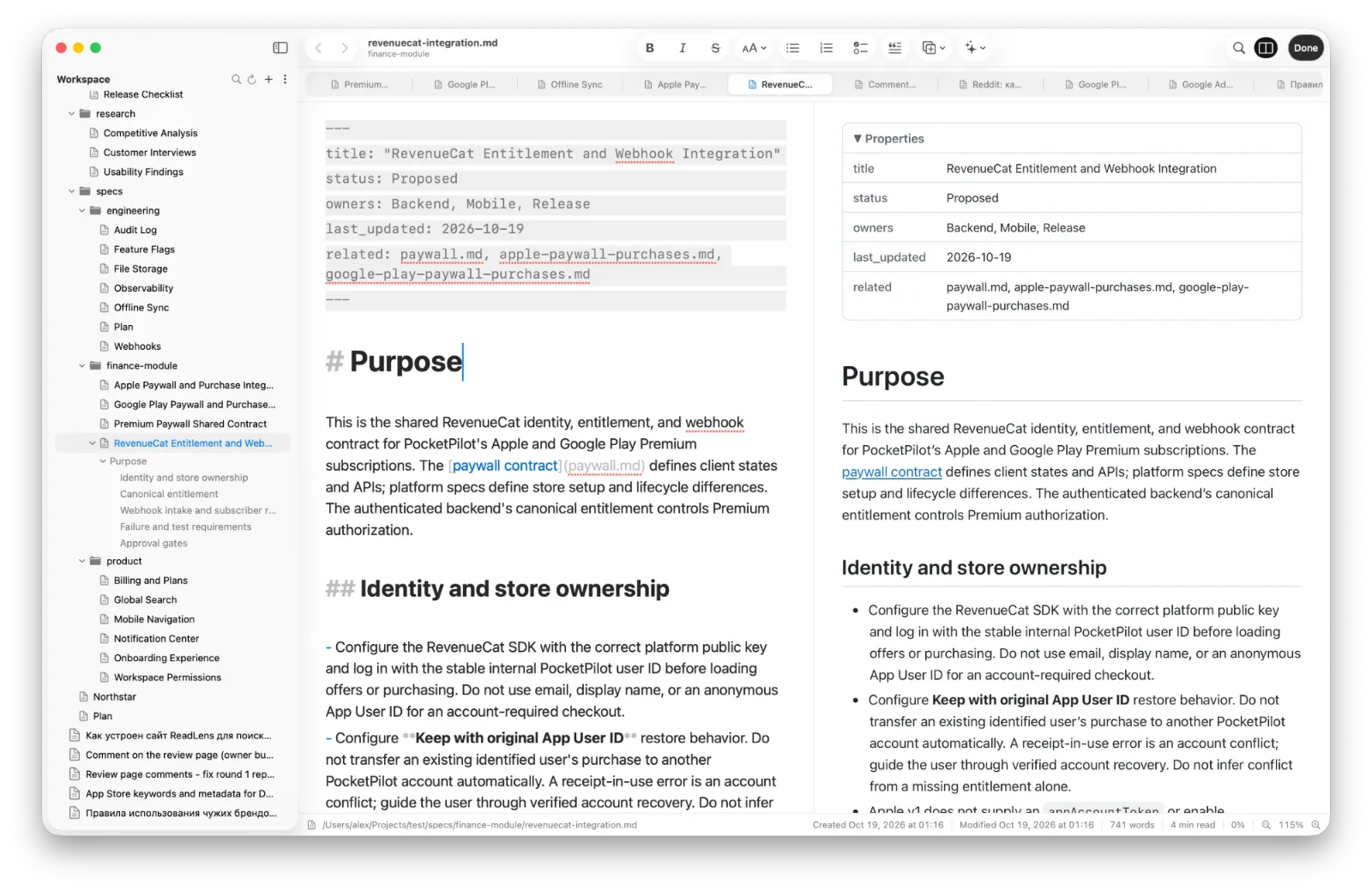
Pisz zwykłym tekstem, który formatuje się w trakcie pisania, a obok widzisz gotową stronę. Kliknij cokolwiek na stronie, a edytor przeskoczy do jego źródła. Plik na dysku jest zawsze aktualny.
macOS 14 lub nowszy. Czytanie jest bezpłatne, a DotMD Pro ma 3-dniowy bezpłatny okres próbny.
Krótka odpowiedź
Naciśnij ⌘E, by edytować. Tekst formatuje się w trakcie pisania, a Preview (⌥⌘E) pokazuje obok wyrenderowaną stronę; kliknij cokolwiek na stronie, by przeskoczyć do jego źródła. Nie ma przycisku Zapisz: każda zmiana jest od razu zapisywana w pliku, a każda wersja zostaje zachowana.
Jak edytować Markdown z podglądem na żywo
Plik pozostaje zwykłym tekstem zapisanym jako .md. Edytor formatuje go w trakcie pisania: nagłówki są większe, pogrubienie i kursywa widać od razu, a znaki znaczników są przygaszone.
-
Zacznij edytować
Naciśnij ⌘E. Gdy włączone jest Settings → Editor → Double-click to enter edit mode, dwukrotne kliknięcie strony otwiera edytor dokładnie przy tym akapicie.
-
Włącz Preview
Kliknij Preview lub naciśnij ⌥⌘E. Wyrenderowana strona pojawia się na prawo od tekstu i aktualizuje się w trakcie pisania, bez migotania. To, czy Preview jest włączony, jest zapamiętywane na następny raz.
-
Przeskocz ze strony do źródła
Kliknij cokolwiek na stronie: akapit, nagłówek, punkt listy, wiersz tabeli, blok kodu. Edytor przeskoczy do jego Markdown i na chwilę podświetli go na żółto. Obie strony przewijają się razem, wiersz po wierszu.
-
Zakończ
Kliknij Done lub naciśnij ⌘↩, by wrócić do czytania. Nie ma czego zapisywać: każda zmiana jest od razu zapisywana w pliku, ⌘Z i ⇧⌘Z cofają i ponawiają, a Version History zachowuje wcześniejsze wersje.
Pasek narzędzi ma zwykłe formatowanie: pogrubienie (⌘B), kursywa (⌘I), nagłówki od 1 do 3 (⌥⌘1 do ⌥⌘3), listy i cytaty. Ponowne naciśnięcie przycisku usuwa formatowanie. Wszystko jest też w menu Format.
Przekreślenie to ⇧⌘X, a zwykły tekst to ⌥⌘0. ⌘F wyszukuje i zamienia tekst w edytorze. W wąskim oknie przyciski formatowania chowają się w menu », a Preview i Done pozostają widoczne.
Wstaw dowolny element bez pamiętania składni
Menu Insert wstawia działający przykład w osobnych wierszach i zaznacza część, którą zechcesz zastąpić.
| Grupa | Elementy |
|---|---|
| Blocks | Tabela, blok kodu, cytat, wyróżnienie, sekcja zwijana, linia pozioma |
| Lists | Wypunktowana, numerowana, lista zadań |
| Media | Obraz, link do pliku |
| More | Diagram Mermaid (10 rodzajów), wzór, właściwości, dzisiejsza data |
Listy piszą się same: Enter zaczyna kolejny punkt, Enter na pustym kończy listę, Tab wcina. Wklej zrzut ekranu przez ⌘V, a zostanie zapisany w folderze assets obok dokumentu, z wstawionym linkiem. Obrazy przeciągnięte z Findera lub wybrane przez Insert → Image… też są tam kopiowane.
Zrzuty ekranu z Retiny dostają szerokość widoczną na ekranie (na przykład |1170), więc nie wyglądają na dwa razy większe. Callouty występują w pięciu rodzajach: Note, Tip, Important, Warning i Caution.
Wyszukiwanie, eksport i akcje AI
- Wyszukiwanie we wszystkich plikach. ⇧⌘F przeszukuje nazwy i tekst każdego folderu w Twojej przestrzeni roboczej.
- Eksport. PDF, HTML, Copy as Rich Text dla Pages, Mail lub Google Docs oraz drukowanie.
- Akcje AI. Summarize (TL;DR), Explain Selection i Fill Properties działają na Twoim Macu z Apple Intelligence albo z Twoim własnym kluczem API.
Tryb skupienia i przewijanie jak w maszynie do pisania
Focus Mode (⌥⌘F, w menu View) przygasza wszystko oprócz akapitu, który piszesz. Typewriter Scrolling trzyma wiersz, w którym piszesz, na środku okna. Rozmiar czcionki i sprawdzanie pisowni są w Settings → Editor.
Jeśli agent AI zmieni plik, gdy go edytujesz, DotMD to zauważy, zachowa wersję każdej zmiany i pokaże, co się zmieniło. Zobacz Każda zmiana agenta.
Pytania o edytor Markdown
Czy do edycji potrzebuję DotMD Pro?
Tak. Edycja jest częścią DotMD Pro: roczny z 3-dniowym darmowym okresem próbnym albo Lifetime. Czytanie jest bezpłatne.
Czy jest przycisk Zapisz?
Nie. Każda zmiana trafia od razu do pliku; ⌘Z ją cofa, a Version History zachowuje wcześniejsze wersje.
Co, jeśli agent zmieni plik, gdy go edytuję?
DotMD zauważa zmiany z innych aplikacji i zachowuje wersję każdej z nich.
Gdzie działają akcje AI?
Na Twoim Macu z Apple Intelligence albo z Twoim własnym kluczem API do OpenAI, Anthropic, Google, DeepSeek lub xAI. Nic nie przechodzi przez DotMD.