 DotMD
Claude Code hat einen Plan gemacht.Lies ihn, kommentiere ihn, dann gib ihn frei.
Im Plan Mode schreibt Claude Code erst einen Plan, bevor es deinen Code anfasst. Hier steht, wo dieser Plan liegt, wie du ihn liest, markierst, was sich ändern soll, und das Ergebnis in DotMD prüfst.
macOS 14 oder neuer. Lesen ist kostenlos; Bearbeiten und Reviews kaufst du einmalig.
Kurze Antwort
Im Plan Mode (Shift+Tab oder ein Prompt, der mit /plan beginnt) schreibt Claude Code seinen Plan in eine Markdown-Datei in ~/.claude/plans. Mit "plansDirectory": "./plans" in .claude/settings.json bleiben die Pläne stattdessen im Projekt. Öffne diesen Ordner in DotMD, lies jeden Plan gerendert, kommentiere die Zeilen, die sich ändern sollen, und lass Claude Code sie korrigieren, bevor du freigibst.
Was der Plan Mode von Claude Code macht
Im Plan Mode liest und erkundet Claude Code dein Projekt und schreibt dann einen Plan. Deine Quelldateien ändert es erst, wenn du den Plan freigibst. Damit ist der Plan die günstigste Stelle, eine falsche Idee zu erwischen: Ein Fehler in Schritt 3 kostet einen Kommentar, nicht eine neu geschriebene Funktion.
Es gibt drei Wege hinein:
- Drücke im Prompt Shift+Tab, um den Modus zu wechseln.
- Beginne einen Prompt mit
/plan. - Starte eine Sitzung mit
claude --permission-mode plan.
Soll jede Sitzung im Plan Mode beginnen, setze defaultMode in deinen Einstellungen auf "plan".
Wo Claude Code die Plandateien speichert
Standardmäßig sind Pläne Markdown-Dateien in ~/.claude/plans, außerhalb deines Projekts. Da verliert man sie leicht aus den Augen, und ein Plan dort liegt nicht in git. Die Einstellung plansDirectory verlegt sie. Trage sie in .claude/settings.json ein:
{
  "plansDirectory": "./plans"
}
Der Pfad gilt relativ zum Projektstamm. Ein Pfad außerhalb des Projekts, etwa ../plans, wird ignoriert, und die Pläne landen wieder in ~/.claude/plans. Im Projekt kannst du sie committen, in einem Pull Request prüfen und von der nächsten Sitzung erneut lesen lassen.
Pläne in DotMD lesen
Ein Plan ist Markdown mit Überschriften, Listen, Tabellen und oft einem Diagramm. DotMD zeigt ihn so, wie er gelesen werden soll, nicht als Rohtext im Terminal.
-
Ordner hinzufügen
Drücke ⌘O und wähle den Projektordner oder den Plans-Ordner darin. Für den Standardort wähle
~/.claude/plansselbst: Im Öffnen-Dialog zeigt ⇧⌘. versteckte Ordner. -
Zusehen, wie er erscheint
Neue Pläne tauchen in der Seitenleiste auf, während Claude sie schreibt, und die geöffnete Datei lädt sich bei Änderungen neu. Tabellen, Code und Mermaid-Diagramme werden gezeichnet.
-
Von Anfang bis Ende lesen
Lies den ganzen Plan, bevor du kommentierst. Falsche Reihenfolge der Schritte, eine fehlende Migration, eine Datei, die Claude nicht anfassen soll: Beim zweiten Durchgang siehst du mehr.
Kommentieren statt neu tippen
Schreibst du im Chat „Nein, ändere Schritt 3 so, dass er den vorhandenen Helper nutzt“, muss Claude raten, welchen Schritt du meinst. In DotMD markierst du den Schritt, drückst ⌥⌘M und schreibst, was sich ändern soll. Kommentare bleiben an ihre Zeilen gebunden und verändern die Datei nie.
Wenn du den Plan durchgesehen hast, sag Claude Code: „Geh meine Kommentare in DotMD durch.“ Es liest sie über MCP, korrigiert den Plan und gibt jeden Kommentar mit einer Notiz zurück. Jede Korrektur siehst du in der Datei, den alten Text rot und den neuen grün, und übernimmst oder öffnest jede wieder. Dann gibst du frei, und Claude beginnt mit dem Bauen. Die Verbindung braucht eine Zeile: siehe die Anleitung für Claude Code.
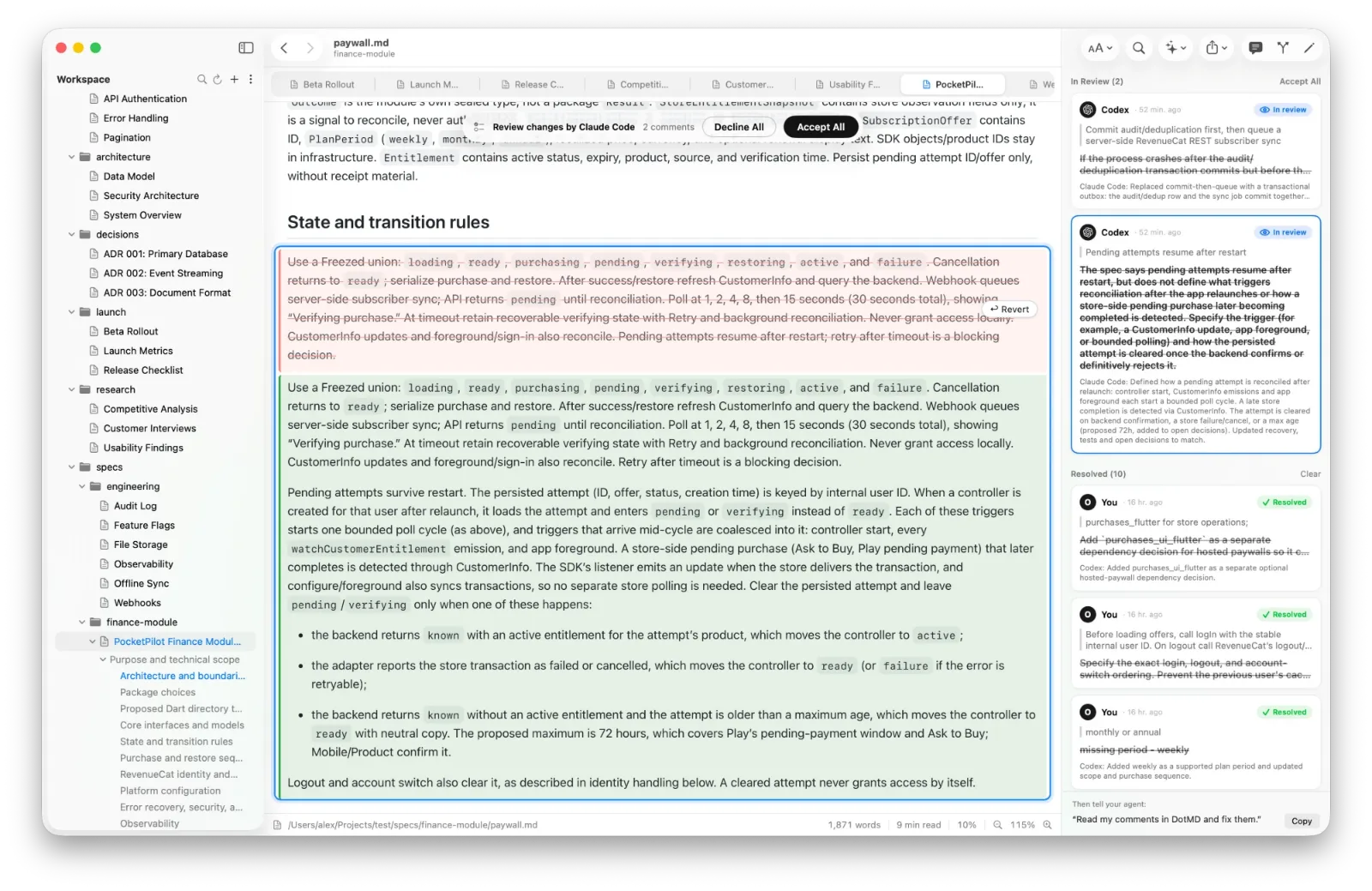
Claude jeden Plan an dich schicken lassen
Du kannst es jedes Mal verlangen oder einmal festlegen. Füge deiner CLAUDE.md eine Zeile wie diese hinzu:
After writing a plan, send it to me with request_review in DotMD
and wait for my approval before changing any code.
Claude übergibt den Plan dann an DotMD und wartet in einem einzigen Aufruf, ohne Tokens zu verbrauchen, bis du mit deinen Kommentaren auf Send klickst oder auf Approve. DotMD kann seine Review-Regeln auch mit einem Klick in deine Anweisungsdatei eintragen: siehe CLAUDE.md und AGENTS.md am Mac.
Ctrl+G oder DotMD?
Claude Code kann den Plan mit Ctrl+G in deinem Texteditor öffnen, damit du ihn selbst änderst. Das ist der schnelle Weg, ein einzelnes Wort zu korrigieren. DotMD ist für die andere Aufgabe: in einem langen Plan zu markieren, was Claude ändern soll, und hinterher zu prüfen, was es geändert hat, auch Änderungen, um die niemand gebeten hat. Beides ergänzt sich; nimm, was zur Korrektur passt.
Fragen zu Plänen von Claude Code
Wo speichert Claude Code Pläne?
In ~/.claude/plans, außer plansDirectory in deinen Einstellungen zeigt ins Projekt.
Kann ich Pläne in git behalten?
Ja. Setze plansDirectory auf einen Ordner im Projekt, etwa ./plans oder docs/plans, und committe ihn.
Muss DotMD offen sein, während Claude plant?
Nur für Kommentare und Reviews über MCP. Zum Lesen der Pläne genügt die App.
Ist das Lesen von Plänen kostenlos?
Ja. Kommentare und Reviews mit Agenten brauchen DotMD Reviewer; siehe Preise.