 DotMD
DotMD
Der Agent schreibt die Doku.Du hältst sie richtig.
Schreibt ein KI-Agent die Dokumentation, muss jemand sie prüfen. Lies jede Seite gerendert, kommentiere, wo sie falsch ist, sieh jede Änderung und stelle jede Version wieder her.
macOS 14 oder neuer. Lesen ist kostenlos; DotMD Pro kannst du 3 Tage gratis testen.
Kurze Antwort
Öffne den Doku-Ordner in DotMD und lies jede Seite gerendert. Kommentiere, wo der Agent danebenlag; er korrigiert jeden Kommentar, und du übernimmst die Änderung in der Datei. Jede Version bleibt erhalten, du kannst also Entwürfe vergleichen, einen Block zurücknehmen oder eine Seite wiederherstellen. Versionsverlauf, Ordnersuche und Export gehören zu DotMD Pro (3 Tage gratis testen).
Ein Doku-Ordner, gerendert
Zieh den Doku-Ordner auf DotMD, und er wird dein Arbeitsbereich. Seiten öffnen sich in Tabs, und die Seitenleiste listet sie nach Titel, nicht nach Dateiname. Der Titel stammt aus dem Feld title: im Front Matter der Seite, sonst aus der ersten Überschrift. Eigenschaften erscheinen als Karte über der Seite.
⇧⌘F durchsucht Dateinamen und jede Textzeile in allen Ordnern des Arbeitsbereichs, die Seite, die eine Einstellung erwähnt, ist also in einer Sekunde gefunden.
Die Entwürfe des Agenten prüfen
-
Die Seite als Datei anfordern
„Schreib die Installationsanleitung nach docs/install.md und schick sie mir in DotMD zum Review.“
-
Jedes Problem kommentieren
Markiere den Satz mit dem falschen Befehl oder dem unklaren Schritt, drücke ⌥⌘M und schreib, wie es sein soll. Geh zuerst die ganze Seite durch.
-
Abschicken, dann Korrekturen prüfen
Klicke auf Send. Der Agent korrigiert jeden Kommentar, und jede Korrektur erscheint in der Datei, alter Text rot und neuer grün, neben ihrem Kommentar. Mit Accept übernimmst du sie, mit Reopen öffnest du sie neu.
-
Freigeben
Ist nichts mehr zu ändern, klicke auf Approve.
Kommentare liegen bei DotMD, nicht in der Datei, dein Markdown enthält also keine Markierungen oder HTML-Kommentare. Sie folgen der Seite, wenn du sie umbenennst oder verschiebst.
Jede Version, wiederherstellbar
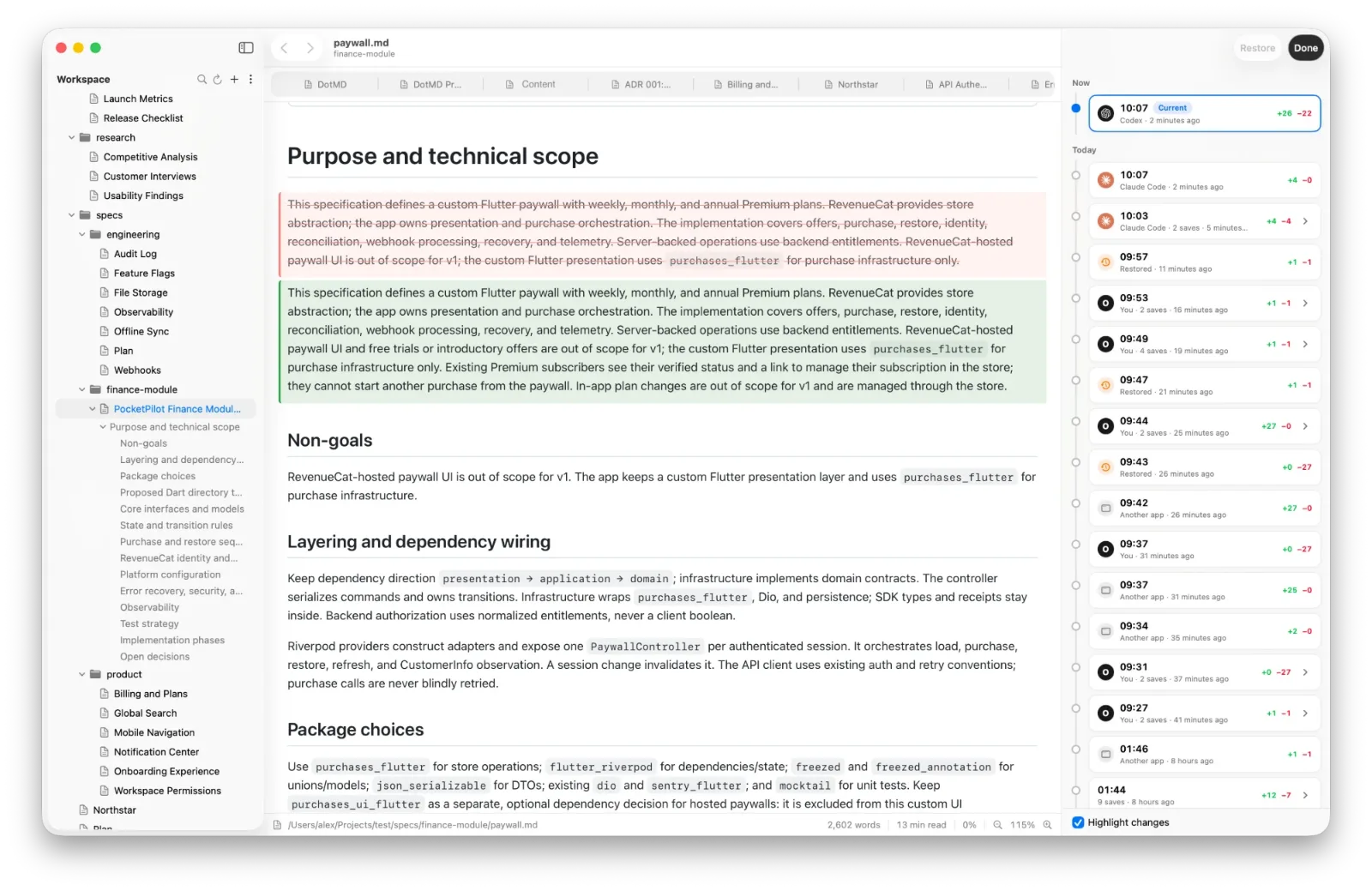
DotMD behält frühere Versionen jeder Datei, die du öffnest. Öffne den Verlauf, und jede Version erscheint gerendert, mit dem, was sich gegenüber der vorigen geändert hat: hinzugefügter Text grün, entfernter Text rot.
- Mit Revert nimmst du einen einzelnen geänderten Block zurück, etwa einen Absatz oder eine Tabellenzeile, und behältst den Rest.
- Mit Restore stellst du eine ganze frühere Version wieder her. Der aktuelle Text wird zuerst als Version gesichert, ein Restore lässt sich also rückgängig machen.
- Dateien, die eine andere App geändert hat, etwa ein Agent oder git, bekommen in der Seitenleiste einen orangen Punkt. Öffne eine, und DotMD springt direkt zu dem, was sich seit deinem letzten Lesen geändert hat.
Eine Datei, die ein Agent anlegt, behält eine einzige Version, bis du sie zum ersten Mal öffnest. Änderungen zählen also ab dem Text, den du zuerst gelesen hast.
Ändert sich die geöffnete Datei auf der Festplatte, zeigt ein Banner, wie viele Zeilen hinzukamen und wegfielen, und Show Changes öffnet den Verlauf im Vergleich mit dem Text davor.
Einen zweiten Agenten die Fakten prüfen lassen
Eine Seite kann gut lesbar und trotzdem falsch sein. Bitte einen anderen Agenten, sie zu prüfen, und seine Anmerkungen erscheinen in DotMD als Kommentare mit seinem Namen, die du behalten oder löschen kannst, bevor der Autor sie sieht:
„Prüfe docs/install.md in DotMD und kommentiere jeden Befehl, der nicht funktioniert.“
Das ist der Ablauf aus Ein Agent prüft den anderen. Du moderierst die Kommentare, der Autor bekommt also nur die Anmerkungen, mit denen du einverstanden bist.
Prüfen, was Leser sehen werden
DotMD zeichnet Mermaid-Diagramme, KaTeX-Formeln, Tabellen, Callouts und Code mit Syntaxfarben, du liest die Seite also so, wie deine Leser sie sehen. Zum Weitergeben exportierst du als PDF oder HTML, kopierst sie als Rich Text in Mail, Notizen, Pages oder Google Docs, kopierst ihren HTML-Quelltext für einen Blog oder ein CMS oder druckst sie.
Fragen von Technical Writern
Unterstützt DotMD Front Matter?
Ja. Eigenschaften erscheinen als Karte, und das title: einer Datei kann sie in der Seitenleiste benennen.
Kann ich den ganzen Doku-Ordner durchsuchen?
Ja, mit DotMD Pro: ⇧⌘F findet Dateinamen und jede Zeile mit dem Text, in allen Ordnern des Arbeitsbereichs.
Kann ich eine Seite exportieren?
Ja, mit DotMD Pro: PDF, HTML, Copy as Rich Text, Copy HTML Source oder Drucken.
Was passiert mit Kommentaren, wenn eine Datei verschoben wird?
Sie kommen zurück, sobald du die Datei am neuen Ort zum ersten Mal öffnest.