 DotMD
DotMD
Der Cursor-Agent schreibt das Dokument.Du prüfst es in DotMD.
Füge DotMD einmal zu Cursor hinzu. Der Agent schickt dir dann Specs und Pläne als Dokumente, die du lesen und kommentieren kannst, liest deine Kommentare an den genauen Zeilen und arbeitet sie in die Datei ein, damit du sie übernehmen kannst.
macOS 14 oder neuer. Lesen ist kostenlos; DotMD Pro kannst du 3 Tage gratis testen.
Kurze Antwort
Füge DotMD in Cursor mit der Konfiguration unten als MCP-Server hinzu (Settings → MCP in DotMD hat einen Kopieren-Button). Visual Studio Code und andere MCP-Clients verwenden dieselbe Adresse, http://127.0.0.1:8089/mcp. Bitte dann den Agenten, dir seine Spec in DotMD zu schicken. Reviews und die Werkzeuge für Agenten gehören zu DotMD Pro (3 Tage gratis testen); Lesen bleibt kostenlos.
Cursor-MCP-Einrichtung: DotMD in mcp.json eintragen
DotMD betreibt einen kleinen MCP-Server auf deinem Mac. Darüber öffnet der Cursor-Agent Dateien in DotMD, schickt dir Dokumente zum Review und liest deine Kommentare. Die Einrichtung dauert eine Minute.
-
Schalte den MCP-Server von DotMD ein
Öffne in DotMD Settings → MCP und schalte MCP server ein. Der Status wird grün. Schalte auch Start with DotMD ein, damit der Server bereit ist, sobald DotMD geöffnet ist.
-
Füge den Server in den MCP-Einstellungen von Cursor hinzu
Öffne die Einstellungen von Cursor, geh zum Bereich MCP und füge einen Server mit dieser Konfiguration hinzu. Sie landet in der Datei
mcp.json, in der Cursor seine MCP-Server verwaltet:{ "mcpServers": { "dotmd": { "type": "http", "url": "http://127.0.0.1:8089/mcp" } } }Wenn du den Port geändert hast, kopiere die Adresse oben in Settings → MCP von DotMD.
-
Prüfe, ob er antwortet
Bitte den Agenten, eine Markdown-Datei in DotMD zu öffnen. Die Datei geht auf, und Recent Requests in Settings → MCP zeigt den Aufruf in einfachen Worten, mit einem grünen Haken.
Visual Studio Code und andere MCP-Clients
DotMD ist nicht an Cursor gebunden. Visual Studio Code und jeder andere MCP-Client, der mit einem HTTP-Server sprechen kann, verwenden dieselbe Adresse, http://127.0.0.1:8089/mcp. Trage sie in den MCP-Einstellungen des Clients als HTTP-Server ein, mit derselben Konfiguration wie oben, falls der Client JSON nimmt. Alles andere auf dieser Seite gilt genauso.
Claude Code und Codex haben ihre eigene Einrichtung. Siehe die Anleitungen für Claude Code und Codex.
Lass den Agenten auf dich warten
Wenn der Agent dir eine Spec zum Review schickt, wartet er in einem einzigen Tool-Aufruf, bis du auf Send oder Approve klickst, und verbraucht dabei keine Tokens. Dafür braucht der MCP-Server in deinem Agenten ein langes Tool-Timeout: Such die Einstellung in seinen MCP-Optionen.
Bei einem kurzen Timeout fragt der Agent etwa jede Minute neu nach, und jedes Mal ist das ein Durchlauf des Modells, oder er hört ganz auf zu warten. In beiden Fällen geht nichts verloren: Deine Kommentare bleiben in DotMD.
Dein erstes Review der Spec eines Cursor-Agenten
Bitte den Agenten um das Dokument und sag, wo es hin soll und dass du es prüfen willst:
„Schreib die Spec nach docs/spec.md und schick sie mir zum Review in DotMD.“
-
Der Agent schickt dir die Datei
Er speichert die Spec und schickt sie dir. Eine Mitteilung erscheint, die Datei steht unter Needs You, und der Agent wartet.
-
Du kommentierst die Stellen
Lies die Spec gerendert, mit Tabellen, Diagrammen und Code. Markiere eine Stelle, die sich ändern soll, drücke ⌥⌘M und schreib, was du willst. Geh das ganze Dokument durch, bevor du etwas abschickst.
-
Du schickst die Kommentare ab
Klicke unten im Review-Bereich auf Send. Der Agent bekommt alle deine Kommentare auf einmal. Wenn du nichts ändern willst, steht auf dem Button Approve.
-
Du prüfst jede Korrektur in der Datei
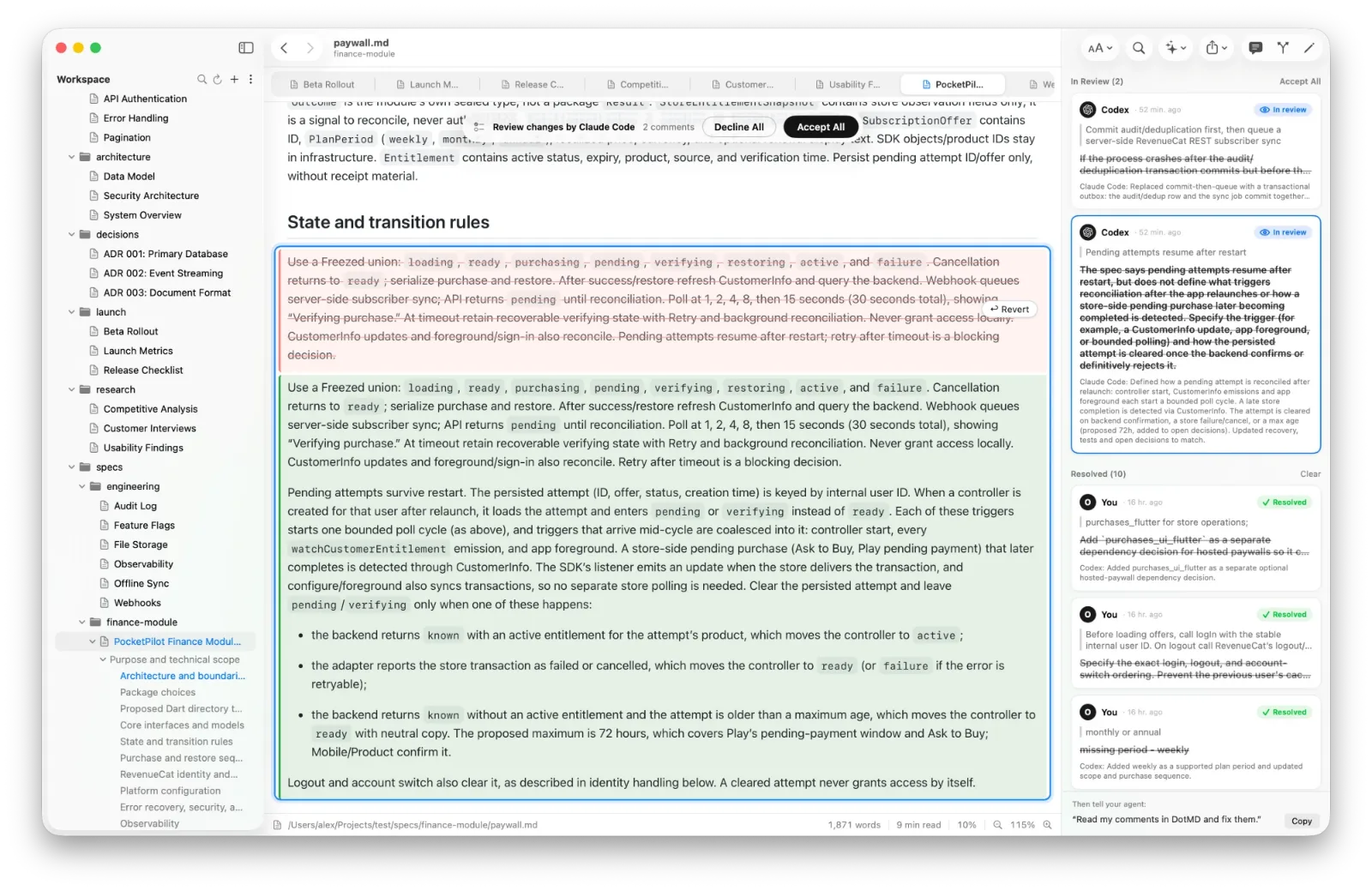
Der Agent bearbeitet die Datei und schickt jeden Kommentar mit einer Notiz zurück, was er getan hat. Jede Korrektur steht neben dem Kommentar, auf den sie antwortet, der alte Text rot, der neue grün. Übernimm sie mit Accept, öffne sie mit Reopen erneut oder nimm alle mit Accept All an.
Was der Agent kann
Außer dir Dokumente zu schicken, kann der Agent eine Datei an einer Zeile öffnen, lesen, was du markiert hast, geänderte Zeilen hervorheben, deinen Workspace durchsuchen und als Reviewer Kommentare hinterlassen. Die Anleitung zum MCP-Server listet alle zwölf Tools auf. Ein paar Bitten, die gut funktionieren:
- „Schreib den Plan nach docs/plan.md und öffne ihn in DotMD.“
- „Schreib den Absatz um, den ich in DotMD markiert habe.“
- „Ich habe in DotMD Kommentare zum Plan hinterlassen. Geh sie durch.“
Fragen zu Cursor und DotMD
Funktioniert es in Visual Studio Code?
Ja, mit jedem MCP-Client: Trage dieselbe Adresse als HTTP-Server in seinen MCP-Einstellungen ein.
Der Agent hat aufgehört zu warten, bevor ich fertig war.
Deine Kommentare bleiben in DotMD. Sag dem Agenten „Lies meine Kommentare in DotMD und arbeite sie ein“ oder erhöhe sein MCP-Tool-Timeout.
Muss DotMD geöffnet bleiben?
Ja, DotMD betreibt den MCP-Server, solange es geöffnet ist.
Kann der Agent Dateien ohne mich ändern?
Der Server von DotMD schreibt nie Dateien. Der Agent bearbeitet Dateien wie immer, und du siehst jede Änderung in DotMD.