 DotMD
DotMD
Claude Code schreibt den Plan.Du prüfst ihn in DotMD.
Verbinde Claude Code einmal mit DotMD. Jede Spec und jeder Plan, den es schreibt, kommt dann als Dokument zu dir, das du lesen und kommentieren kannst, statt als Textwand im Terminal, und jede Korrektur erscheint in der Datei, damit du sie übernehmen kannst.
macOS 14 oder neuer. Lesen ist kostenlos; DotMD Pro kannst du 3 Tage gratis testen.
Kurze Antwort
Schalte den MCP-Server von DotMD ein (Settings → MCP) und führe einmal claude mcp add --transport http dotmd http://127.0.0.1:8089/mcp aus. Bitte Claude Code, dir die Spec in DotMD zu schicken. Es wartet, während du kommentierst, korrigiert jeden Kommentar in der Datei und wartet erneut, bis du freigibst. Reviews und die Werkzeuge für Agenten gehören zu DotMD Pro (3 Tage gratis testen); Lesen bleibt kostenlos.
So verbindest du Claude Code mit DotMD
DotMD betreibt einen kleinen MCP-Server auf deinem Mac. Darüber öffnet Claude Code Dateien in DotMD, schickt dir Dokumente zum Review und liest deine Kommentare. Die Einrichtung dauert eine Minute.
-
Schalte den MCP-Server von DotMD ein
Öffne in DotMD Settings → MCP und schalte MCP server ein. Der Status wird grün. Schalte auch Start with DotMD ein, damit der Server bereit ist, sobald DotMD geöffnet ist.
-
Füge DotMD zu Claude Code hinzu
Führe dies einmal im Terminal aus:
claude mcp add --transport http dotmd http://127.0.0.1:8089/mcpDamit kommt DotMD in das Projekt, in dem du gerade bist. Für alle Projekte setze
--scope uservordotmd. Wenn du den Port geändert hast, kopiere die Adresse oben in Settings → MCP. -
Prüfe, ob er antwortet
Bitte Claude Code, eine Markdown-Datei in DotMD zu öffnen. Die Datei geht auf, und Recent Requests in Settings → MCP zeigt den Aufruf in einfachen Worten, mit einem grünen Haken.
Einen Plan von Claude Code ansehen und kommentieren
Bitte Claude Code um das Dokument und sag, wo es hin soll und dass du es prüfen willst:
„Schreib die Spec nach docs/spec.md und schick sie mir zum Review in DotMD.“
-
Claude Code schickt dir die Datei
Es speichert die Spec und schickt sie dir zum Review. Eine Mitteilung erscheint, die Datei steht unter Needs You, und Claude Code wartet. Solange du liest, verbraucht es keine Tokens, egal wie lange es dauert.
-
Du kommentierst die Stellen
Lies die Spec gerendert, mit Tabellen, Diagrammen und Code. Markiere eine Stelle, die sich ändern soll, drücke ⌥⌘M und schreib, was du willst. Geh das ganze Dokument durch, bevor du etwas abschickst.
-
Du schickst die Kommentare ab
Klicke unten im Review-Bereich auf Send. Claude Code bekommt alle Kommentare auf einmal. Wenn du nichts zu ändern hast, steht auf der Taste Approve.
-
Du prüfst jede Korrektur in der Datei
Claude Code bearbeitet die Datei und gibt jeden Kommentar mit einer Notiz zurück, was es getan hat. Jede Korrektur steht neben dem Kommentar, auf den sie antwortet, der alte Text rot, der neue grün. Wähle Accept, Reopen oder Accept All.
-
Du gibst frei
Nach seinen Korrekturen wartet Claude Code wieder. Hinterlasse weitere Kommentare und klicke auf Send für eine weitere Runde, oder klicke auf Approve, und es macht weiter, zum Beispiel mit dem Code.
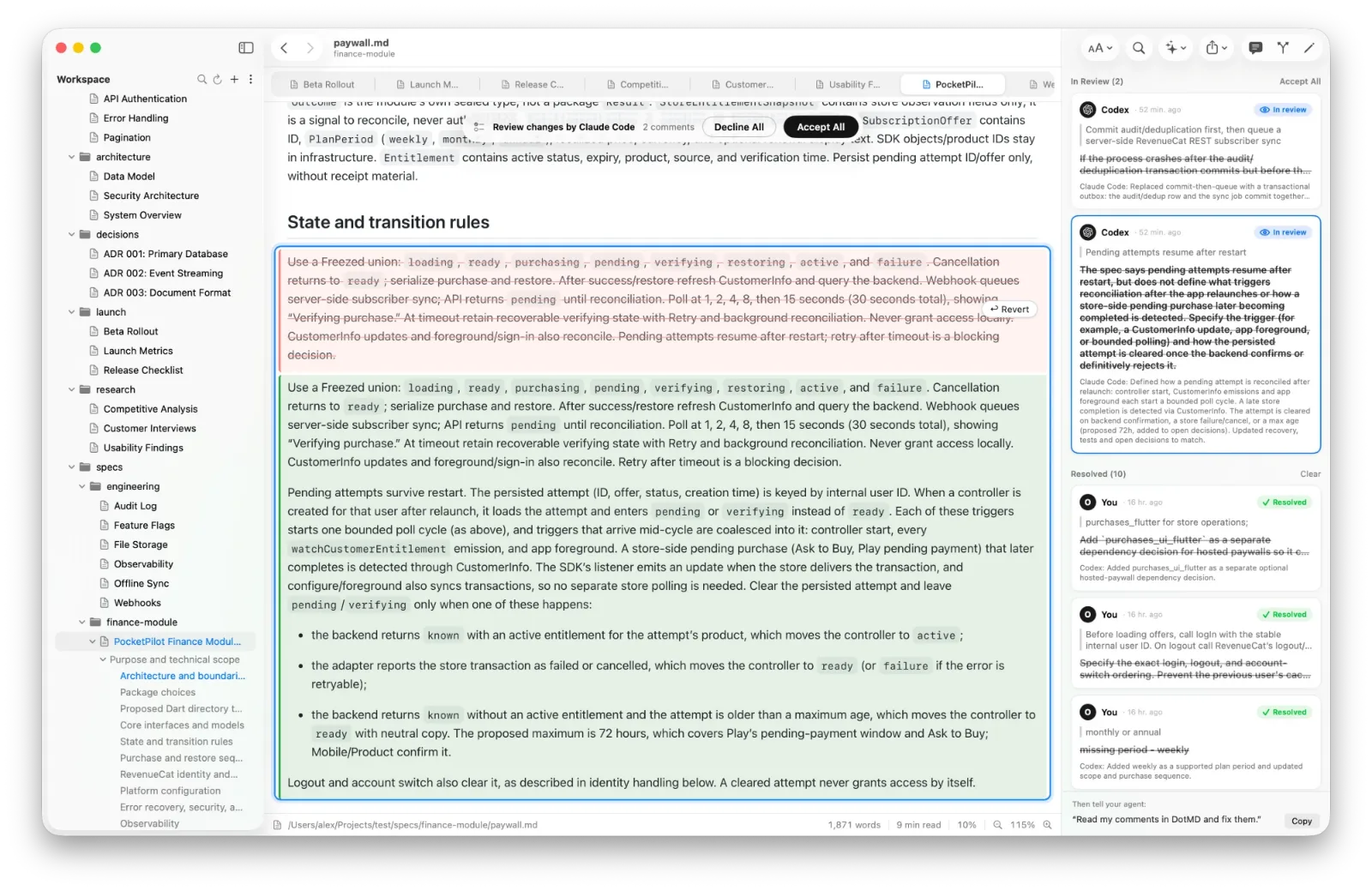
Mach es zur Gewohnheit: ein paar Zeilen in CLAUDE.md
Claude Code schickt ein Dokument zum Review, wenn du darum bittest. Damit es das jedes Mal tut und deine Kommentare immer in DotMD sucht, füge diese Zeilen in CLAUDE.md deines Projekts ein, oder in ~/.claude/CLAUDE.md für alle Projekte:
Comments and reviews on Markdown files are kept in DotMD (MCP server `dotmd`), not in the files.
When I mention comments, a review or remarks on a .md file, read them with get_review_comments,
fix each one and send it back with resolve_review_comments.
After writing or substantially changing a spec, plan or design doc for me, send it to me with
request_review and wait for my answer; call it again after fixing my comments, until I approve.
Am wichtigsten ist die erste Zeile. Deine Kommentare liegen in DotMD, nicht in der Datei. Ein Agent, der nicht an DotMD denkt, durchsucht das Projekt danach und findet nichts.
Worum du Claude Code bitten kannst
Ist DotMD verbunden, kann dir Claude Code Dinge in DotMD auch zeigen, nicht nur Dokumente schicken. Ein paar Bitten, die gut funktionieren:
- „Schreib den Plan nach docs/plan.md und öffne ihn in DotMD.“
- „Zeig mir in DotMD, wo du die Preise geändert hast.“
- „Ich habe in DotMD Kommentare zum Plan hinterlassen. Geh sie durch.“
- „Schreib den Absatz um, den ich in DotMD markiert habe.“
- „Prüfe docs/compare.md in DotMD und hinterlasse deine Kommentare an den Zeilen.“
Mit der letzten wird Claude Code zum Reviewer: Seine Kommentare erscheinen in DotMD unter seinem Namen, und du entscheidest, welche der Autor bekommt. Siehe Ein Agent prüft den anderen.
Claude Code in einem Docker-Container
Im Container ist 127.0.0.1 der Container selbst, nicht dein Mac. Docker Desktop macht den Mac für Container als host.docker.internal erreichbar, also füge DotMD mit dieser Adresse hinzu:
claude mcp add --transport http dotmd http://host.docker.internal:8089/mcpAndere Computer erreichen DotMD trotzdem nicht: Der Server antwortet nur auf diesem Mac. Details stehen in der Anleitung zum MCP-Server.
Fragen zu Claude Code und DotMD
Verbraucht Claude Code Tokens, während es auf mein Review wartet?
Nein. Es wartet in einem einzigen Tool-Aufruf, bis du auf Send oder Approve klickst, egal wie lange du brauchst.
Muss DotMD geöffnet sein?
Ja. DotMD betreibt den MCP-Server, solange es geöffnet ist. Mit Settings → MCP → Start with DotMD ist er immer bereit.
Schickt DotMD meine Dateien irgendwohin?
Nein. Der Server antwortet nur auf deinem Mac, und deine Dateien, Kommentare und der Verlauf bleiben dort. Claude Code selbst arbeitet wie immer mit Anthropic.
Kann Claude Code ein Dokument prüfen, das Codex geschrieben hat?
Ja. Claude Code hinterlässt seine Kommentare an den Zeilen, du behältst die wichtigen, und Codex korrigiert sie. Siehe Ein Agent prüft den anderen.