 DotMD
DotMD
Jede Änderung eines Agentendirekt in der Datei.
Wenn ein KI-Agent deine Kommentare einarbeitet, zeigt DotMD die Änderungen im Dokument selbst, nicht als Diff im Terminal. Behalte, was dir gefällt, nimm den Rest zurück und kehre zu jeder früheren Version zurück.
macOS 14 oder neuer. Lesen ist kostenlos; DotMD Pro kannst du 3 Tage gratis testen.
Kurze Antwort
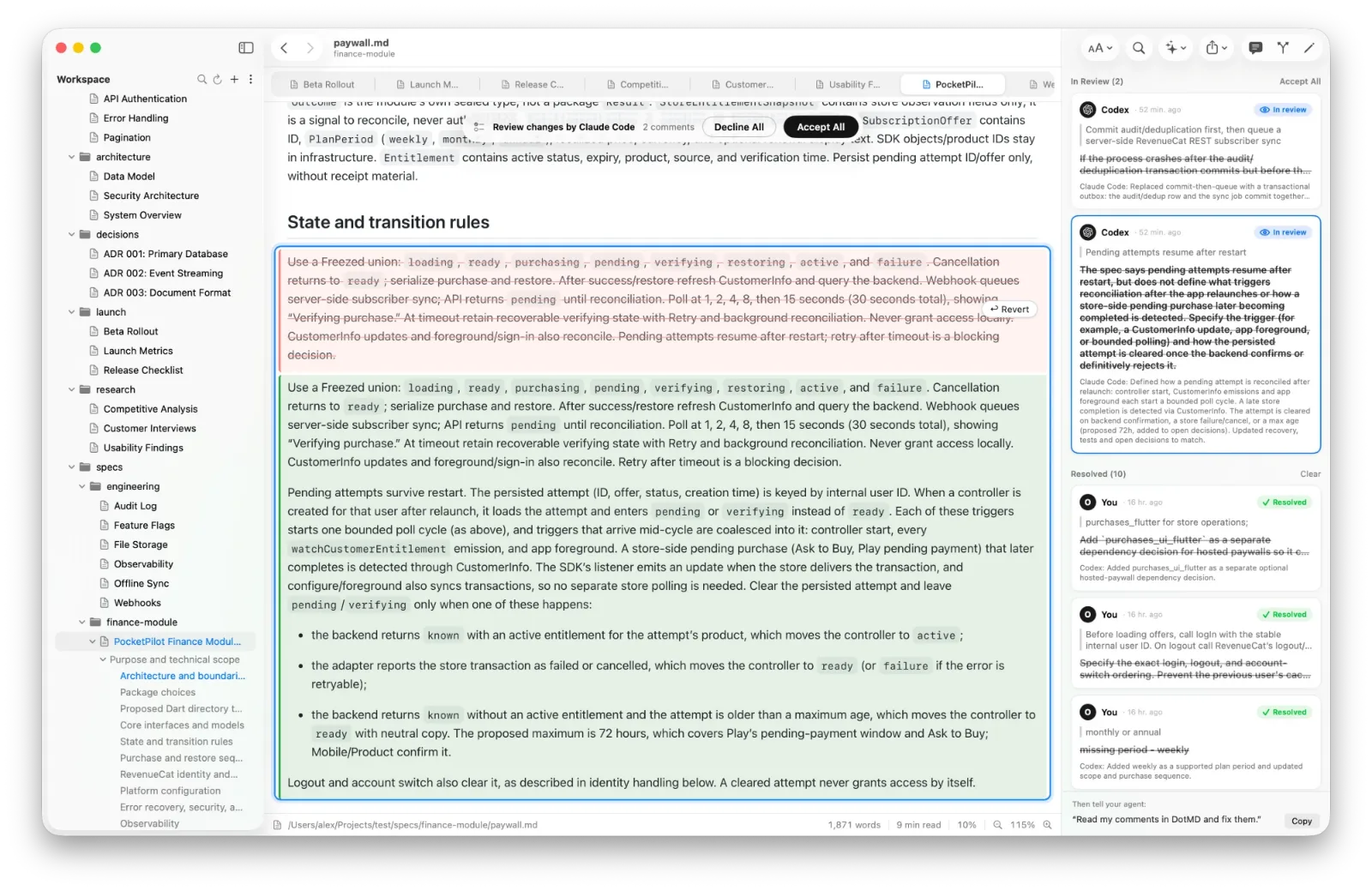
Wenn ein Agent deine Kommentare einarbeitet, zeigt DotMD, was sich seit dem Lesen geändert hat: alter Text rot durchgestrichen, neuer Text grün, neben dem Kommentar, auf den er antwortet. Übernimm eine Korrektur, öffne sie wieder oder wähle Accept All. Änderungen, um die niemand gebeten hat, werden separat gezählt. Jede frühere Version bleibt in der Version History. Reviews und die Werkzeuge für Agenten gehören zu DotMD Pro (3 Tage gratis testen); Lesen bleibt kostenlos.
So prüfst du die Korrekturen eines Agenten in einer Markdown-Datei
Liest ein Agent deine Kommentare, hält DotMD die Datei in diesem Moment fest. Alles, was sich danach ändert, wird im Dokument gezeigt: der alte Text rot durchgestrichen, der neue grün. Das ist das Review. Git brauchst du dafür nicht.
-
Öffne das Review
Klicke in der Symbolleiste auf Review. Ein Banner über der Seite sagt, von wem die Änderungen stammen und wie viele es sind, zum Beispiel Review changes by Claude Code · 3 comments · 2 other changes.
-
Lies jede Korrektur neben ihrem Kommentar
Klicke im Bereich auf einen Kommentar, und die Seite scrollt zu seinen Änderungen. Die Notiz des Agenten, was er getan hat, steht auf der Karte.
-
Übernimm sie oder öffne sie wieder
Accept behält die Änderung und verschiebt den Kommentar nach Resolved. Reopen macht die Änderung rückgängig und schickt den Kommentar zurück nach Open, damit der Agent ihn wieder sieht. Bearbeite den Kommentar vorher, wenn du sagen willst, warum.
-
Schließe ab
Accept All behält alle Änderungen und beendet das Review. Decline All setzt die Datei auf den Stand zurück, den sie hatte, als der Agent die Kommentare las. Done (⌘↩) schließt den Bereich, und das Review wartet: Öffne Review später wieder, auch nach einem Neustart von DotMD.
Änderungen und Kommentare verweisen aufeinander
Klicke auf der Seite auf eine Änderung, und ihr Kommentar wird im Bereich ausgewählt. Zu den Änderungen eines Kommentars gehören die Stelle, auf die du gezeigt hast, und jede andere Stelle, die der Agent dafür geändert hat, etwa ein Testplan oder eine Übersichtstabelle, die er angepasst hat. Du siehst die ganze Korrektur, nicht nur eine Zeile.
Weitere Änderungen
Das Banner zählt auch other changes: Änderungen, um die kein Kommentar gebeten hat. Das sind Dinge, die der Agent von sich aus getan hat, oder Änderungen an der Datei seit Beginn des Reviews, deine eigenen eingeschlossen. Sieh auch sie dir an. Hier verstecken sich die Überraschungen eines Agenten. Revert an einer Änderung macht nur diese eine rückgängig.
Version History: vergleichen, zurücksetzen, wiederherstellen
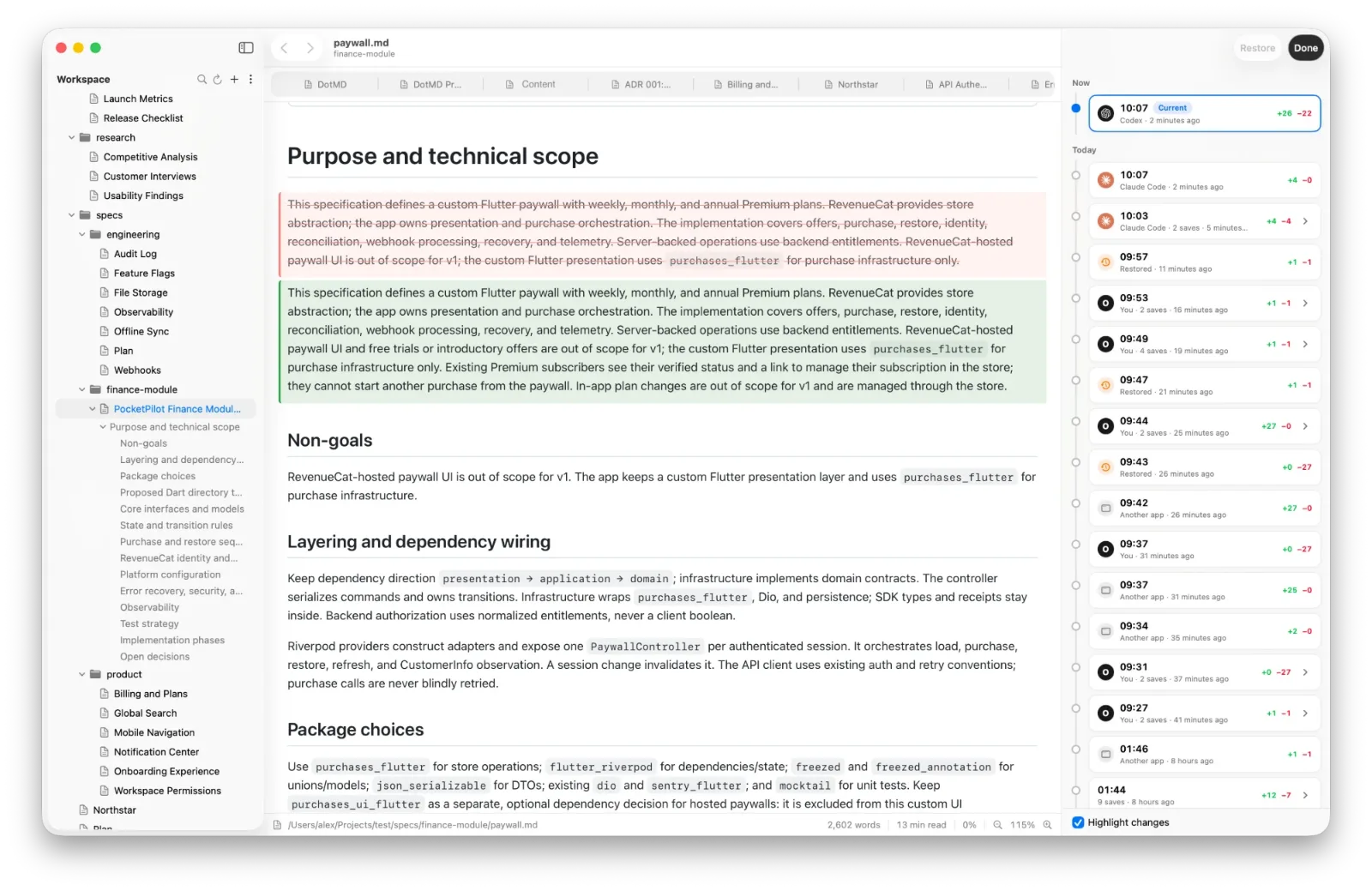
Drücke ⌥⌘Y oder wähle File → Show Version History. Die Versionen stehen rechts nach Tagen geordnet, und die Seite zeigt die gewählte Version mit dem, was sich gegenüber der vorherigen geändert hat: hinzugefügter Text grün, entfernter rot.
- Restore stellt die gewählte Version wieder her. Der aktuelle Text wird zuvor als Version gesichert, ein Wiederherstellen lässt sich also durch erneutes Wiederherstellen rückgängig machen.
- Eine Änderung zurücksetzen. Klicke bei der aktuellen Version auf Revert am roten Text eines Blocks, dann auf Apply Reverts. Die Datei wird mit genau diesen zurückgenommenen Änderungen geschrieben, der Rest bleibt.
- Jedes Zurücknehmen bleibt erhalten. Bevor Reopen, Revert oder Decline All die Datei ändern, wird ihr Text als Version gesichert, sodass sich eine zurückgenommene Korrektur zurückholen lässt.
Wann Versionen gespeichert werden und wie lange sie bleiben
DotMD speichert eine Version, sobald jemand die Datei ändert: du, ein KI-Agent, git oder eine andere App, egal ob die Datei geöffnet ist. Außerdem beim Öffnen einer Datei, beim Beenden der Bearbeitung und beim Schließen, und alle zwei Minuten, solange du tippst. Eine Datei, die ein Agent anlegt, behält eine einzige Version, bis du sie zum ersten Mal öffnest, du siehst also nie einen Entwurfsverlauf, den du nicht gelesen hast.
Ältere Versionen werden ausgedünnt wie bei Time Machine: alles vom letzten Tag, dann eine pro Stunde für eine Woche, eine pro Tag für einen Monat und danach eine pro Woche, höchstens 200 pro Datei. Eine Datei, die eine andere App geändert hat, bekommt in der Seitenleiste einen orangen Punkt. Öffne sie, und DotMD springt direkt zu dem, was sich geändert hat.
Fragen zum Prüfen von Änderungen
Brauche ich dafür git?
Nein. DotMD speichert eine Version, sobald jemand die Datei ändert: du, ein Agent, git oder eine andere App.
Kann ich nur eine Änderung zurücknehmen?
Ja. Markiere in der Version History einen Block mit Revert und drücke Apply Reverts; der Rest bleibt.
Was sind „other changes“?
Änderungen, um die kein Kommentar gebeten hat: vom Agenten von sich aus gemachte oder seit Beginn des Reviews entstandene, deine eigenen eingeschlossen.
Wie lange werden Versionen aufbewahrt?
Alles vom letzten Tag, dann eine pro Stunde für eine Woche, eine pro Tag für einen Monat, danach eine pro Woche, höchstens 200 pro Datei.