 DotMD
Claude Code a fait un plan.Lisez-le, commentez-le, puis approuvez.
Le plan mode fait écrire un plan à Claude Code avant qu’il touche à votre code. Voici où se trouve ce plan, comment le lire, signaler ce qui doit changer et vérifier le résultat dans DotMD.
macOS 14 ou ultérieur. La lecture est gratuite ; l’édition et les relectures se paient en une fois.
Réponse rapide
En plan mode (Shift+Tab, ou un prompt qui commence par /plan), Claude Code écrit son plan dans un fichier Markdown de ~/.claude/plans. Avec "plansDirectory": "./plans" dans .claude/settings.json, les plans restent dans le projet. Ouvrez ce dossier dans DotMD pour lire chaque plan mis en forme, commenter les lignes à changer et laisser Claude Code les corriger avant d’approuver.
Ce que fait le plan mode de Claude Code
En plan mode, Claude Code lit et explore votre projet, puis écrit un plan. Il ne modifie pas vos fichiers source avant que vous approuviez le plan. Le plan est donc l’endroit le moins coûteux pour repérer une mauvaise idée : une erreur à l’étape 3 coûte un commentaire, pas une fonctionnalité à réécrire.
Il y a trois façons d’y entrer :
- Appuyez sur Shift+Tab dans le prompt pour changer de mode.
- Commencez un prompt par
/plan. - Lancez une session avec
claude --permission-mode plan.
Pour démarrer chaque session en plan mode, réglez defaultMode sur "plan" dans vos réglages.
Où Claude Code enregistre les fichiers de plan
Par défaut, les plans sont des fichiers Markdown dans ~/.claude/plans, en dehors de votre projet. On les perd facilement de vue, et un plan placé là n’est pas dans git. Le réglage plansDirectory les déplace. Mettez-le dans .claude/settings.json :
{
  "plansDirectory": "./plans"
}
Le chemin est relatif à la racine du projet. Un chemin hors du projet, comme ../plans, est ignoré, et les plans retournent dans ~/.claude/plans. Dans le projet, vous pouvez les commiter, les relire dans une pull request et laisser la session suivante les relire.
Lire les plans dans DotMD
Un plan est du Markdown avec des titres, des listes, des tableaux et souvent un schéma. DotMD l’affiche comme il est fait pour être lu, pas en texte brut dans un terminal.
-
Ajouter le dossier
Appuyez sur ⌘O et choisissez le dossier du projet, ou le dossier des plans à l’intérieur. Pour l’emplacement par défaut, choisissez
~/.claude/planslui-même : dans la fenêtre d’ouverture, ⇧⌘. affiche les dossiers cachés. -
Le voir apparaître
Les nouveaux plans s’affichent dans la barre latérale pendant que Claude les écrit, et le fichier ouvert se recharge quand il change. Les tableaux, le code et les schémas Mermaid sont dessinés.
-
Le lire du début à la fin
Lisez tout le plan avant de commenter. Mauvais ordre des étapes, migration oubliée, fichier que Claude ne doit pas toucher : vous en verrez plus à la deuxième lecture.
Commenter, ne pas retaper
Si vous écrivez dans le chat « non, change l’étape 3 pour utiliser l’helper existant », Claude doit deviner de quelle étape vous parlez. Dans DotMD, vous sélectionnez l’étape, vous appuyez sur ⌥⌘M et vous écrivez ce qui doit changer. Les commentaires restent liés à leurs lignes et ne touchent jamais au fichier.
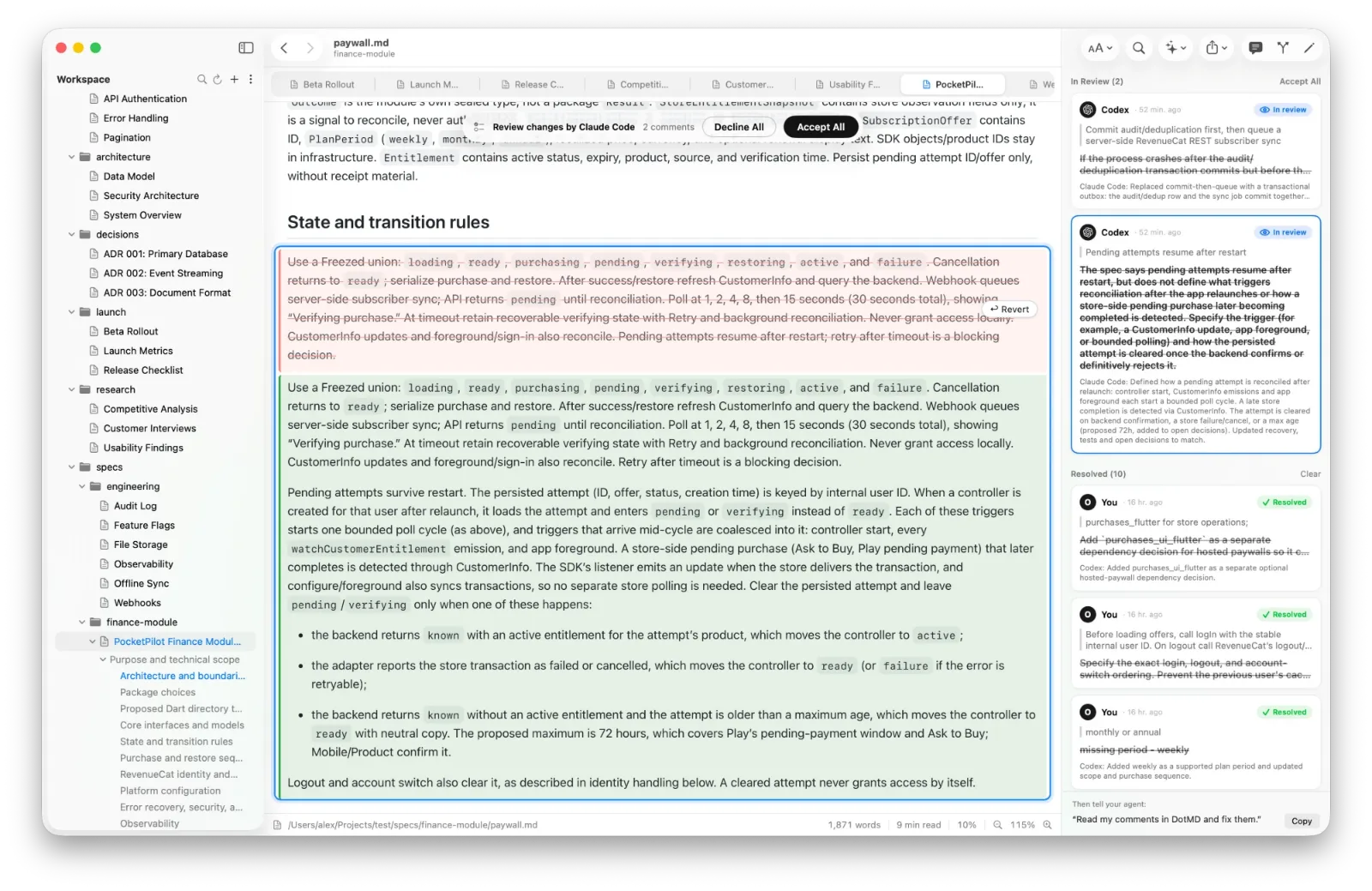
Quand vous avez fait le tour du plan, dites à Claude Code : « Passe en revue mes commentaires dans DotMD. » Il les lit via MCP, corrige le plan et renvoie chaque commentaire avec une note. Vous voyez chaque correction dans le fichier, l’ancien texte en rouge et le nouveau en vert, et vous acceptez ou rouvrez chacune. Puis vous approuvez, et Claude se met à construire. La connexion tient en une ligne : voir le guide de Claude Code.
Faire envoyer chaque plan par Claude
Vous pouvez le demander à chaque fois, ou le dire une fois. Ajoutez une ligne comme celle-ci à votre CLAUDE.md :
After writing a plan, send it to me with request_review in DotMD
and wait for my approval before changing any code.
Claude confie alors le plan à DotMD et attend en un seul appel, sans consommer de tokens, jusqu’à ce que vous cliquiez sur Send avec vos commentaires ou sur Approve. DotMD peut aussi ajouter ses règles de relecture à votre fichier d’instructions en un clic : voir CLAUDE.md et AGENTS.md sur Mac.
Ctrl+G ou DotMD ?
Claude Code peut ouvrir le plan dans votre éditeur de texte avec Ctrl+G, pour que vous le changiez vous-même. C’est le moyen rapide de corriger un mot. DotMD sert à l’autre tâche : indiquer ce que Claude doit changer dans un long plan, puis vérifier ce qu’il a changé, y compris les modifications que personne n’a demandées. Les deux se complètent ; utilisez celui qui convient à la correction.
Questions sur les plans de Claude Code
Où Claude Code enregistre-t-il les plans ?
Dans ~/.claude/plans, sauf si plansDirectory dans vos réglages pointe vers le projet.
Puis-je garder les plans dans git ?
Oui. Réglez plansDirectory sur un dossier du projet, comme ./plans ou docs/plans, et commitez-le.
DotMD doit-il être ouvert pendant que Claude planifie ?
Seulement pour les commentaires et les relectures via MCP. Pour lire les plans, l’app suffit.
La lecture des plans est-elle gratuite ?
Oui. Les commentaires et relectures avec des agents demandent DotMD Reviewer ; voir les tarifs.