 DotMD
DotMD
Chaque modification d’un agent,directement dans le fichier.
Quand un agent IA corrige vos commentaires, DotMD affiche les modifications dans le document lui-même, pas sous forme de diff dans un terminal. Gardez celles qui vous plaisent, annulez les autres et revenez à n’importe quelle version antérieure.
macOS 14 ou ultérieur. La lecture est gratuite ; DotMD Pro propose un essai gratuit de 3 jours.
Réponse rapide
Quand un agent corrige vos commentaires, DotMD montre ce qui a changé depuis qu’il les a lus : l’ancien texte barré en rouge, le nouveau en vert, à côté du commentaire auquel il répond. Acceptez une correction, rouvrez-la ou choisissez Accept All. Les changements que personne n’a demandés sont comptés à part. Chaque version antérieure reste dans Version History. Les relectures et les outils pour agents font partie de DotMD Pro (3 jours d’essai gratuit) ; la lecture reste gratuite.
Comment vérifier les corrections d’un agent dans un fichier Markdown
Quand un agent lit vos commentaires, DotMD retient le fichier tel qu’il est à ce moment. Tout ce qui change ensuite s’affiche dans le document : l’ancien texte barré en rouge, le nouveau en vert. C’est la relecture. Vous n’avez pas besoin de git pour cela.
-
Ouvrez la relecture
Cliquez sur Review dans la barre d’outils. Un bandeau au-dessus de la page indique de qui sont les modifications et combien il y en a, par exemple Review changes by Claude Code · 3 comments · 2 other changes.
-
Lisez chaque correction à côté de son commentaire
Cliquez sur un commentaire dans le panneau et la page défile jusqu’à ses modifications. La note de l’agent sur ce qu’il a fait figure sur la carte.
-
Acceptez-la ou rouvrez-la
Accept conserve la modification et déplace le commentaire dans Resolved. Reopen annule la modification et renvoie le commentaire dans Open, pour que l’agent le revoie. Modifiez d’abord le commentaire si vous voulez dire pourquoi.
-
Terminez
Accept All conserve toutes les modifications et termine la relecture. Decline All remet le fichier dans l’état où il était quand l’agent a lu les commentaires. Done (⌘↩) ferme le panneau et la relecture attend : rouvrez Review pour continuer, même après avoir quitté DotMD.
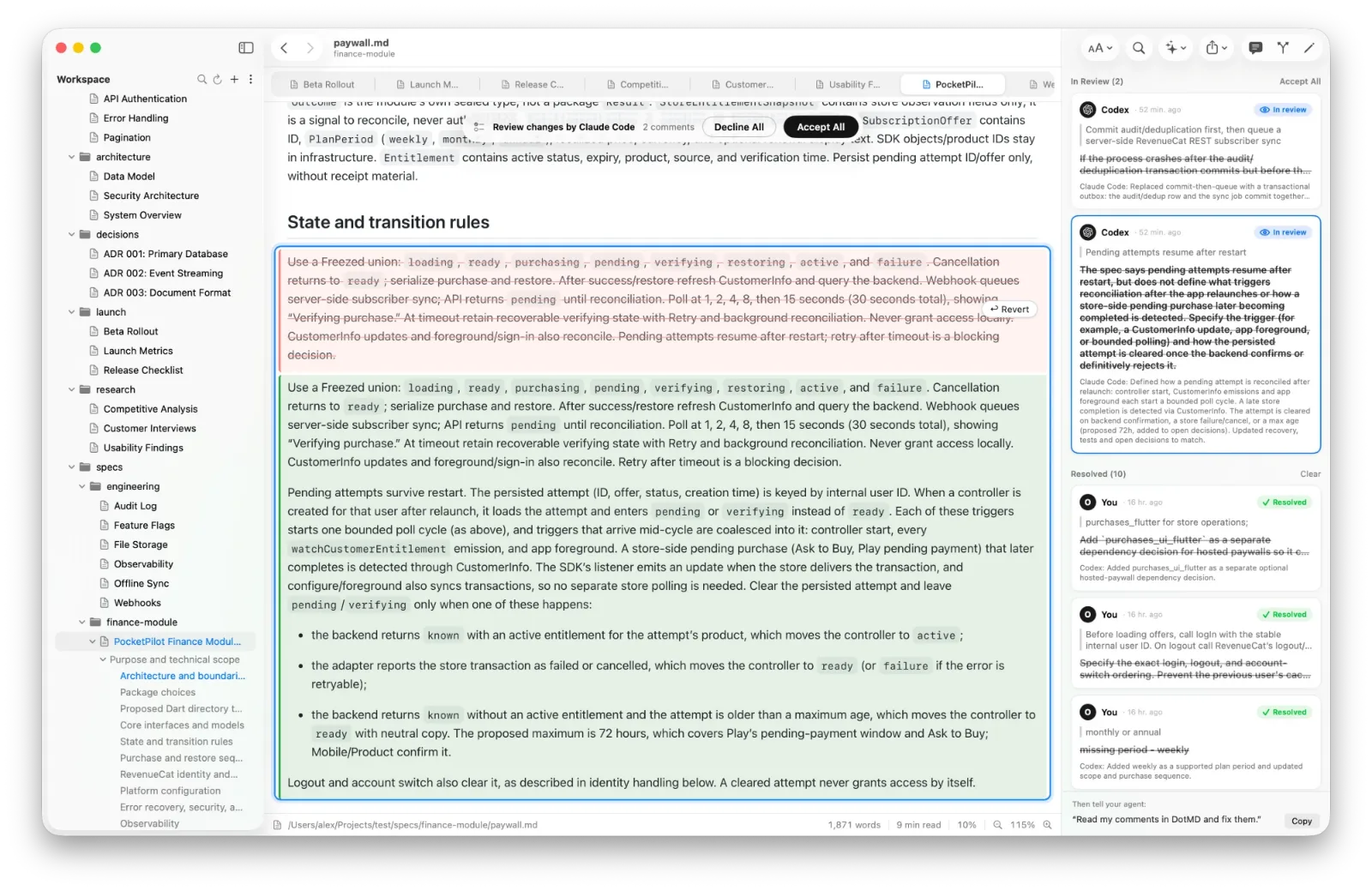
Modifications et commentaires se renvoient l’un à l’autre
Cliquez sur une modification dans la page et son commentaire est sélectionné dans le panneau. Les modifications d’un commentaire comprennent l’endroit que vous avez désigné et tous les autres endroits que l’agent a changés pour lui, comme un plan de test ou un tableau récapitulatif mis en cohérence. Vous voyez la correction entière, pas seulement une ligne.
Autres modifications
Le bandeau compte aussi les other changes : des modifications qu’aucun commentaire n’a demandées. Ce sont des choses que l’agent a faites de lui-même, ou des changements apportés au fichier depuis le début de la relecture, les vôtres comprises. Regardez-les aussi. C’est là que se cachent les surprises d’un agent. Revert sur une modification annule cette seule modification.
Version History : comparer, annuler, restaurer
Appuyez sur ⌥⌘Y ou choisissez File → Show Version History. Les versions sont listées par jour à droite, et la page montre la version choisie avec ce qui a changé par rapport à la précédente : le texte ajouté en vert, le texte supprimé en rouge.
- Restore remet la version choisie. Le texte actuel est d’abord enregistré comme version, donc une restauration peut être annulée en restaurant à nouveau.
- Annuler une seule modification. Sur la version actuelle, cliquez sur Revert sur le texte rouge d’un bloc, puis sur Apply Reverts. Le fichier est écrit avec seulement ces modifications annulées, le reste demeure.
- Chaque annulation est conservée. Avant que Reopen, Revert ou Decline All ne modifient le fichier, son texte est enregistré comme version : une correction annulée peut donc être récupérée.
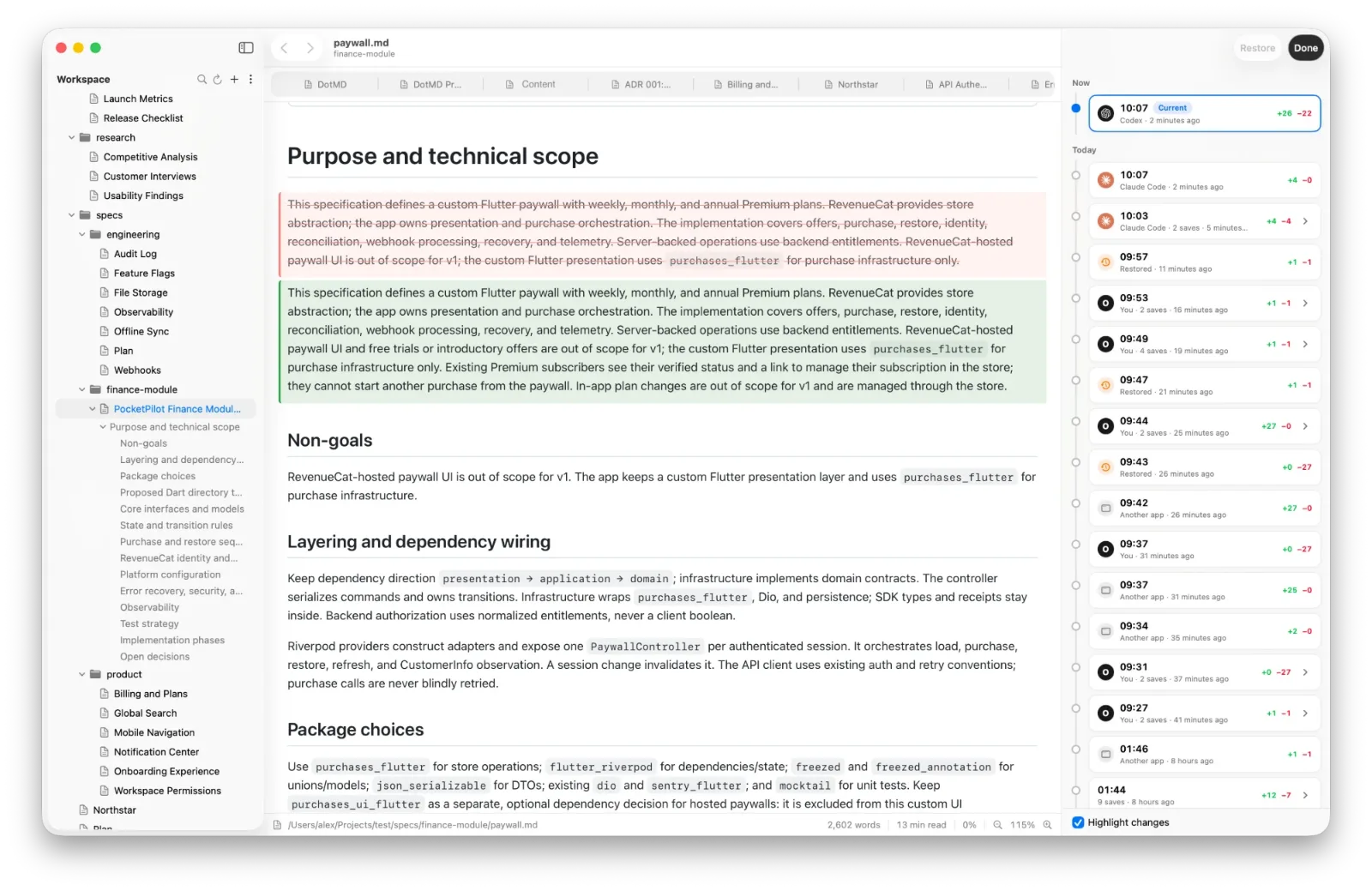
Quand les versions sont enregistrées et combien de temps elles sont conservées
DotMD enregistre une version chaque fois que quelqu’un modifie le fichier : vous, un agent IA, git ou une autre app, que le fichier soit ouvert ou non. Il en enregistre aussi une quand vous ouvrez un fichier, terminez une modification ou quittez, et toutes les deux minutes pendant que vous tapez. Un fichier créé par un agent garde une seule version jusqu’à ce que vous l’ouvriez pour la première fois : vous ne voyez jamais un historique de brouillons que vous n’avez pas lus.
Les anciennes versions sont éclaircies comme le fait Time Machine : tout le dernier jour, puis une par heure pendant une semaine, une par jour pendant un mois, puis une par semaine, jusqu’à 200 par fichier. Un fichier qu’une autre app a modifié reçoit un point orange dans la barre latérale. Ouvrez-le et DotMD va directement à ce qui a changé.
Questions sur la vérification des modifications
Ai-je besoin de git pour cela ?
Non. DotMD enregistre une version chaque fois que quelqu’un modifie le fichier : vous, un agent, git ou une autre app.
Puis-je annuler une seule modification ?
Oui. Dans Version History, marquez un bloc avec Revert et appuyez sur Apply Reverts ; le reste demeure.
Que sont les « other changes » ?
Des modifications qu’aucun commentaire n’a demandées : celles que l’agent a faites de lui-même, ou les changements survenus depuis le début de la relecture, les vôtres comprises.
Combien de temps les versions sont-elles conservées ?
Tout le dernier jour, puis une par heure pendant une semaine, une par jour pendant un mois, puis une par semaine, jusqu’à 200 par fichier.