 DotMD
DotMD
L’agent écrit la doc.Vous la gardez juste.
Quand un agent IA écrit la documentation, quelqu’un doit la vérifier. Lisez chaque page mise en forme, commentez là où elle se trompe, voyez chaque modification et restaurez n’importe quelle version.
macOS 14 ou ultérieur. La lecture est gratuite ; DotMD Pro propose un essai gratuit de 3 jours.
Réponse rapide
Ouvrez le dossier de documentation dans DotMD et lisez chaque page mise en forme. Commentez là où l’agent s’est trompé ; il corrige chaque commentaire et vous acceptez la modification dans le fichier. Chaque version est conservée : vous pouvez comparer des brouillons, annuler un bloc ou restaurer une page. L’historique des versions, la recherche dans les dossiers et l’export font partie de DotMD Pro (3 jours d’essai gratuit).
Un dossier de doc, mis en forme
Faites glisser le dossier de documentation sur DotMD : il devient votre espace de travail. Les pages s’ouvrent dans des onglets, et la barre latérale les liste par titre, pas par nom de fichier. Le titre vient du champ title: du front matter de la page, ou à défaut de son premier titre. Les propriétés s’affichent en carte au-dessus de la page.
⇧⌘F cherche dans les noms de fichiers et chaque ligne de texte de tous les dossiers de l’espace de travail : trouver la page qui mentionne un réglage prend une seconde.
Relisez les brouillons de l’agent
-
Demandez la page sous forme de fichier
« Écris le guide d’installation dans docs/install.md et envoie-le-moi dans DotMD pour relecture. »
-
Commentez chaque problème
Sélectionnez la phrase avec la mauvaise commande ou l’étape peu claire, appuyez sur ⌥⌘M et dites ce qu’elle devrait être. Parcourez d’abord toute la page.
-
Envoyez, puis vérifiez les corrections
Cliquez sur Send. L’agent corrige chaque commentaire et chaque correction apparaît dans le fichier, l’ancien texte en rouge et le nouveau en vert, à côté de son commentaire. Accept ou Reopen.
-
Approuver
Quand il n’y a plus rien à changer, cliquez sur Approve.
Les commentaires sont conservés par DotMD, pas dans le fichier : votre Markdown ne contient ni marqueurs ni commentaires HTML. Ils suivent la page si vous la renommez ou la déplacez.
Chaque version, restaurable
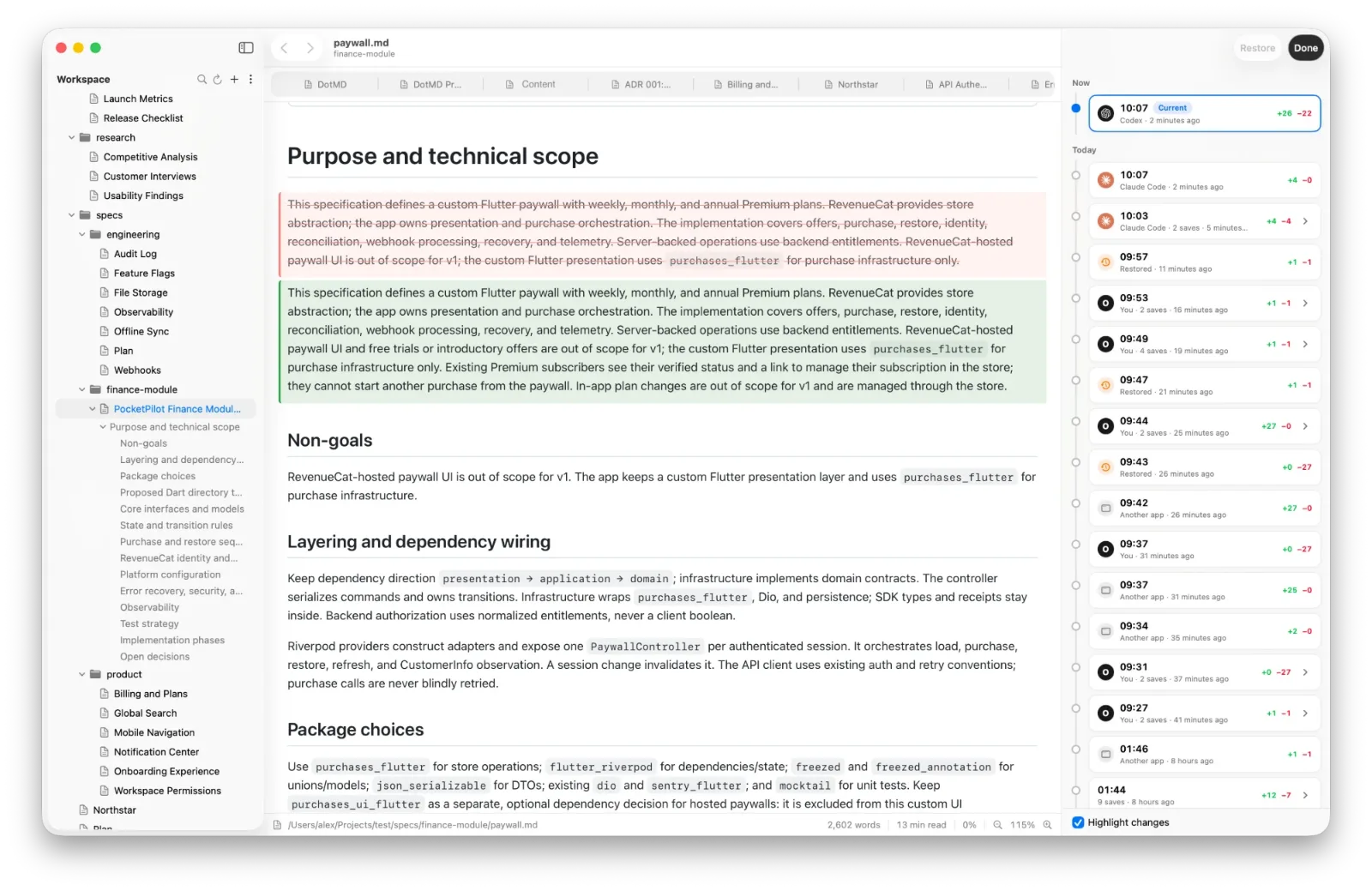
DotMD garde les versions antérieures de chaque fichier que vous ouvrez. Ouvrez l’historique : chaque version s’affiche mise en forme, avec ce qui a changé depuis la précédente, le texte ajouté en vert et le texte supprimé en rouge.
- Revert un seul bloc modifié, comme un paragraphe ou une ligne de tableau, et gardez le reste.
- Restore une version antérieure entière. Le texte actuel est d’abord enregistré comme version, une restauration peut donc être annulée.
- Les fichiers qu’une autre app a modifiés, un agent ou git par exemple, reçoivent un point orange dans la barre latérale. Ouvrez-en un et DotMD va directement à ce qui a changé depuis votre dernière lecture.
Un fichier créé par un agent garde une seule version jusqu’à ce que vous l’ouvriez pour la première fois : les changements comptent donc à partir du texte que vous avez lu en premier.
Quand le fichier ouvert change sur le disque, un bandeau indique combien de lignes ont été ajoutées et supprimées, et Show Changes ouvre l’historique en le comparant au texte précédent.
Faites vérifier les faits par un second agent
Une page peut se lire bien et être fausse. Demandez à un autre agent de la vérifier : ses remarques arrivent dans DotMD en commentaires avec son nom, que vous gardez ou supprimez avant que l’auteur ne les voie :
« Relis docs/install.md dans DotMD et laisse un commentaire sur chaque commande qui ne marche pas. »
C’est la boucle décrite dans Un agent relit un autre. Vous modérez les commentaires : l’auteur ne reçoit que les remarques que vous approuvez.
Vérifiez ce que verront les lecteurs
DotMD dessine les diagrammes Mermaid, les formules KaTeX, les tableaux, les callouts et le code coloré : vous lisez la page comme vos lecteurs. Pour la transmettre, exportez en PDF ou HTML, copiez-la en texte enrichi dans Mail, Notes, Pages ou Google Docs, copiez son source HTML pour un blog ou un CMS, ou imprimez-la.
Questions de rédacteurs techniques
DotMD prend-il en charge le front matter ?
Oui. Les propriétés s’affichent en carte, et le title: d’un fichier peut le nommer dans la barre latérale.
Puis-je chercher dans tout le dossier de doc ?
Oui, avec DotMD Pro : ⇧⌘F trouve les noms de fichiers et chaque ligne contenant le texte, dans tous les dossiers de l’espace de travail.
Puis-je exporter une page ?
Oui, avec DotMD Pro : PDF, HTML, Copy as Rich Text, Copy HTML Source ou impression.
Que deviennent les commentaires quand un fichier est déplacé ?
Ils reviennent la première fois que vous ouvrez le fichier à son nouvel emplacement.