 DotMD
DotMD
L’agent de Cursor écrit le document.Vous le relisez dans DotMD.
Ajoutez DotMD à Cursor une fois pour toutes. L’agent vous envoie alors ses specs et plans comme des documents à lire et à commenter, lit vos commentaires sur les lignes exactes et les corrige dans le fichier pour que vous les acceptiez.
macOS 14 ou ultérieur. La lecture est gratuite ; DotMD Pro propose un essai gratuit de 3 jours.
Réponse rapide
Ajoutez DotMD comme serveur MCP dans Cursor avec la configuration ci-dessous (Settings → MCP dans DotMD propose un bouton pour la copier). Visual Studio Code et les autres clients MCP utilisent la même adresse, http://127.0.0.1:8089/mcp. Demandez ensuite à l’agent de vous envoyer sa spec dans DotMD. Les relectures et les outils pour agents font partie de DotMD Pro (3 jours d’essai gratuit) ; la lecture reste gratuite.
Configurer MCP dans Cursor : ajouter DotMD à mcp.json
DotMD fait tourner un petit serveur MCP sur votre Mac. L’agent de Cursor s’en sert pour ouvrir des fichiers dans DotMD, vous envoyer des documents à relire et lire vos commentaires. La mise en place prend une minute.
-
Activez le serveur MCP de DotMD
Dans DotMD, ouvrez Settings → MCP et activez MCP server. Le statut passe au vert. Activez aussi Start with DotMD pour que le serveur soit prêt dès que DotMD est ouvert.
-
Ajoutez le serveur dans les réglages MCP de Cursor
Ouvrez les réglages de Cursor, allez à la section MCP et ajoutez un serveur avec cette configuration. Elle va dans le fichier
mcp.jsonoù Cursor garde ses serveurs MCP :{ "mcpServers": { "dotmd": { "type": "http", "url": "http://127.0.0.1:8089/mcp" } } }Si vous avez changé le port, copiez l’adresse affichée en haut de Settings → MCP de DotMD.
-
Vérifiez qu’il répond
Demandez à l’agent d’ouvrir un fichier Markdown dans DotMD. Le fichier s’ouvre, et Recent Requests dans Settings → MCP indique l’appel en termes simples, avec une coche verte.
Visual Studio Code et les autres clients MCP
DotMD n’est pas lié à Cursor. Visual Studio Code et tout autre client MCP capable de parler à un serveur HTTP utilisent la même adresse, http://127.0.0.1:8089/mcp. Ajoutez-la comme serveur HTTP dans les réglages MCP du client, avec la même configuration que ci-dessus si le client accepte du JSON. Tout le reste de cette page vaut aussi pour eux.
Claude Code et Codex ont leur propre configuration. Voir les guides Claude Code et Codex.
Laissez l’agent vous attendre
Quand l’agent vous envoie une spec à relire, il attend dans un seul appel d’outil que vous cliquiez sur Send ou Approve, sans consommer de tokens. Pour cela, le serveur MCP doit avoir un long délai d’attente dans votre agent : cherchez le réglage dans ses options MCP.
Avec un délai court, l’agent redemande toutes les minutes environ, et chaque fois est un tour du modèle, ou il cesse complètement d’attendre. Dans les deux cas, rien n’est perdu : vos commentaires restent dans DotMD.
Votre première relecture de la spec d’un agent Cursor
Demandez le document à l’agent, en précisant où l’enregistrer et que vous voulez le relire :
« Écris la spec dans docs/spec.md et envoie-la-moi dans DotMD pour relecture. »
-
L’agent vous envoie le fichier
Il enregistre la spec et vous l’envoie. Une notification apparaît, le fichier est listé sous Needs You, et l’agent attend.
-
Vous commentez les passages
Lisez la spec mise en forme, avec ses tableaux, diagrammes et code. Sélectionnez un passage à modifier, appuyez sur ⌥⌘M et écrivez ce que vous voulez. Parcourez tout le document avant d’envoyer quoi que ce soit.
-
Vous envoyez les commentaires
Cliquez sur Send en bas du panneau Review. L’agent reçoit tous vos commentaires d’un coup. Si vous n’avez rien à changer, le bouton affiche Approve.
-
Vous vérifiez chaque correction dans le fichier
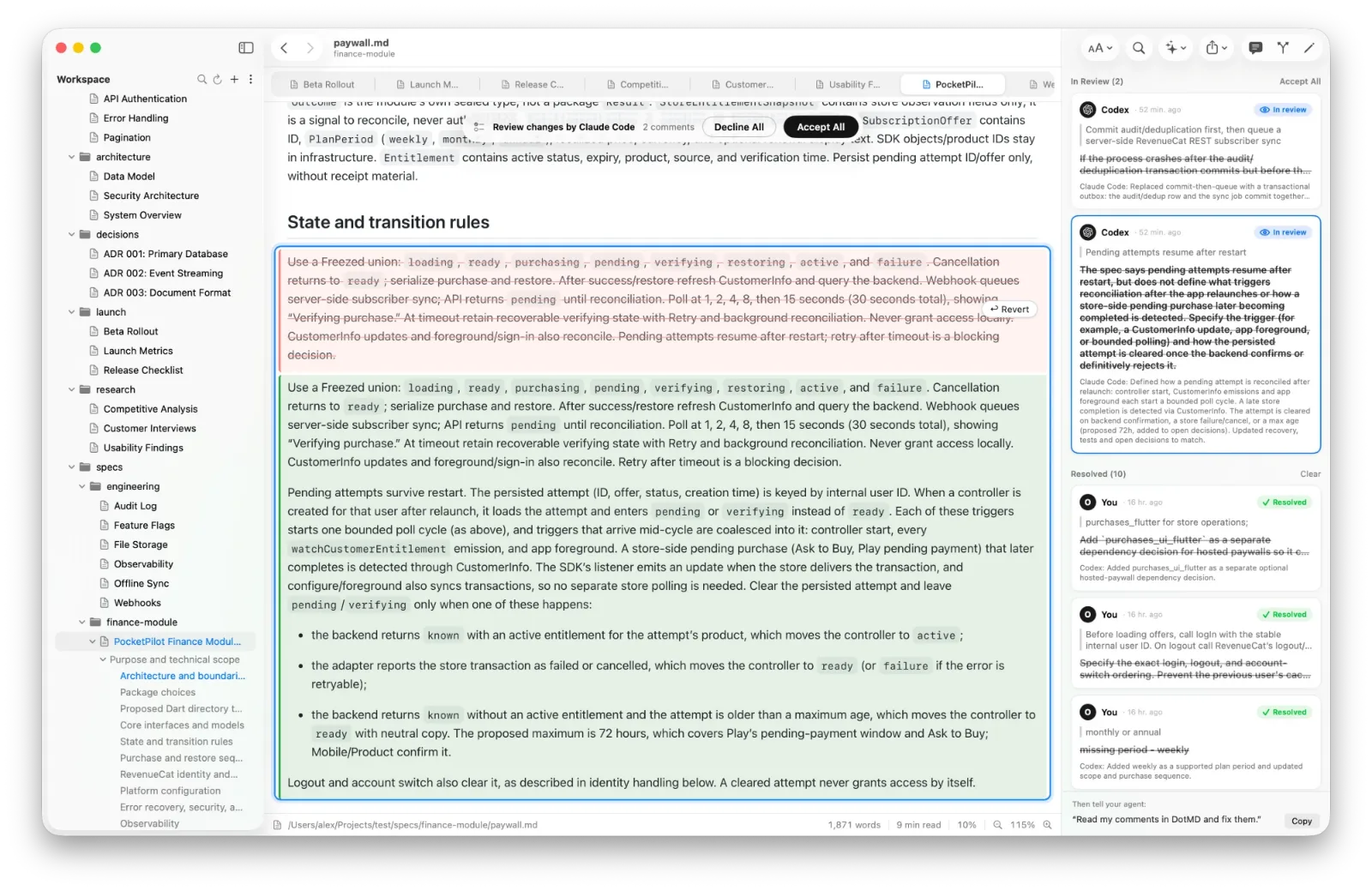
L’agent modifie le fichier et renvoie chaque commentaire avec une note sur ce qu’il a fait. Chaque correction se trouve à côté du commentaire auquel elle répond, l’ancien texte en rouge et le nouveau en vert. Acceptez-la avec Accept, rouvrez-la avec Reopen, ou tout accepter avec Accept All.
Ce que l’agent peut faire
En plus de vous envoyer des documents, l’agent peut ouvrir un fichier à une ligne, lire votre sélection, surligner les lignes qu’il a modifiées, chercher dans votre espace de travail et laisser des commentaires en tant que relecteur. Le guide du serveur MCP liste les douze outils. Quelques demandes qui fonctionnent bien :
- « Écris le plan dans docs/plan.md et ouvre-le dans DotMD. »
- « Réécris le paragraphe que j’ai sélectionné dans DotMD. »
- « J’ai laissé des commentaires sur le plan dans DotMD. Traite-les. »
Questions sur Cursor et DotMD
Est-ce que ça marche dans Visual Studio Code ?
Oui, avec n’importe quel client MCP : ajoutez la même adresse comme serveur HTTP dans ses réglages MCP.
L’agent a cessé d’attendre avant que j’aie fini.
Vos commentaires restent dans DotMD. Dites à l’agent « Lis mes commentaires dans DotMD et corrige-les », ou augmentez le délai d’attente de ses outils MCP.
Dois-je garder DotMD ouvert ?
Oui, DotMD fait tourner le serveur MCP tant qu’il est ouvert.
L’agent peut-il modifier des fichiers sans moi ?
Le serveur de DotMD n’écrit jamais de fichiers. L’agent modifie les fichiers comme d’habitude, et vous voyez chaque changement dans DotMD.