 DotMD
DotMD
Claude Code écrit le plan.Vous le relisez dans DotMD.
Connectez Claude Code à DotMD une fois pour toutes. Chaque spec et chaque plan qu’il écrit vous arrive alors comme un document à lire et à commenter, pas comme un mur de texte dans le terminal, et chaque correction apparaît dans le fichier pour que vous l’acceptiez.
macOS 14 ou ultérieur. La lecture est gratuite ; DotMD Pro propose un essai gratuit de 3 jours.
Réponse rapide
Activez le serveur MCP de DotMD (Settings → MCP), puis lancez une fois claude mcp add --transport http dotmd http://127.0.0.1:8089/mcp. Demandez à Claude Code de vous envoyer sa spec dans DotMD. Il attend pendant que vous commentez, corrige chaque commentaire dans le fichier et attend de nouveau jusqu’à ce que vous approuviez. Les relectures et les outils pour agents font partie de DotMD Pro (3 jours d’essai gratuit) ; la lecture reste gratuite.
Connecter Claude Code à DotMD
DotMD fait tourner un petit serveur MCP sur votre Mac. Claude Code s’en sert pour ouvrir des fichiers dans DotMD, vous envoyer des documents à relire et lire vos commentaires. La configuration prend une minute.
-
Activez le serveur MCP de DotMD
Dans DotMD, ouvrez Settings → MCP et activez MCP server. Le statut passe au vert. Activez aussi Start with DotMD pour que le serveur soit prêt dès que DotMD est ouvert.
-
Ajoutez DotMD à Claude Code
Lancez ceci une fois dans le Terminal :
claude mcp add --transport http dotmd http://127.0.0.1:8089/mcpDotMD est ainsi ajouté au projet où vous êtes. Pour l’avoir dans tous vos projets, placez
--scope useravantdotmd. Si vous avez changé le port, copiez l’adresse affichée en haut de Settings → MCP. -
Vérifiez qu’il répond
Demandez à Claude Code d’ouvrir un fichier Markdown dans DotMD. Le fichier s’ouvre, et Recent Requests dans Settings → MCP affiche l’appel en mots simples, avec une coche verte.
Voir et commenter un plan de Claude Code
Demandez le document à Claude Code, en précisant où l’enregistrer et que vous voulez le relire :
« Écris la spec dans docs/spec.md et envoie-la-moi dans DotMD pour relecture. »
-
Claude Code vous envoie le fichier
Il enregistre la spec et vous l’envoie pour relecture. Une notification apparaît, le fichier figure sous Needs You et Claude Code attend. Il ne consomme aucun token pendant votre lecture, quelle qu’en soit la durée.
-
Vous commentez les passages
Lisez la spec mise en forme, avec ses tableaux, diagrammes et code. Sélectionnez un passage à modifier, appuyez sur ⌥⌘M et écrivez ce que vous voulez. Parcourez tout le document avant d’envoyer quoi que ce soit.
-
Vous envoyez les commentaires
Cliquez sur Send en bas du panneau Review. Claude Code reçoit tous vos commentaires d’un coup. S’il n’y a rien à changer, le bouton indique Approve.
-
Vous vérifiez chaque correction dans le fichier
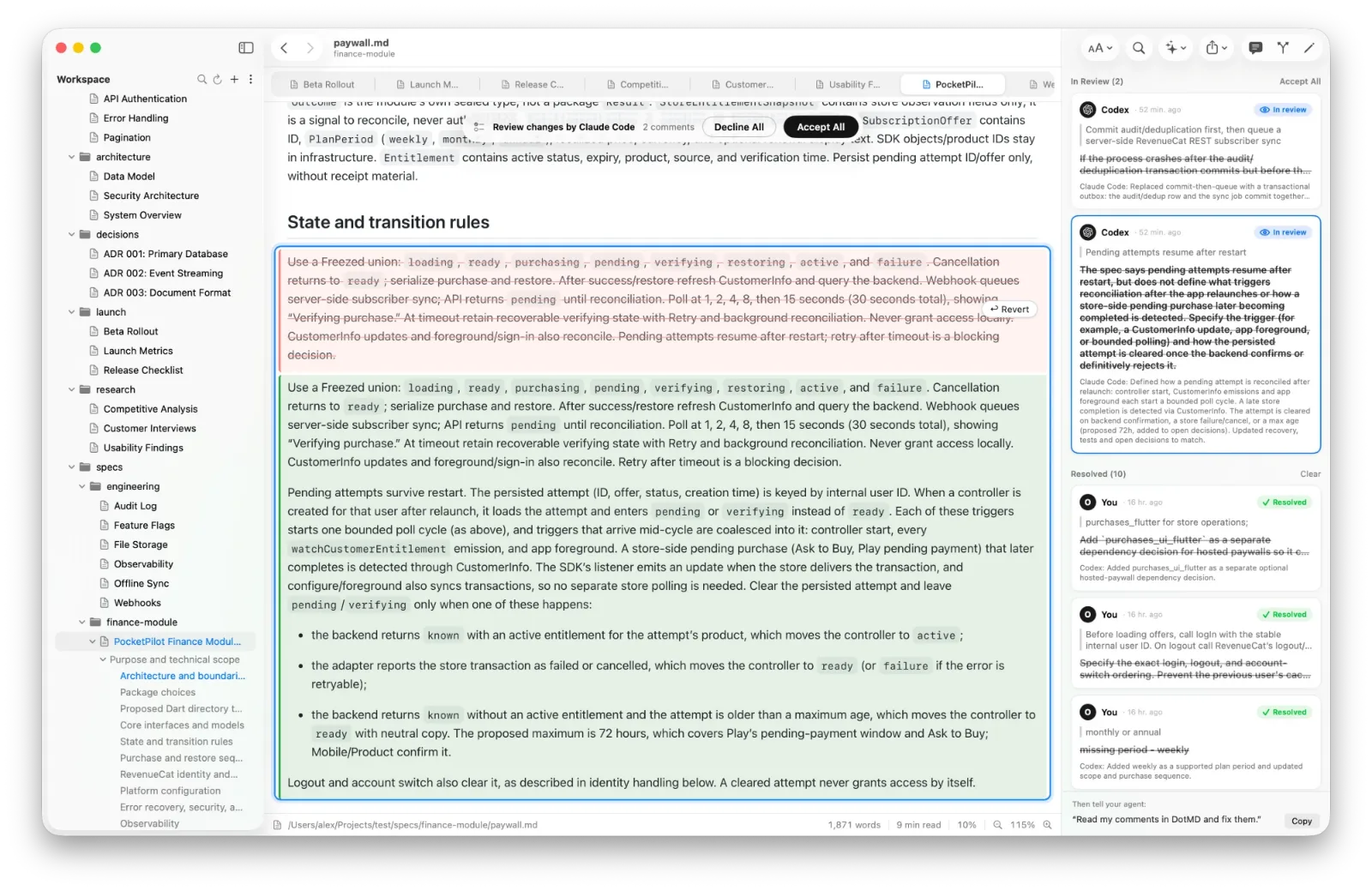
Claude Code modifie le fichier et vous renvoie chaque commentaire avec une note sur ce qu’il a fait. Chaque correction se trouve à côté du commentaire auquel elle répond, l’ancien texte en rouge et le nouveau en vert. Choisissez Accept, Reopen ou Accept All.
-
Vous approuvez
Après ses corrections, Claude Code attend de nouveau. Ajoutez des commentaires et cliquez sur Send pour un autre tour, ou cliquez sur Approve et il continue, par exemple avec le code.
En faire une habitude : quelques lignes dans CLAUDE.md
Claude Code envoie un document à relire quand vous le lui demandez. Pour qu’il le fasse à chaque fois et cherche toujours vos commentaires dans DotMD, ajoutez ces lignes à CLAUDE.md dans votre projet, ou à ~/.claude/CLAUDE.md pour tous vos projets :
Comments and reviews on Markdown files are kept in DotMD (MCP server `dotmd`), not in the files.
When I mention comments, a review or remarks on a .md file, read them with get_review_comments,
fix each one and send it back with resolve_review_comments.
After writing or substantially changing a spec, plan or design doc for me, send it to me with
request_review and wait for my answer; call it again after fixing my comments, until I approve.
La première ligne compte le plus. Vos commentaires sont conservés par DotMD, pas dans le fichier : un agent qui ne pense pas à DotMD les cherche dans le projet et ne trouve rien.
Quoi demander à Claude Code
Une fois DotMD connecté, Claude Code peut aussi vous montrer des choses dans DotMD, pas seulement vous envoyer des documents. Quelques demandes qui marchent bien :
- « Écris le plan dans docs/plan.md et ouvre-le dans DotMD. »
- « Montre-moi dans DotMD où tu as changé les prix. »
- « J’ai laissé des commentaires sur le plan dans DotMD. Traite-les. »
- « Réécris le paragraphe que j’ai sélectionné dans DotMD. »
- « Relis docs/compare.md dans DotMD et laisse tes commentaires sur les lignes. »
La dernière fait de Claude Code le relecteur : ses commentaires apparaissent dans DotMD sous son nom, et vous choisissez ceux que reçoit l’auteur. Voir Un agent relit l’autre.
Claude Code dans un conteneur Docker
Dans un conteneur, 127.0.0.1 désigne le conteneur lui-même, pas votre Mac. Docker Desktop permet aux conteneurs de joindre le Mac via host.docker.internal : ajoutez DotMD avec cette adresse :
claude mcp add --transport http dotmd http://host.docker.internal:8089/mcpLes autres ordinateurs ne peuvent toujours pas joindre DotMD : le serveur ne répond que sur ce Mac. Le guide du serveur MCP donne les détails.
Questions sur Claude Code et DotMD
Claude Code consomme-t-il des tokens pendant qu’il attend ma relecture ?
Non. Il attend dans un seul appel d’outil jusqu’à ce que vous cliquiez sur Send ou Approve, quel que soit le temps que vous prenez.
DotMD doit-il être ouvert ?
Oui. DotMD fait tourner le serveur MCP tant qu’il est ouvert. Settings → MCP → Start with DotMD le garde prêt.
DotMD envoie-t-il mes fichiers quelque part ?
Non. Le serveur ne répond que sur votre Mac, et vos fichiers, commentaires et historique y restent. Claude Code lui-même travaille avec Anthropic comme d’habitude.
Claude Code peut-il relire un document écrit par Codex ?
Oui. Claude Code laisse ses commentaires sur les lignes, vous gardez ceux qui comptent, et Codex les corrige. Voir Un agent relit l’autre.