 DotMD
DotMD
O Claude Code escreve o plano.Reveja-o no DotMD.
Ligue o Claude Code ao DotMD uma só vez. Cada spec e cada plano que escrever chega-lhe como um documento para ler e comentar, não como um muro de texto no terminal, e cada correção aparece no ficheiro para a aceitar.
macOS 14 ou posterior. Ler é grátis; o DotMD Pro tem 3 dias de teste gratuito.
Resposta rápida
Ative o servidor MCP do DotMD (Settings → MCP) e execute uma vez claude mcp add --transport http dotmd http://127.0.0.1:8089/mcp. Peça ao Claude Code que lhe envie a spec no DotMD. Ele espera enquanto comenta, corrige cada comentário no ficheiro e volta a esperar até aprovar. As revisões e as ferramentas para agentes fazem parte do DotMD Pro (3 dias de teste gratuito); ler continua a ser grátis.
Como ligar o Claude Code ao DotMD
O DotMD executa um pequeno servidor MCP no seu Mac. O Claude Code usa-o para abrir ficheiros no DotMD, enviar-lhe documentos para revisão e ler os seus comentários. A configuração demora um minuto.
-
Ative o servidor MCP do DotMD
No DotMD, abra Settings → MCP e ative MCP server. O estado fica verde. Ative também Start with DotMD, para que o servidor esteja pronto sempre que o DotMD estiver aberto.
-
Adicione o DotMD ao Claude Code
Execute isto uma vez no Terminal:
claude mcp add --transport http dotmd http://127.0.0.1:8089/mcpAssim, o DotMD é adicionado ao projeto em que está. Para o ter em todos os projetos, coloque
--scope userantes dedotmd. Se mudou a porta, copie o endereço que aparece no topo de Settings → MCP. -
Confirme que responde
Peça ao Claude Code que abra um ficheiro Markdown no DotMD. O ficheiro abre e Recent Requests, em Settings → MCP, mostra a chamada em palavras simples, com um visto verde.
Ver e comentar um plano do Claude Code
Peça o documento ao Claude Code e diga onde o guardar e que o quer rever:
«Escreve a spec em docs/spec.md e envia-ma no DotMD para revisão.»
-
O Claude Code envia-lhe o ficheiro
Guarda a spec e envia-lha para revisão. Aparece uma notificação, o ficheiro surge em Needs You e o Claude Code espera. Não gasta tokens enquanto lê, por muito que demore.
-
Comenta as passagens
Leia a spec formatada, com as tabelas, diagramas e código. Selecione uma passagem a alterar, prima ⌥⌘M e escreva o que pretende. Percorra o documento inteiro antes de enviar seja o que for.
-
Envia os comentários
Clique em Send no fundo do painel Review. O Claude Code recebe todos os comentários de uma vez. Se não houver nada a mudar, o botão diz Approve.
-
Verifica cada correção no ficheiro
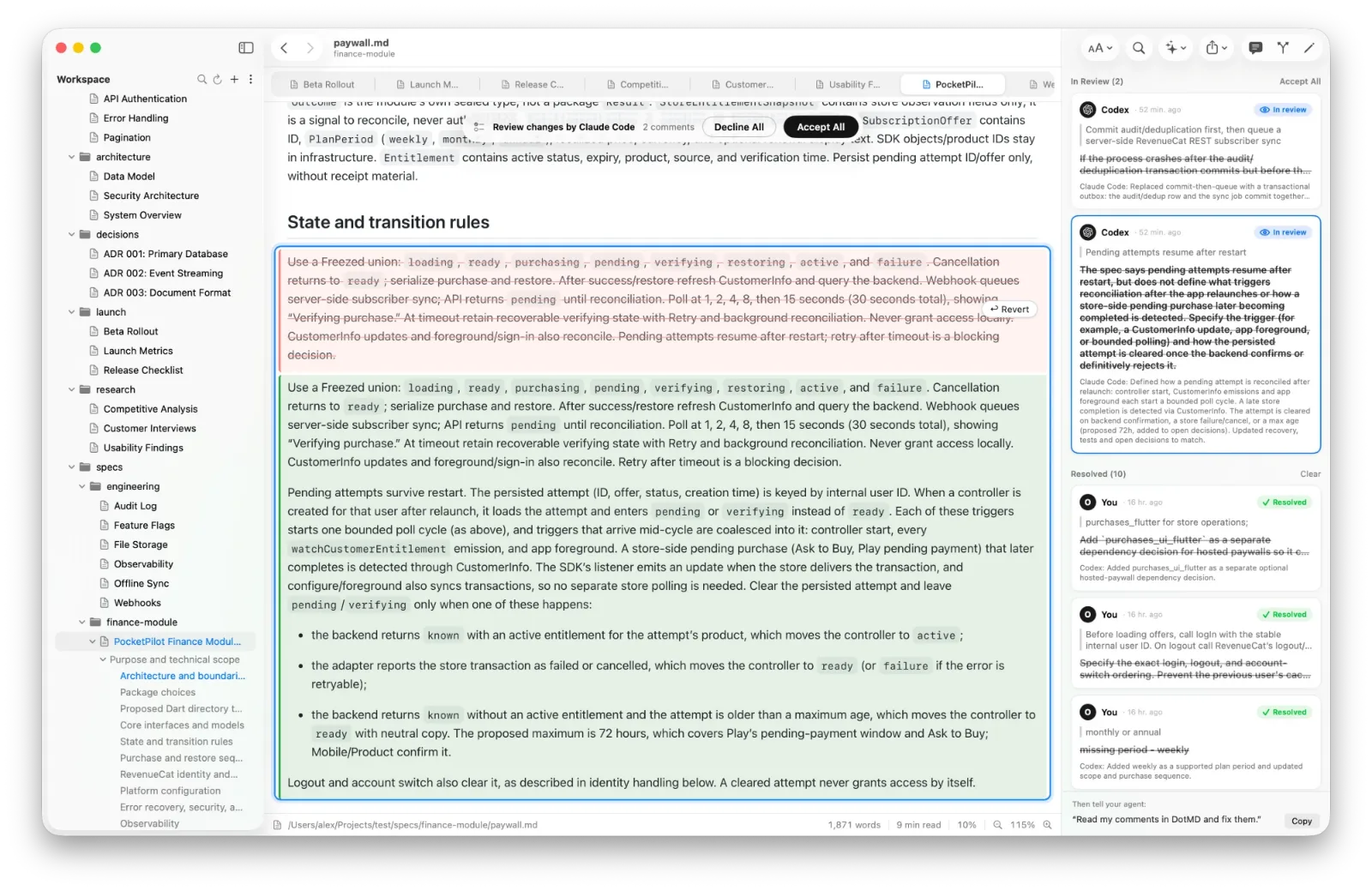
O Claude Code edita o ficheiro e devolve cada comentário com uma nota sobre o que fez. Cada correção fica ao lado do comentário a que responde, o texto antigo a vermelho e o novo a verde. Escolha Accept, Reopen ou Accept All.
-
Aprova
Depois das correções, o Claude Code volta a esperar. Deixe mais comentários e clique em Send para outra ronda, ou clique em Approve e ele continua, por exemplo com o código.
Torne-o um hábito: algumas linhas no CLAUDE.md
O Claude Code envia um documento para revisão quando lho pede. Para que o faça sempre e procure sempre os seus comentários no DotMD, acrescente estas linhas ao CLAUDE.md do projeto, ou ao ~/.claude/CLAUDE.md para todos os projetos:
Comments and reviews on Markdown files are kept in DotMD (MCP server `dotmd`), not in the files.
When I mention comments, a review or remarks on a .md file, read them with get_review_comments,
fix each one and send it back with resolve_review_comments.
After writing or substantially changing a spec, plan or design doc for me, send it to me with
request_review and wait for my answer; call it again after fixing my comments, until I approve.
A primeira linha é a mais importante. Os seus comentários ficam guardados no DotMD, não no ficheiro, por isso um agente que não pensa no DotMD procura-os no projeto e não encontra nada.
O que pedir ao Claude Code
Com o DotMD ligado, o Claude Code também lhe pode mostrar coisas no DotMD, não apenas enviar documentos. Alguns pedidos que funcionam bem:
- «Escreve o plano em docs/plan.md e abre-o no DotMD.»
- «Mostra-me no DotMD onde mudaste os preços.»
- «Deixei comentários no plano no DotMD. Trata deles.»
- «Reescreve o parágrafo que selecionei no DotMD.»
- «Revê docs/compare.md no DotMD e deixa os teus comentários nas linhas.»
O último pedido faz do Claude Code o revisor: os comentários dele aparecem no DotMD com o seu nome, e escolhe quais deles recebe o autor. Veja Um agente revê outro.
Claude Code num contentor Docker
Dentro de um contentor, 127.0.0.1 é o próprio contentor, não o seu Mac. O Docker Desktop deixa os contentores chegar ao Mac como host.docker.internal, por isso adicione o DotMD com esse endereço:
claude mcp add --transport http dotmd http://host.docker.internal:8089/mcpOutros computadores continuam sem conseguir chegar ao DotMD: o servidor só responde neste Mac. O guia do servidor MCP tem os detalhes.
Perguntas sobre o Claude Code e o DotMD
O Claude Code gasta tokens enquanto espera pela minha revisão?
Não. Espera numa única chamada de ferramenta até clicar em Send ou Approve, por muito que demore.
O DotMD tem de estar aberto?
Sim. O DotMD executa o servidor MCP enquanto está aberto. Settings → MCP → Start with DotMD deixa-o sempre pronto.
O DotMD envia os meus ficheiros para algum lado?
Não. O servidor só responde no seu Mac, e os seus ficheiros, comentários e histórico ficam lá. O próprio Claude Code trabalha com a Anthropic como sempre.
O Claude Code pode rever um documento escrito pelo Codex?
Sim. O Claude Code deixa os comentários nas linhas, fica com os que importam e o Codex corrige-os. Veja Um agente revê outro.