 DotMD
DotMD
O agente escreve a documentação.Você mantém-na certa.
Quando um agente de IA escreve a documentação, alguém tem de a verificar. Leia cada página formatada, comente onde está errada, veja cada alteração e restaure qualquer versão.
macOS 14 ou posterior. Ler é grátis; o DotMD Pro tem 3 dias de teste gratuito.
Resposta rápida
Abra a pasta da documentação no DotMD e leia cada página formatada. Comente onde o agente errou; ele corrige cada comentário e você aceita a alteração no ficheiro. Cada versão fica guardada, por isso pode comparar rascunhos, desfazer um bloco ou restaurar uma página. O histórico de versões, a pesquisa em pastas e a exportação fazem parte do DotMD Pro (3 dias de teste gratuito).
Uma pasta de documentação, formatada
Arraste a pasta da documentação para o DotMD e ela passa a ser o seu espaço de trabalho. As páginas abrem em separadores e a barra lateral lista-as por título, não por nome de ficheiro. O título vem do campo title: do front matter da página ou, na falta dele, do primeiro título. As propriedades aparecem como um cartão acima da página.
⇧⌘F procura nos nomes dos ficheiros e em cada linha de texto de todas as pastas do espaço de trabalho, por isso encontrar a página que menciona uma definição demora um segundo.
Reveja os rascunhos do agente
-
Peça a página como ficheiro
«Escreve o guia de instalação em docs/install.md e envia-mo no DotMD para revisão.»
-
Comente cada problema
Selecione a frase com o comando errado ou o passo pouco claro, prima ⌥⌘M e diga como deve ser. Percorra primeiro a página toda.
-
Envie e verifique as correções
Clique em Send. O agente corrige cada comentário e cada correção aparece no ficheiro, o texto antigo a vermelho e o novo a verde, junto ao seu comentário. Accept ou Reopen.
-
Aprovar
Quando já não houver nada a mudar, clique em Approve.
Os comentários são guardados pelo DotMD, não no ficheiro, por isso o seu Markdown não tem marcas nem comentários HTML. Acompanham a página se a renomear ou mover.
Cada versão, restaurável
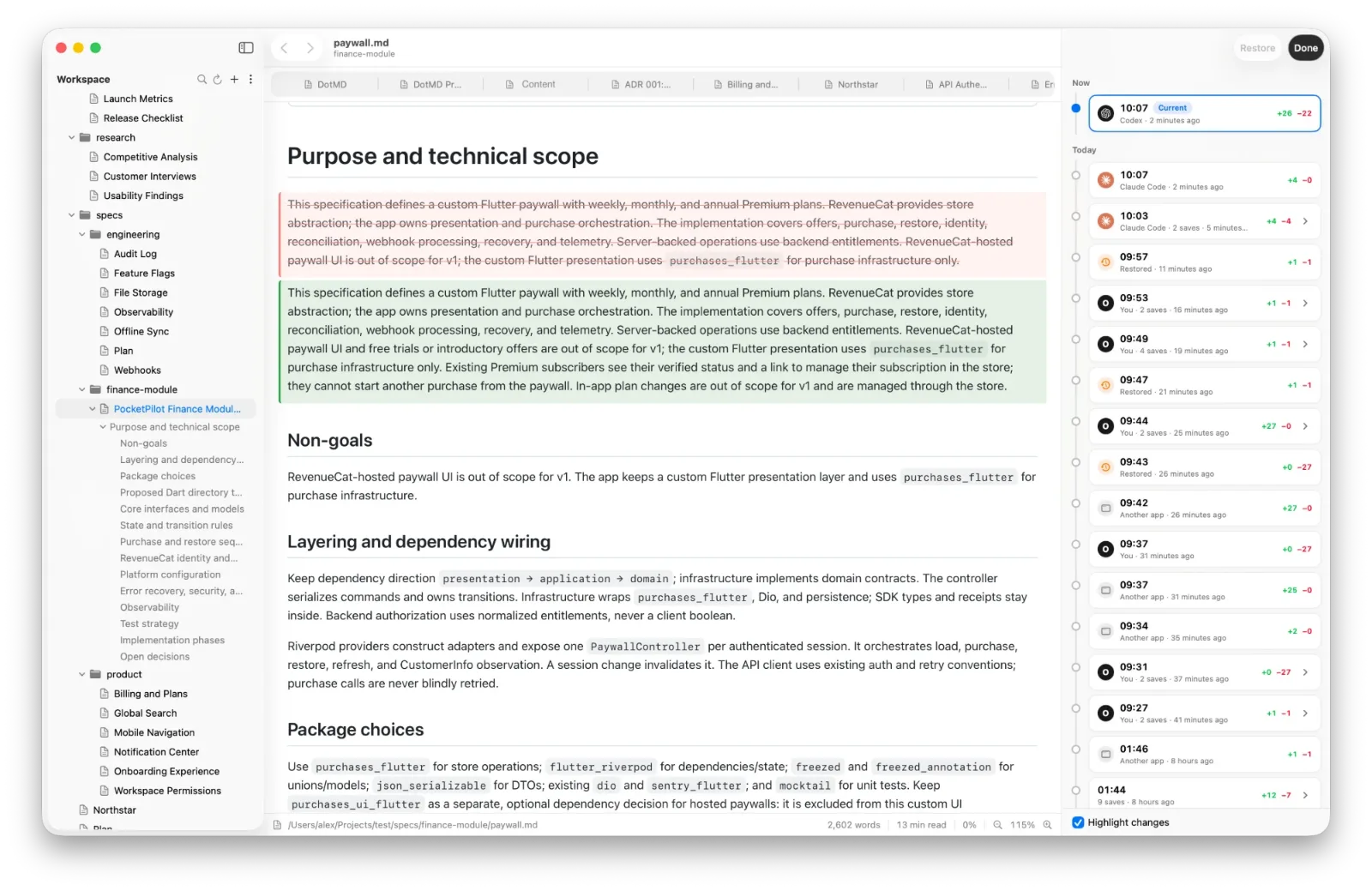
O DotMD guarda versões anteriores de cada ficheiro que abre. Abra o histórico e cada versão aparece formatada, com o que mudou desde a anterior: texto acrescentado a verde, texto removido a vermelho.
- Revert de um único bloco alterado, como um parágrafo ou uma linha de tabela, mantendo o resto.
- Restore de uma versão anterior inteira. O texto atual é guardado primeiro como versão, por isso um restore pode ser desfeito.
- Os ficheiros que outra app alterou, por exemplo um agente ou o git, recebem um ponto laranja na barra lateral. Abra um e o DotMD vai direto ao que mudou desde a última vez que o leu.
Um ficheiro criado por um agente mantém uma só versão até o abrir pela primeira vez, por isso as alterações contam a partir do texto que leu primeiro.
Quando o ficheiro aberto muda no disco, uma faixa mostra quantas linhas foram acrescentadas e removidas, e Show Changes abre o histórico comparando-o com o texto anterior.
Deixe um segundo agente verificar os factos
Uma página pode ler-se bem e estar errada. Peça a outro agente que a verifique e as observações chegam ao DotMD como comentários com o seu nome, para manter ou eliminar antes de o autor as ver:
«Revê docs/install.md no DotMD e deixa comentários em cada comando que não funciona.»
É o ciclo descrito em Um agente revê outro. Você modera os comentários, por isso o autor só recebe as observações com que concorda.
Veja o que os leitores vão ver
O DotMD desenha diagramas Mermaid, fórmulas KaTeX, tabelas, callouts e código com realce, por isso lê a página como os seus leitores a vão ler. Para a passar, exporte para PDF ou HTML, copie-a como texto formatado para o Mail, as Notas, o Pages ou o Google Docs, copie o seu código HTML para um blogue ou CMS, ou imprima-a.
Perguntas de redatores técnicos
O DotMD suporta front matter?
Sim. As propriedades aparecem como um cartão, e o title: de um ficheiro pode dar-lhe nome na barra lateral.
Posso pesquisar em toda a pasta da documentação?
Sim, com o DotMD Pro: ⇧⌘F encontra nomes de ficheiros e cada linha com o texto, em todas as pastas do espaço de trabalho.
Posso exportar uma página?
Sim, com o DotMD Pro: PDF, HTML, Copy as Rich Text, Copy HTML Source ou imprimir.
O que acontece aos comentários quando um ficheiro é movido?
Voltam na primeira vez que abre o ficheiro no novo local.