 DotMD
DotMD
O agente do Cursor escreve o documento.Você revê-o no DotMD.
Adicione o DotMD ao Cursor uma só vez. O agente passa a enviar-lhe specs e planos como documentos para ler e comentar, lê os seus comentários nas linhas exatas e corrige-os no ficheiro para os aceitar.
macOS 14 ou posterior. Ler é grátis; o DotMD Pro tem 3 dias de teste gratuito.
Resposta rápida
Adicione o DotMD como servidor MCP no Cursor com a configuração abaixo (o Settings → MCP do DotMD tem um botão para a copiar). O Visual Studio Code e outros clientes MCP usam o mesmo endereço, http://127.0.0.1:8089/mcp. Depois peça ao agente que lhe envie a spec no DotMD. As revisões e as ferramentas para agentes fazem parte do DotMD Pro (3 dias de teste gratuito); ler continua a ser grátis.
Configurar o MCP no Cursor: adicione o DotMD a mcp.json
O DotMD executa um pequeno servidor MCP no seu Mac. O agente do Cursor usa-o para abrir ficheiros no DotMD, enviar-lhe documentos para rever e ler os seus comentários. Configurar demora um minuto.
-
Ative o servidor MCP do DotMD
No DotMD, abra Settings → MCP e ative MCP server. O estado fica verde. Ative também Start with DotMD, para que o servidor esteja pronto sempre que o DotMD estiver aberto.
-
Adicione o servidor nas definições MCP do Cursor
Abra as definições do Cursor, vá à secção MCP e adicione um servidor com esta configuração. Vai para o ficheiro
mcp.jsononde o Cursor guarda os seus servidores MCP:{ "mcpServers": { "dotmd": { "type": "http", "url": "http://127.0.0.1:8089/mcp" } } }Se mudou a porta, copie o endereço que aparece no topo de Settings → MCP do DotMD.
-
Confirme que responde
Peça ao agente para abrir um ficheiro Markdown no DotMD. O ficheiro abre-se, e Recent Requests em Settings → MCP mostra a chamada em palavras simples, com um visto verde.
Visual Studio Code e outros clientes MCP
O DotMD não está preso ao Cursor. O Visual Studio Code e qualquer outro cliente MCP que fale com um servidor HTTP usam o mesmo endereço, http://127.0.0.1:8089/mcp. Adicione-o como servidor HTTP nas definições MCP do cliente, com a mesma configuração de cima se o cliente aceitar JSON. Tudo o resto nesta página funciona da mesma forma.
O Claude Code e o Codex têm a sua própria configuração. Veja os guias do Claude Code e do Codex.
Deixe o agente esperar por si
Quando o agente lhe envia uma spec para rever, espera numa única chamada a uma ferramenta até clicar em Send ou Approve, e não gasta tokens enquanto espera. Para isso, o servidor MCP precisa de um limite de tempo longo no seu agente: procure a definição nas opções MCP dele.
Com um limite curto, o agente volta a perguntar de minuto a minuto, e cada vez é um turno do modelo, ou deixa de esperar de todo. Em ambos os casos não se perde nada: os seus comentários ficam no DotMD.
A sua primeira revisão da spec de um agente do Cursor
Peça o documento ao agente, e diga onde deve ficar e que quer revê-lo:
«Escreve a spec em docs/spec.md e envia-ma no DotMD para revisão.»
-
O agente envia-lhe o ficheiro
Guarda a spec e envia-lha. Aparece uma notificação, o ficheiro fica listado em Needs You, e o agente espera.
-
Comenta as passagens
Leia a spec formatada, com as tabelas, diagramas e código. Selecione uma passagem a alterar, prima ⌥⌘M e escreva o que pretende. Percorra o documento inteiro antes de enviar seja o que for.
-
Envia os comentários
Clique em Send na parte inferior do painel Review. O agente recebe todos os seus comentários de uma vez. Se não tiver nada a alterar, o botão diz Approve.
-
Verifica cada correção no ficheiro
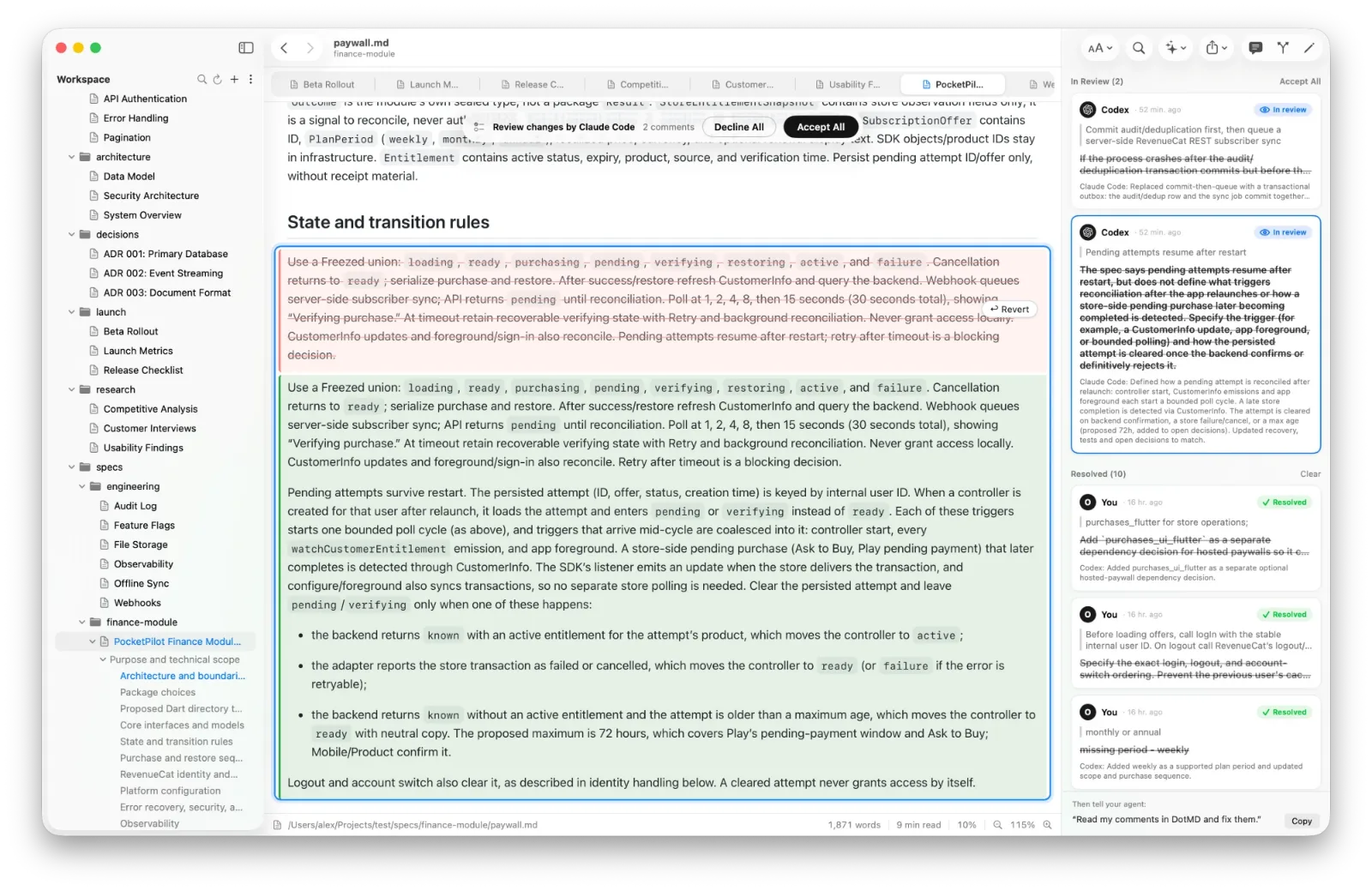
O agente edita o ficheiro e devolve cada comentário com uma nota sobre o que fez. Cada correção fica junto do comentário a que responde, o texto antigo a vermelho e o novo a verde. Aceite-a com Accept, reabra-a com Reopen ou aceite tudo com Accept All.
O que o agente pode fazer
Além de lhe enviar documentos, o agente pode abrir um ficheiro numa linha, ler o que selecionou, destacar as linhas que alterou, pesquisar o seu espaço de trabalho e deixar comentários como revisor. O guia do servidor MCP lista as doze ferramentas. Alguns pedidos que funcionam bem:
- «Escreve o plano em docs/plan.md e abre-o no DotMD.»
- «Reescreve o parágrafo que selecionei no DotMD.»
- «Deixei comentários no plano no DotMD. Trata deles.»
Perguntas sobre o Cursor e o DotMD
Funciona no Visual Studio Code?
Sim, com qualquer cliente MCP: adicione o mesmo endereço como servidor HTTP nas definições MCP dele.
O agente deixou de esperar antes de eu acabar.
Os seus comentários ficam no DotMD. Diga ao agente «Lê os meus comentários no DotMD e corrige-os», ou aumente o limite de tempo das ferramentas MCP dele.
Tenho de manter o DotMD aberto?
Sim, o DotMD executa o servidor MCP enquanto estiver aberto.
O agente pode alterar ficheiros sem mim?
O servidor do DotMD nunca escreve ficheiros. O agente edita ficheiros como sempre, e você vê cada alteração no DotMD.