 DotMD
DotMD
Markdown bearbeitenmit Live-Vorschau.
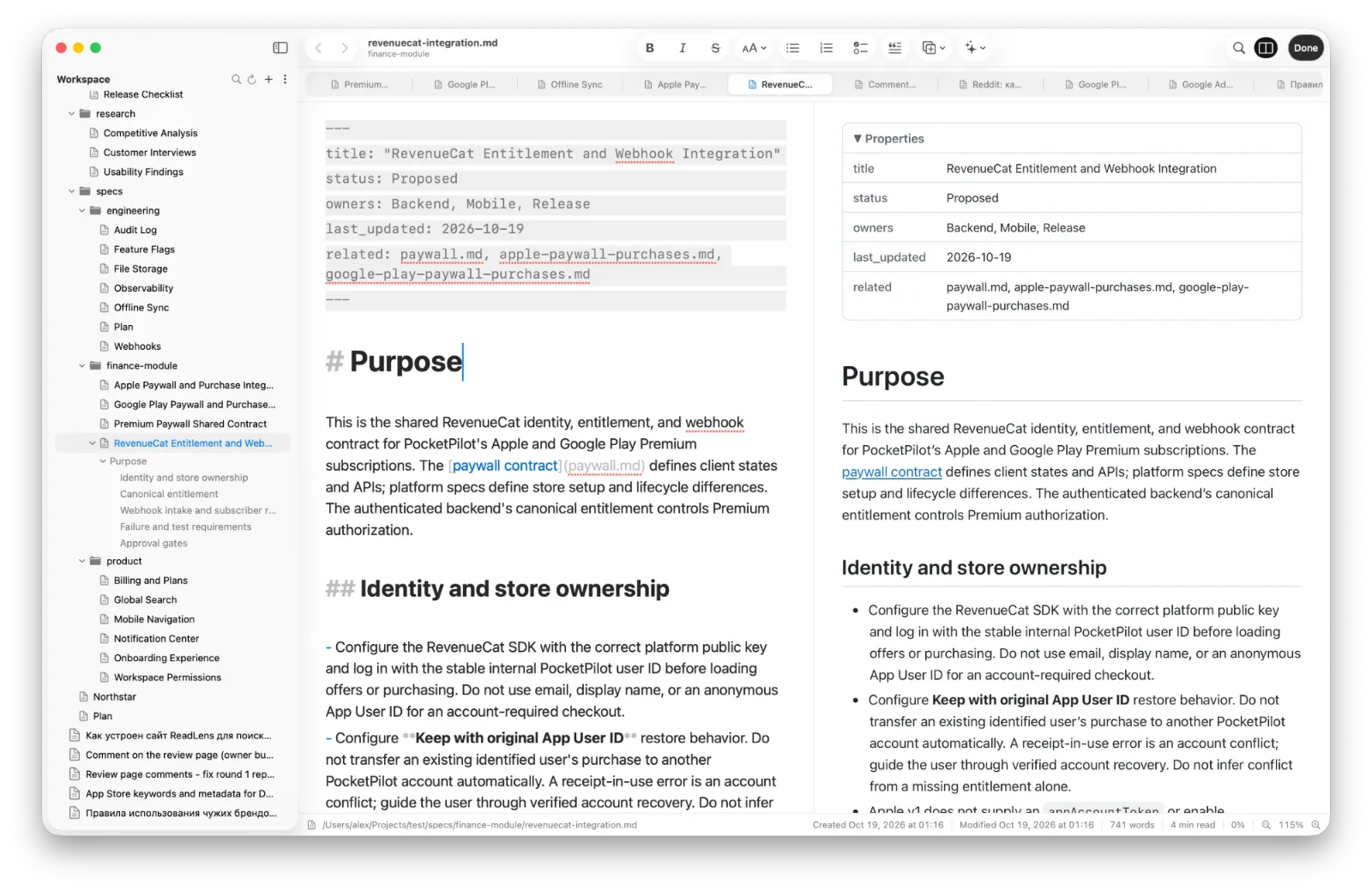
Schreib in einfachem Text, der beim Tippen formatiert wird, und die fertige Seite daneben. Klicke auf irgendetwas auf der Seite, und der Editor springt zu seiner Quelle. Die Datei auf der Platte ist immer aktuell.
macOS 14 oder neuer. Lesen ist kostenlos; DotMD Pro kannst du 3 Tage gratis testen.
Kurze Antwort
Drücke ⌘E zum Bearbeiten. Der Text wird beim Tippen formatiert, und Preview (⌥⌘E) zeigt daneben die gerenderte Seite; klicke auf etwas auf der Seite, um zu seiner Quelle zu springen. Es gibt keinen Sichern-Knopf: Jede Änderung wird sofort in die Datei geschrieben, und jede Version bleibt erhalten.
So bearbeitest du Markdown mit Live-Vorschau
Die Datei bleibt einfacher Text, gespeichert als .md. Der Editor formatiert sie beim Tippen: Überschriften sind größer, fett und kursiv sieht man sofort, und die Auszeichnungszeichen sind abgedunkelt.
-
Bearbeitung starten
Drücke ⌘E. Ist Settings → Editor → Double-click to enter edit mode eingeschaltet, öffnet ein Doppelklick auf die Seite den Editor direkt an diesem Absatz.
-
Preview einschalten
Klicke auf Preview oder drücke ⌥⌘E. Die gerenderte Seite erscheint rechts neben dem Text und aktualisiert sich beim Tippen, ohne Flackern. Ob Preview an ist, merkt sich DotMD für das nächste Mal.
-
Von der Seite zur Quelle springen
Klicke auf irgendetwas auf der Seite: einen Absatz, eine Überschrift, einen Listenpunkt, eine Tabellenzeile, einen Codeblock. Der Editor springt zu seinem Markdown und hebt es kurz gelb hervor. Beide Seiten scrollen zusammen, Zeile für Zeile.
-
Abschließen
Klicke auf Done oder drücke ⌘↩, um zurück zum Lesen zu gehen. Es gibt nichts zu sichern: Jede Änderung wird sofort in die Datei geschrieben, ⌘Z und ⇧⌘Z machen rückgängig und wiederholen, und die Version History bewahrt die früheren Versionen.
Die Symbolleiste hat die übliche Formatierung: fett (⌘B), kursiv (⌘I), Überschriften 1 bis 3 (⌥⌘1 bis ⌥⌘3), Listen und Zitate. Wer eine Taste nochmals drückt, entfernt die Formatierung. Alles gibt es auch im Menü Format.
Durchgestrichen ist ⇧⌘X, Fließtext ⌥⌘0. Mit ⌘F suchst und ersetzt du Text im Editor. In einem schmalen Fenster rücken die Formatierungsknöpfe ins Menü », während Preview und Done sichtbar bleiben.
Jedes Element einfügen, ohne die Syntax zu kennen
Das Menü Insert setzt ein funktionierendes Beispiel in eigene Zeilen und markiert den Teil, den du ersetzen willst.
| Gruppe | Elemente |
|---|---|
| Blocks | Tabelle, Codeblock, Zitat, Callout, aufklappbarer Abschnitt, horizontale Linie |
| Lists | Aufzählung, nummeriert, Aufgabenliste |
| Media | Bild, Link auf eine Datei |
| More | Mermaid-Diagramm (10 Arten), Formel, Properties, heutiges Datum |
Listen schreiben sich selbst: Enter beginnt den nächsten Punkt, Enter auf einem leeren beendet die Liste, Tab rückt ein. Füge einen Screenshot mit ⌘V ein, und er wird in einem Ordner assets neben dem Dokument gesichert, der Link wird eingefügt. Bilder, die du aus dem Finder hineinziehst oder mit Insert → Image… wählst, werden ebenfalls dorthin kopiert.
Retina-Screenshots bekommen ihre Breite auf dem Bildschirm (zum Beispiel |1170), damit sie nicht doppelt so groß aussehen. Callouts gibt es in fünf Arten: Note, Tip, Important, Warning und Caution.
Suche, Export und KI-Aktionen
- Suche über alle Dateien. ⇧⌘F durchsucht Namen und Text jedes Ordners in deinem Arbeitsbereich.
- Export. PDF, HTML, Copy as Rich Text für Pages, Mail oder Google Docs und Drucken.
- KI-Aktionen. Summarize (TL;DR), Explain Selection und Fill Properties laufen auf deinem Mac mit Apple Intelligence oder mit deinem eigenen API-Schlüssel.
Fokusmodus und Schreibmaschinen-Scrollen
Focus Mode (⌥⌘F, im Menü View) dimmt alles außer dem Absatz, an dem du schreibst. Typewriter Scrolling hält die Zeile, in der du tippst, in der Fenstermitte. Schriftgröße und Rechtschreibprüfung findest du in Settings → Editor.
Ändert ein KI-Agent die Datei, während du bearbeitest, bemerkt DotMD das, sichert eine Version jeder Änderung und zeigt, was sich geändert hat. Siehe Jede Änderung eines Agenten.
Fragen zum Markdown-Editor
Brauche ich DotMD Pro zum Bearbeiten?
Ja. Bearbeiten gehört zu DotMD Pro: jährlich mit 3 Tagen kostenloser Testphase oder Lifetime. Lesen ist kostenlos.
Gibt es einen Sichern-Knopf?
Nein. Jede Änderung geht sofort in die Datei; ⌘Z macht sie rückgängig, und die Version History bewahrt frühere Versionen.
Was, wenn ein Agent die Datei ändert, während ich bearbeite?
DotMD bemerkt Änderungen anderer Apps und sichert eine Version von jeder.
Wo laufen die KI-Aktionen?
Auf deinem Mac mit Apple Intelligence oder mit deinem eigenen API-Schlüssel für OpenAI, Anthropic, Google, DeepSeek oder xAI. Nichts läuft über DotMD.