 DotMD
DotMD
Modifiez le Markdownavec un aperçu en direct.
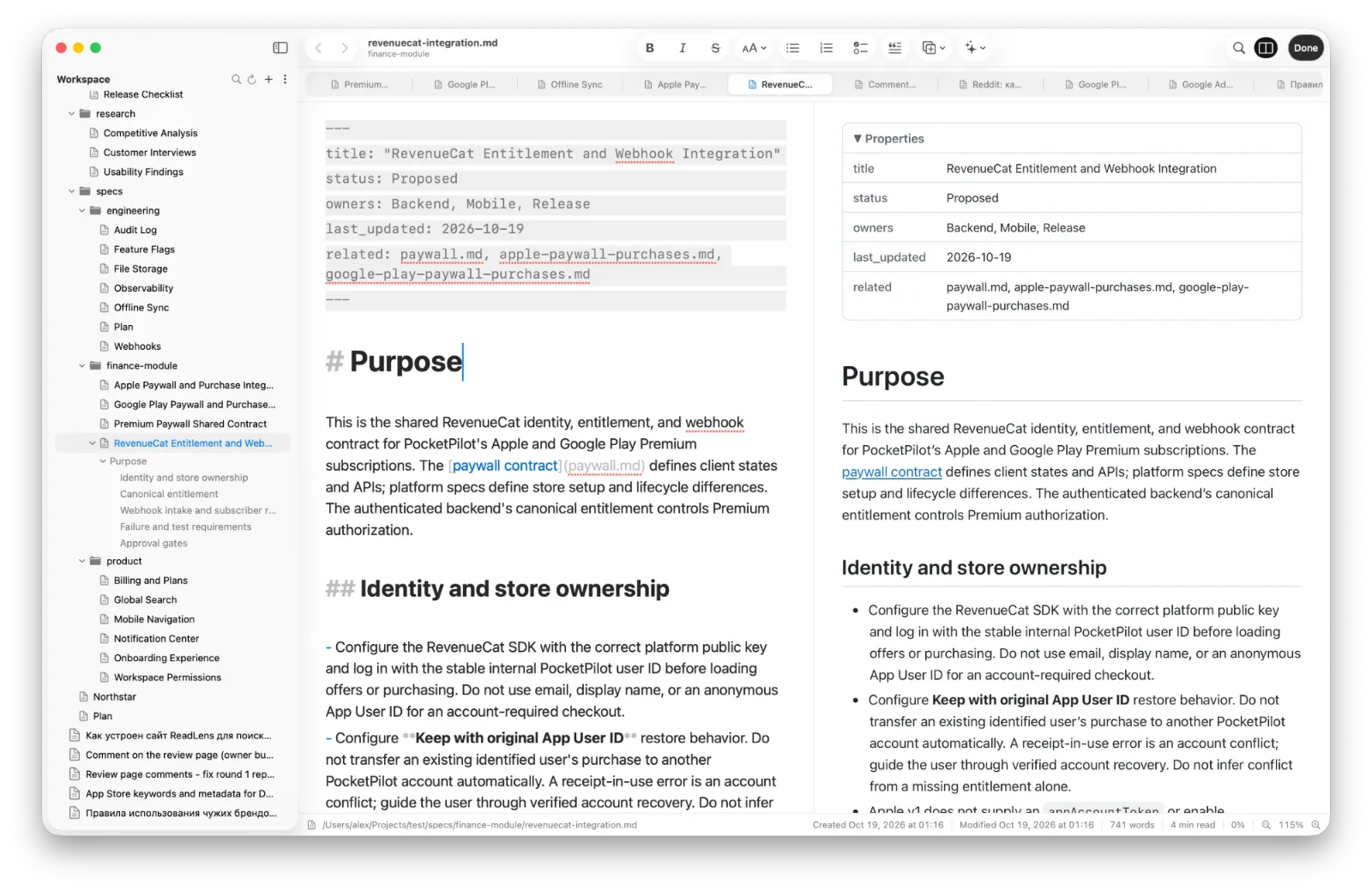
Écrivez en texte brut mis en forme au fil de la frappe, avec la page finie à côté. Cliquez sur n’importe quoi dans la page et l’éditeur saute à sa source. Le fichier sur le disque est toujours à jour.
macOS 14 ou ultérieur. La lecture est gratuite ; DotMD Pro propose un essai gratuit de 3 jours.
Réponse rapide
Appuyez sur ⌘E pour modifier. Le texte est mis en forme au fil de la frappe, et Preview (⌥⌘E) affiche à côté la page mise en forme ; cliquez sur n’importe quoi dans la page pour sauter à sa source. Il n’y a pas de bouton Enregistrer : chaque modification est écrite aussitôt dans le fichier, et chaque version est conservée.
Comment modifier du Markdown avec un aperçu en direct
Le fichier reste du texte brut, enregistré en .md. L’éditeur le met en forme au fil de la frappe : les titres sont plus grands, le gras et l’italique s’affichent aussitôt, et les caractères de balisage sont atténués.
-
Commencez à modifier
Appuyez sur ⌘E. Si Settings → Editor → Double-click to enter edit mode est activé, un double-clic sur la page ouvre l’éditeur juste à ce paragraphe.
-
Activez Preview
Cliquez sur Preview ou appuyez sur ⌥⌘E. La page mise en forme apparaît à droite du texte et se met à jour pendant que vous tapez, sans scintillement. L’état de Preview est mémorisé pour la prochaine fois.
-
Sautez de la page à la source
Cliquez sur n’importe quoi dans la page : un paragraphe, un titre, un élément de liste, une ligne de tableau, un bloc de code. L’éditeur saute à son Markdown et le surligne un instant en jaune. Les deux côtés défilent ensemble, ligne par ligne.
-
Terminez
Cliquez sur Done ou appuyez sur ⌘↩ pour revenir à la lecture. Il n’y a rien à enregistrer : chaque modification est écrite aussitôt dans le fichier, ⌘Z et ⇧⌘Z annulent et rétablissent, et Version History garde les versions précédentes.
La barre d’outils propose la mise en forme habituelle : gras (⌘B), italique (⌘I), titres 1 à 3 (⌥⌘1 à ⌥⌘3), listes et citations. Appuyer à nouveau sur un bouton retire la mise en forme. Tout se trouve aussi dans le menu Format.
Barré se fait avec ⇧⌘X, le corps de texte avec ⌥⌘0. ⌘F cherche et remplace du texte dans l’éditeur. Dans une fenêtre étroite, les boutons de mise en forme se replient dans le menu », tandis que Preview et Done restent visibles.
Insérez n’importe quel élément sans retenir la syntaxe
Le menu Insert place un exemple fonctionnel sur ses propres lignes et sélectionne la partie que vous voudrez remplacer.
| Groupe | Éléments |
|---|---|
| Blocks | Tableau, bloc de code, citation, encadré, section repliable, ligne horizontale |
| Lists | À puces, numérotée, liste de tâches |
| Media | Image, lien vers un fichier |
| More | Diagramme Mermaid (10 types), formule, propriétés, date du jour |
Les listes se complètent toutes seules : Entrée démarre l’élément suivant, Entrée sur un élément vide termine la liste, Tab indente. Collez une capture d’écran avec ⌘V et elle est enregistrée dans un dossier assets à côté du document, avec le lien inséré. Les images glissées depuis le Finder ou choisies avec Insert → Image… y sont aussi copiées.
Les captures Retina reçoivent leur largeur à l’écran (par exemple |1170), pour ne pas paraître deux fois trop grandes. Les callouts existent en cinq types : Note, Tip, Important, Warning et Caution.
Recherche, export et actions IA
- Recherche dans tous les fichiers. ⇧⌘F cherche dans les noms et le texte de chaque dossier de votre espace de travail.
- Export. PDF, HTML, Copy as Rich Text pour Pages, Mail ou Google Docs, et impression.
- Actions IA. Summarize (TL;DR), Explain Selection et Fill Properties s’exécutent sur votre Mac avec Apple Intelligence, ou avec votre propre clé d’API.
Mode concentration et défilement machine à écrire
Focus Mode (⌥⌘F, dans le menu View) atténue tout sauf le paragraphe que vous écrivez. Typewriter Scrolling garde la ligne en cours de frappe au milieu de la fenêtre. La taille de police et la vérification orthographique se trouvent dans Settings → Editor.
Si un agent IA modifie le fichier pendant que vous le modifiez, DotMD le remarque, conserve une version de chaque modification et montre ce qui a changé. Voir Chaque modification d’un agent.
Questions sur l’éditeur Markdown
Faut-il DotMD Pro pour modifier ?
Oui. La modification fait partie de DotMD Pro : annuel avec 3 jours d’essai gratuit, ou Lifetime. La lecture est gratuite.
Y a-t-il un bouton Enregistrer ?
Non. Chaque modification va aussitôt dans le fichier ; ⌘Z l’annule, et Version History garde les versions précédentes.
Et si un agent modifie le fichier pendant que je le modifie ?
DotMD remarque les modifications venant d’autres apps et conserve une version de chacune.
Où s’exécutent les actions IA ?
Sur votre Mac avec Apple Intelligence, ou avec votre propre clé d’API pour OpenAI, Anthropic, Google, DeepSeek ou xAI. Rien ne passe par DotMD.