 DotMD
DotMD
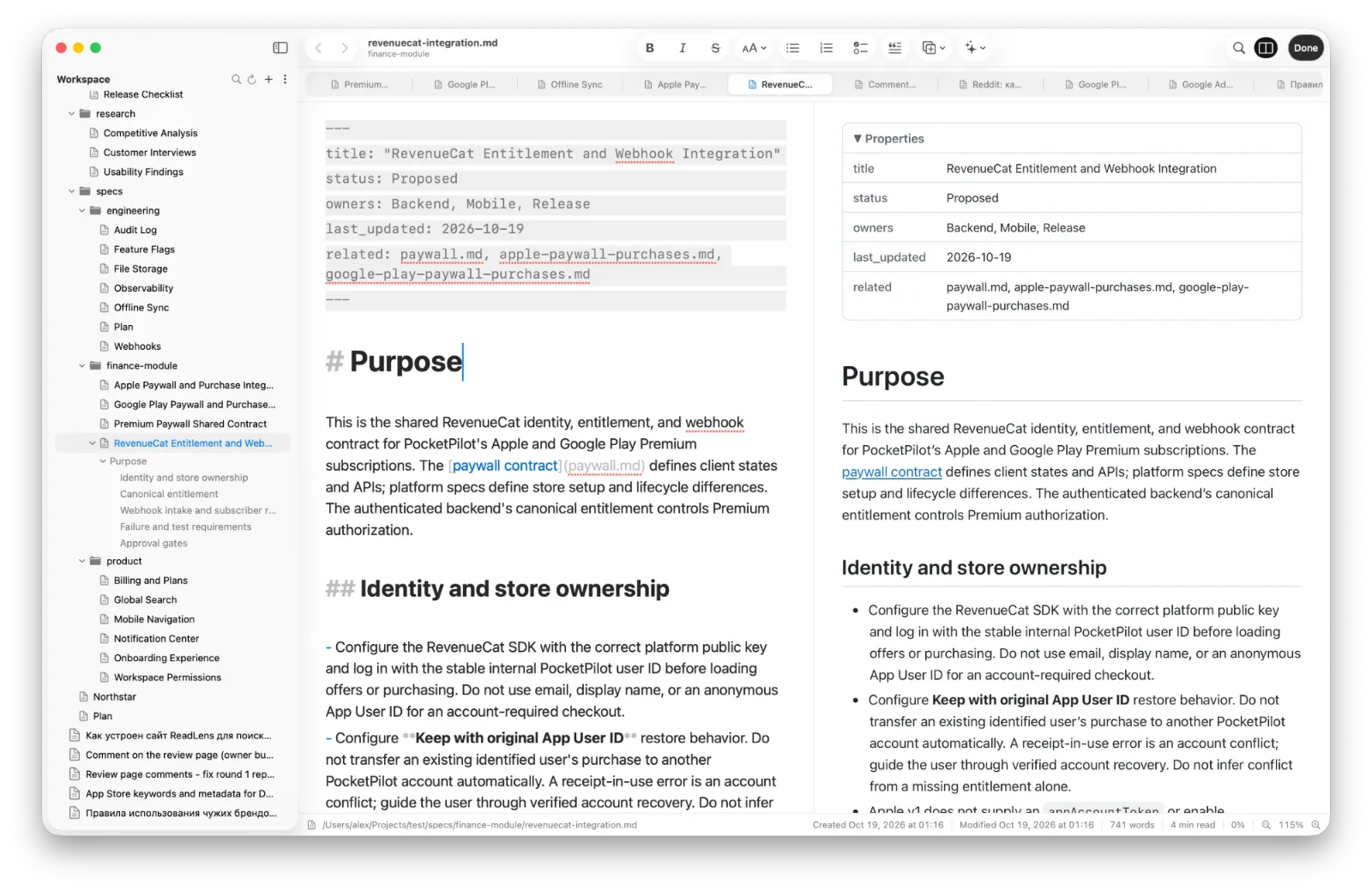
Edite Markdowncom pré-visualização em direto.
Escreva em texto simples que se formata enquanto escreve, com a página pronta ao lado. Clique em qualquer coisa na página e o editor salta para a sua origem. O ficheiro no disco está sempre atualizado.
macOS 14 ou posterior. Ler é grátis; o DotMD Pro tem 3 dias de teste gratuito.
Resposta rápida
Prima ⌘E para editar. O texto formata-se enquanto escreve, e o Preview (⌥⌘E) mostra ao lado a página formatada; clique em qualquer coisa na página para saltar para a sua origem. Não há botão Guardar: cada alteração é escrita no ficheiro de imediato e cada versão é guardada.
Como editar Markdown com pré-visualização em direto
O ficheiro continua a ser texto simples, guardado como .md. O editor formata-o enquanto escreve: os títulos são maiores, o negrito e o itálico aparecem logo e os carateres de marcação ficam esbatidos.
-
Comece a editar
Prima ⌘E. Com Settings → Editor → Double-click to enter edit mode ativado, um duplo clique na página abre o editor mesmo nesse parágrafo.
-
Ative o Preview
Clique em Preview ou prima ⌥⌘E. A página formatada aparece à direita do texto e atualiza-se enquanto escreve, sem cintilar. Se o Preview está ativado fica memorizado para a próxima vez.
-
Salte da página para a origem
Clique em qualquer coisa na página: um parágrafo, um título, um item de lista, uma linha de tabela, um bloco de código. O editor salta para o seu Markdown e realça-o a amarelo por instantes. Os dois lados deslocam-se juntos, linha a linha.
-
Conclua
Clique em Done ou prima ⌘↩ para voltar a ler. Não há nada para guardar: cada alteração é escrita no ficheiro de imediato, ⌘Z e ⇧⌘Z anulam e repetem, e a Version History guarda as versões anteriores.
A barra de ferramentas tem a formatação habitual: negrito (⌘B), itálico (⌘I), títulos de 1 a 3 (⌥⌘1 a ⌥⌘3), listas e citações. Premir de novo um botão remove a formatação. Tudo está também no menu Format.
O rasurado é ⇧⌘X e o texto normal é ⌥⌘0. ⌘F procura e substitui texto no editor. Numa janela estreita, os botões de formatação recolhem-se no menu », enquanto Preview e Done continuam visíveis.
Insira qualquer elemento sem decorar a sintaxe
O menu Insert coloca um exemplo funcional em linhas próprias e seleciona a parte que vai querer substituir.
| Grupo | Elementos |
|---|---|
| Blocks | Tabela, bloco de código, citação, destaque, secção recolhível, linha horizontal |
| Lists | Com marcas, numerada, lista de tarefas |
| Media | Imagem, ligação para um ficheiro |
| More | Diagrama Mermaid (10 tipos), fórmula, propriedades, data de hoje |
As listas escrevem-se sozinhas: Enter começa o item seguinte, Enter num vazio termina a lista, Tab indenta. Cole uma captura de ecrã com ⌘V e ela é guardada numa pasta assets ao lado do documento, com a ligação inserida. As imagens arrastadas do Finder ou escolhidas com Insert → Image… também são copiadas para lá.
As capturas de ecrã Retina recebem a largura que têm no ecrã (por exemplo |1170), para não parecerem duas vezes maiores. Os callouts existem em cinco tipos: Note, Tip, Important, Warning e Caution.
Pesquisa, exportação e ações de IA
- Pesquisa em todos os ficheiros. ⇧⌘F pesquisa os nomes e o texto de cada pasta do seu espaço de trabalho.
- Exportar. PDF, HTML, Copy as Rich Text para Pages, Mail ou Google Docs, e impressão.
- Ações de IA. Summarize (TL;DR), Explain Selection e Fill Properties correm no seu Mac com o Apple Intelligence, ou com a sua própria chave de API.
Modo de foco e deslocamento de máquina de escrever
O Focus Mode (⌥⌘F, no menu View) esbate tudo exceto o parágrafo em que escreve. O Typewriter Scrolling mantém a linha em que escreve a meio da janela. O tamanho do tipo de letra e a verificação ortográfica estão em Settings → Editor.
Se um agente de IA alterar o ficheiro enquanto edita, o DotMD repara, guarda uma versão de cada alteração e mostra o que mudou. Veja Cada alteração de um agente.
Perguntas sobre o editor de Markdown
Preciso do DotMD Pro para editar?
Sim. Editar faz parte do DotMD Pro: anual com 3 dias de teste gratuito, ou Lifetime. Ler é gratuito.
Há um botão Guardar?
Não. Cada alteração vai de imediato para o ficheiro; ⌘Z anula-a e a Version History guarda as versões anteriores.
E se um agente alterar o ficheiro enquanto o edito?
O DotMD repara nas alterações de outras apps e guarda uma versão de cada uma.
Onde correm as ações de IA?
No seu Mac com o Apple Intelligence, ou com a sua própria chave de API da OpenAI, Anthropic, Google, DeepSeek ou xAI. Nada passa pelo DotMD.