 DotMD
Keine Wand aus + und −.Die Änderungen, auf der gerenderten Seite.
Ein Zeilen-Diff ist für Code gemacht. Bei einem Dokument willst du lesen, was sich geändert hat, als Text. DotMD zeigt die Änderungen zwischen Versionen auf der gerenderten Seite.
macOS 14 oder neuer. Lesen ist kostenlos; Bearbeiten und Reviews kaufst du einmalig.
Kurze Antwort
DotMD bewahrt frühere Versionen jeder Markdown-Datei auf, die du öffnest, und zeigt auf der gerenderten Seite, was sich dazwischen geändert hat: neue Absätze, Listeneinträge und Tabellenzeilen grün, entfernte rot und durchgestrichen. Öffne File → Show Version History (⌥⌘Y), wähle eine Version, stelle sie wieder her oder nimm einzelne Änderungen zurück.
Warum ein Zeilen-Diff bei Fließtext schwer lesbar ist
Ein Zeilen-Diff vergleicht Text Zeile für Zeile. Bei Code funktioniert das, weil eine Zeile eine Bedeutungseinheit ist. In einem Dokument nicht: Ein Absatz ist oft eine lange Zeile, sodass die Änderung eines einzigen Worts den ganzen Absatz als entfernt in Rot und hinzugefügt in Grün zeigt. Einen Absatz neu umzubrechen bewirkt dasselbe. Am Ende suchst du das eine Wort, das sich geändert hat.
Bei einer Tabelle ist es schlimmer. Eine geänderte Zelle ist eine geänderte Zeile aus senkrechten Strichen und Bindestrichen. Du willst die gerenderte Tabelle sehen, mit der geänderten Zeile markiert.
DotMD zeigt den Unterschied auf der Seite, die du gerade liest: Überschriften, Absätze, Listeneinträge, Codeblöcke und Tabellenzeilen, hinzugefügte in Grün, entfernte in Rot, durchgestrichen.
Den Versionsverlauf öffnen
Klicke in der Symbolleiste auf die Schaltfläche ⑂, drücke ⌥⌘Y oder wähle File → Show Version History. Das Fenster wechselt in den Verlaufsmodus, wie in Google Docs. Rechts sind die Versionen nach Tagen aufgelistet, oben steht Current version. Die gewählte Version erscheint gerendert anstelle der Seite, mit hervorgehobenen Änderungen gegenüber der Version davor.
- Highlight changes schaltet die Farben ab, damit du die Version so siehst, wie sie war.
- Restore stellt die gewählte Version wieder her. Der aktuelle Text wird zuvor als Version gesichert, ein Wiederherstellen lässt sich also rückgängig machen.
- Done (⌘↩) verlässt den Verlaufsmodus.
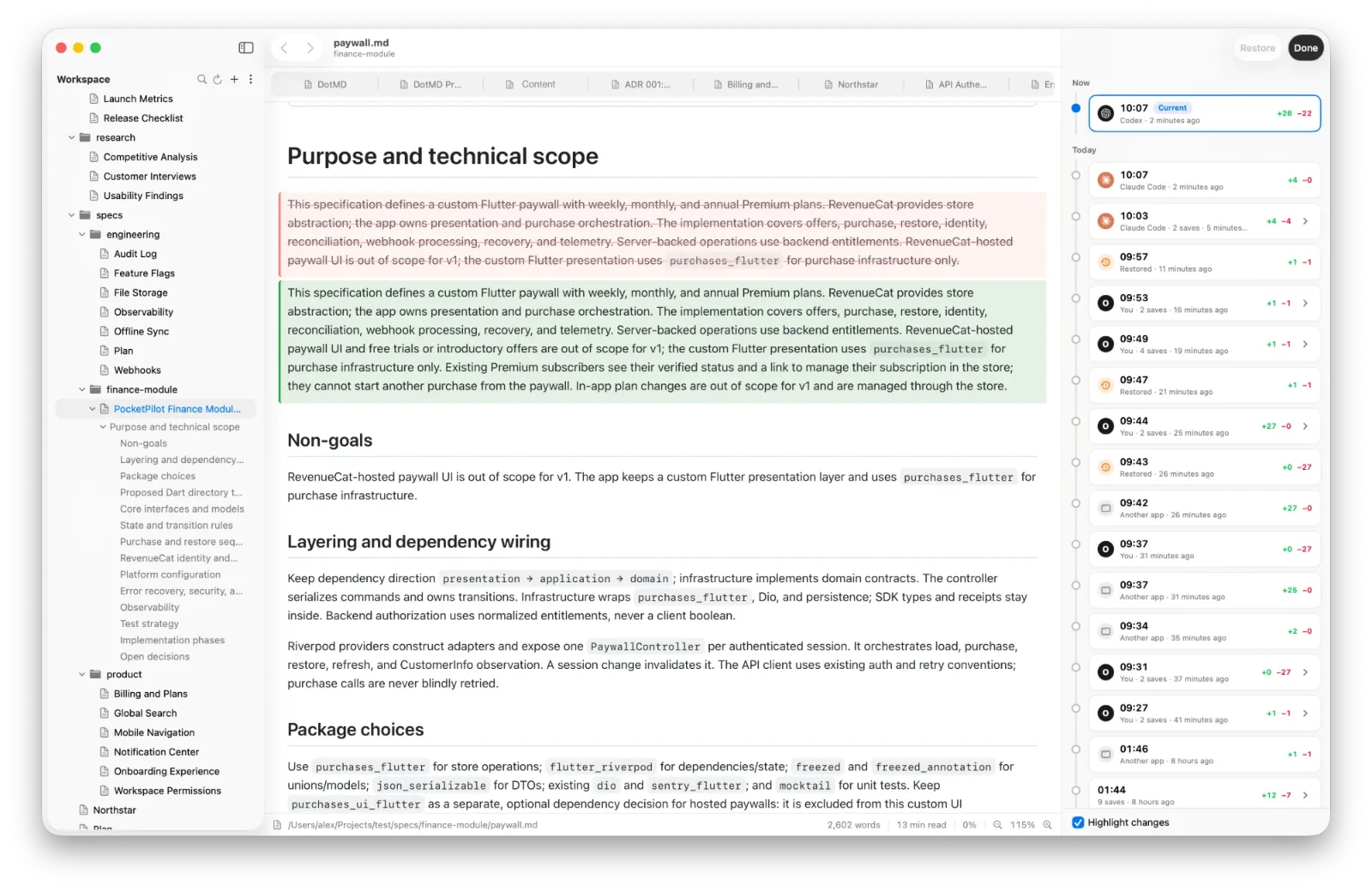
Versionen werden als Schnappschüsse gespeichert: wenn du einen Ordner hinzufügst, wenn DotMD startet, wenn eine andere App wie ein KI-Agent, git oder ein anderer Editor die Datei ändert und wenn du sie öffnest, verlässt oder das Bearbeiten beendest. Ältere werden wie bei Time Machine ausgedünnt, mit höchstens 200 pro Datei. Der Verlauf ist eine Erleichterung, kein Backup.
Eine Änderung zurücknehmen, den Rest behalten
Eine Version wiederherzustellen bringt die ganze Datei zurück. Oft willst du weniger: den neuen Text behalten, außer einem Absatz. Mit DotMD Reviewer wird in der aktuellen Version jeder geänderte Block mit seinem alten Text in Rot direkt über seinem neuen Text in Grün gezeigt.
-
Markieren, was zurück soll
Fahre über eine Änderung und klicke bei ihrem roten Text auf ↩ Revert. Ein Absatz, der nur hinzugekommen ist, bekommt stattdessen ✕ Remove. Die Seite zeigt, wie es danach aussieht.
-
Anwenden
Klicke auf Apply Reverts. Die Datei wird nur mit diesen zurückgenommenen Änderungen geschrieben, der Rest bleibt. Cancel verwirft die Markierungen. Der Text davor wird als Version gesichert, sodass auch das sich rückgängig machen lässt.
Nachdem ein KI-Agent die Datei bearbeitet hat
Dateien, die eine andere App geändert hat, seit du sie zuletzt geöffnet hast, bekommen in der Seitenleiste einen orangen Punkt. Öffne eine, und DotMD springt direkt zu ihren Änderungen, mit allem seit deinem letzten Blick hervorgehoben. Ändert sich die geöffnete Datei, sagt ein Banner, wie viele Zeilen hinzukamen und entfielen, und Show Changes öffnet den Vergleich.
Prüfst du die Korrekturen eines Agenten zu deinen Kommentaren, stehen die Änderungen neben jedem Kommentar, und Bearbeitungen, um die kein Kommentar gebeten hat, werden als other changes gezählt. Dort verstecken sich die Überraschungen eines Agenten. Siehe Änderungen prüfen.
Git-Diff oder DotMD?
Nutze git, um Code in einem Pull Request zu prüfen: Dafür ist ein Zeilen-Diff da. Nutze DotMD, um zu lesen, was sich in einem Dokument geändert hat: einer Spec, einem Plan, einer README, einer Vergleichstabelle. Sie konkurrieren nicht. DotMD braucht kein Repository und erfasst auch Änderungen, die nie committet wurden.
Fragen zu Markdown-Diffs
Braucht es git?
Nein. DotMD macht eigene Schnappschüsse; git ist nicht nötig.
Welche Versionen kann ich vergleichen?
Jede Version wird gegen die davor gezeigt. Die aktuelle Version zeigt alles seit der letzten.
Ist das kostenlos?
Die Versionsliste und Restore brauchen DotMD Editor. Hervorgehobene Änderungen und einzelne Reverts brauchen DotMD Reviewer. Siehe Preise.
Kann ich sehen, was ein KI-Agent geändert hat?
Ja. Nachdem ein Agent eine Datei bearbeitet hat, werden die Änderungen pro Kommentar gezeigt, und Bearbeitungen, um die niemand gebeten hat, stehen gesondert.