 DotMD
Pas un mur de + et de −.Les changements, sur la page mise en forme.
Un diff ligne par ligne est fait pour le code. Dans un document, on veut lire ce qui a changé, en texte. DotMD montre les changements entre versions sur la page mise en forme.
macOS 14 ou ultérieur. La lecture est gratuite ; l’édition et les relectures se paient en une fois.
Réponse rapide
DotMD garde les versions antérieures de chaque fichier Markdown que vous ouvrez et montre ce qui a changé entre elles sur la page mise en forme : paragraphes, éléments de liste et lignes de tableau ajoutés en vert, supprimés en rouge et barrés. Ouvrez File → Show Version History (⌥⌘Y), choisissez une version, restaurez-la ou annulez des changements un à un.
Pourquoi un diff ligne par ligne se lit mal pour de la prose
Un diff ligne par ligne compare le texte ligne à ligne. Dans du code, cela marche, parce qu’une ligne est une unité de sens. Dans un document, non : un paragraphe tient souvent sur une seule longue ligne, si bien que changer un seul mot fait apparaître tout le paragraphe supprimé en rouge et ajouté en vert. Réagencer les retours à la ligne d’un paragraphe a le même effet. Vous finissez par chercher le mot qui a changé.
Un tableau est pire. Une cellule modifiée devient une ligne modifiée faite de barres verticales et de tirets. Ce que vous voulez, c’est le tableau mis en forme avec la ligne modifiée repérée.
DotMD montre la différence sur la page que vous lisez : titres, paragraphes, éléments de liste, blocs de code et lignes de tableau, les ajouts en vert, les suppressions en rouge, barrées.
Ouvrir l’historique des versions
Appuyez sur le bouton ⑂ de la barre d’outils, sur ⌥⌘Y, ou choisissez File → Show Version History. La fenêtre passe en mode historique, comme dans Google Docs. Les versions sont listées par jour à droite, avec Current version en haut. La version sélectionnée s’affiche mise en forme à la place de la page, avec ce qui a changé depuis la version précédente en surbrillance.
- Highlight changes désactive les couleurs, pour voir la version telle qu’elle était.
- Restore remet la version sélectionnée. Le texte actuel est d’abord enregistré comme version, une restauration peut donc être annulée.
- Done (⌘↩) quitte le mode historique.
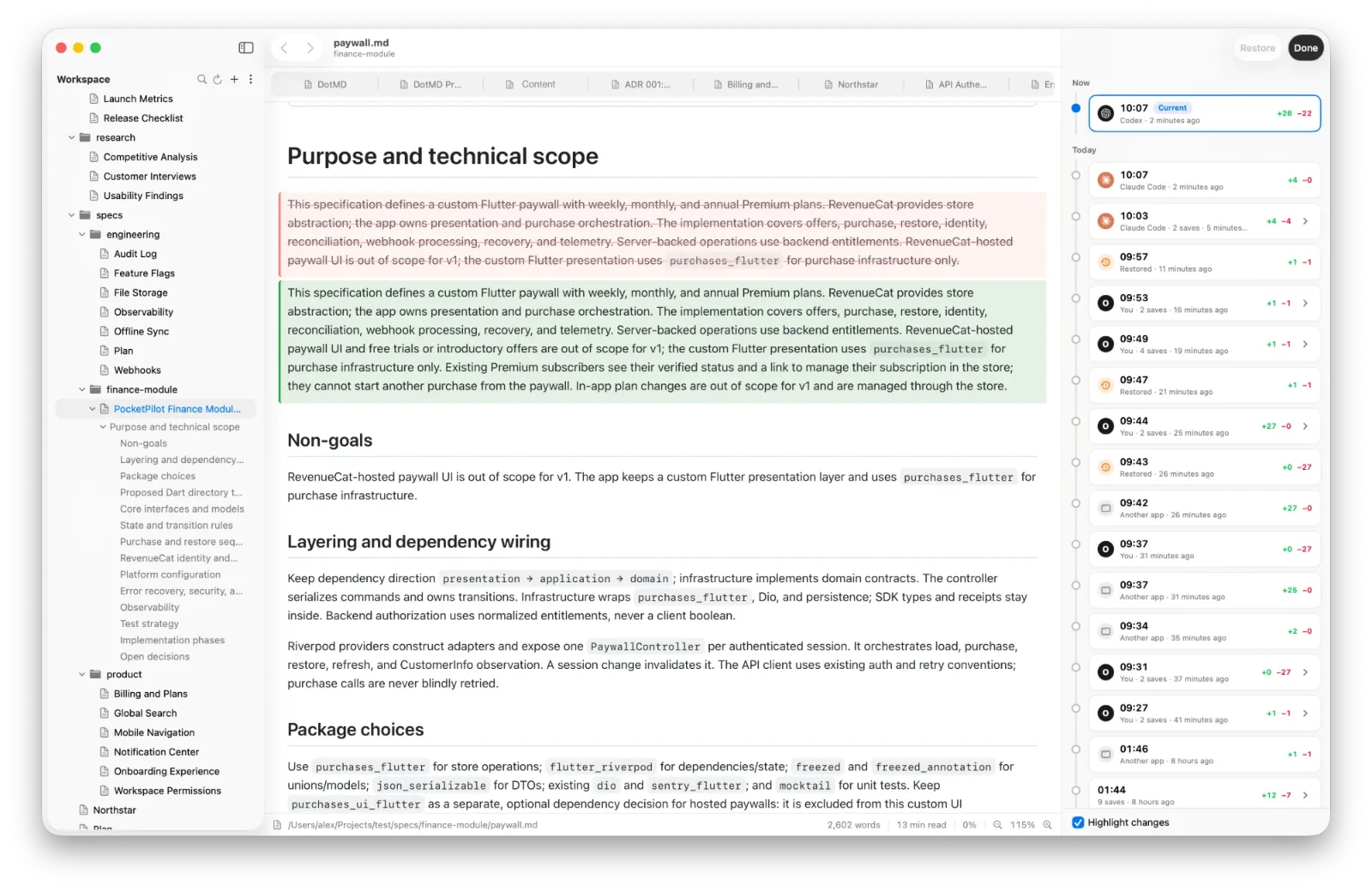
Les versions sont enregistrées comme des instantanés : quand vous ajoutez un dossier, au démarrage de DotMD, chaque fois qu’une autre app comme un agent IA, git ou un autre éditeur modifie le fichier, et quand vous l’ouvrez, le quittez ou terminez de l’éditer. Les plus anciennes sont éclaircies comme dans Time Machine, avec 200 au maximum par fichier. L’historique est un confort, pas une sauvegarde.
Annuler un changement, garder le reste
Restaurer une version remet tout le fichier. Souvent, on veut moins : garder le nouveau texte sauf un paragraphe. Avec DotMD Reviewer, sur la version actuelle, chaque bloc modifié s’affiche avec son ancien texte en rouge juste au-dessus de son nouveau texte en vert.
-
Marquer ce qu’il faut annuler
Survolez un changement et cliquez sur ↩ Revert sur son texte rouge. Un paragraphe qui a seulement été ajouté reçoit ✕ Remove à la place. La page montre le résultat.
-
Appliquer
Cliquez sur Apply Reverts. Le fichier est écrit avec seulement ces changements annulés, le reste demeure. Cancel abandonne les marques. Le texte d’avant est enregistré comme version, ce qui permet d’annuler même cela.
Après qu’un agent IA a modifié le fichier
Les fichiers qu’une autre app a modifiés depuis votre dernière ouverture reçoivent un point orange dans la barre latérale. Ouvrez-en un et DotMD va droit à ses changements, avec tout ce qui est arrivé depuis votre dernière lecture en surbrillance. Si le fichier ouvert change, une bannière indique combien de lignes ont été ajoutées et supprimées, et Show Changes ouvre la comparaison.
Quand vous relisez les corrections d’un agent à vos commentaires, les changements s’affichent à côté de chaque commentaire, et les modifications qu’aucun commentaire n’a demandées sont comptées comme other changes. C’est là que se cachent les surprises d’un agent. Voir Relire les changements.
Diff git ou DotMD ?
Utilisez git pour relire du code dans une pull request : c’est à cela que sert un diff ligne par ligne. Utilisez DotMD pour lire ce qui a changé dans un document : une spec, un plan, un README, un tableau comparatif. Ils ne se font pas concurrence. DotMD n’a pas besoin d’un dépôt, et il repère aussi les changements qui n’ont jamais été commités.
Questions sur les diffs Markdown
Faut-il git ?
Non. DotMD prend ses propres instantanés ; git n’est pas nécessaire.
Quelles versions puis-je comparer ?
Chaque version est montrée par rapport à la précédente. La version actuelle montre tout ce qui est arrivé depuis la dernière.
Est-ce gratuit ?
La liste des versions et Restore demandent DotMD Editor. Les changements en surbrillance et les annulations unitaires demandent DotMD Reviewer. Voir les tarifs.
Puis-je voir ce qu’un agent IA a changé ?
Oui. Après qu’un agent a modifié un fichier, les changements s’affichent par commentaire, et les modifications que personne n’a demandées sont listées à part.